


Cómo Usar SubEasy: Crear Subtítulos con IA a partir de Vídeos y Exportarlos en Múltiples Formatos
Crear subtítulos manualmente puede consumir mucho tiempo, especialmente al trabajar con vídeos largos, entrevistas, podcasts, cursos en línea o contenido multilingüe.
SubEasy simplifica todo el flujo de trabajo de creación de subtítulos. Con transcripción impulsada por IA, herramientas de edición flexibles y múltiples opciones de exportación, puedes convertir rápidamente tus vídeos en subtítulos precisos y editables.
Esta guía te guía a través del proceso completo:
- Crear un proyecto de subtítulos
- Subir tu archivo de vídeo o audio
- Configurar los ajustes de transcripción
- Revisar y editar los subtítulos generados
- Exportar archivos de subtítulos o vídeos
1. Crear un Nuevo Proyecto de Subtítulos
Antes de generar subtítulos, comienza creando un nuevo proyecto de subtítulos desde tu espacio de trabajo de SubEasy.
Después de iniciar sesión, puedes acceder al flujo de trabajo de creación de subtítulos de dos maneras:
- Haz clic en Subtítulos desde la sección de flujo de trabajo en el centro de tu espacio de trabajo.
- Selecciona Subtítulos desde la navegación de la barra lateral izquierda.
También puedes arrastrar y soltar tu archivo multimedia directamente sobre el botón Subtítulos para iniciar un nuevo proyecto.
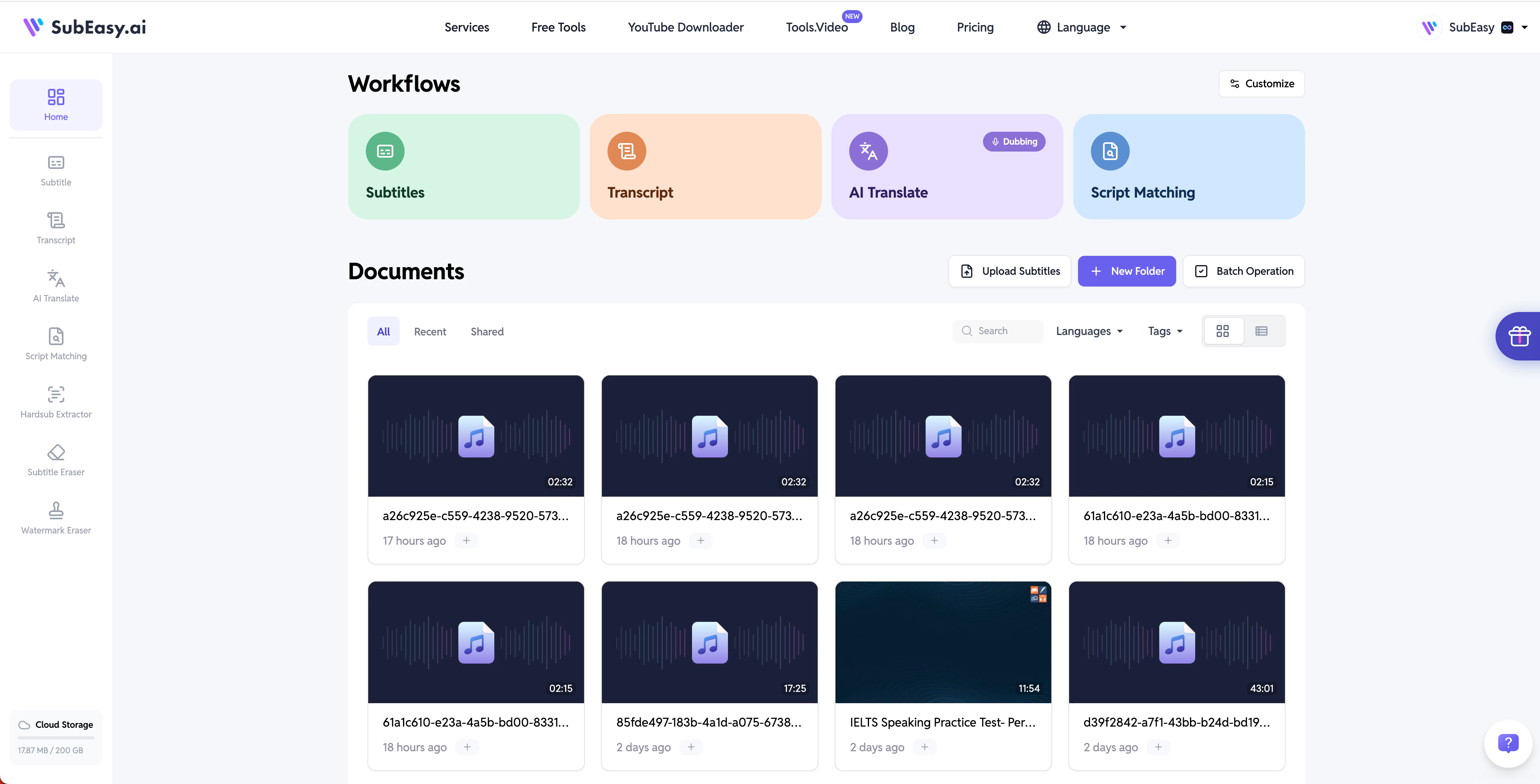
Comenzar desde el espacio de trabajo te permite gestionar tus proyectos de subtítulos en un solo lugar y continuar editándolos o exportándolos cuando sea necesario.
2. Subir tu Archivo de Vídeo o Audio
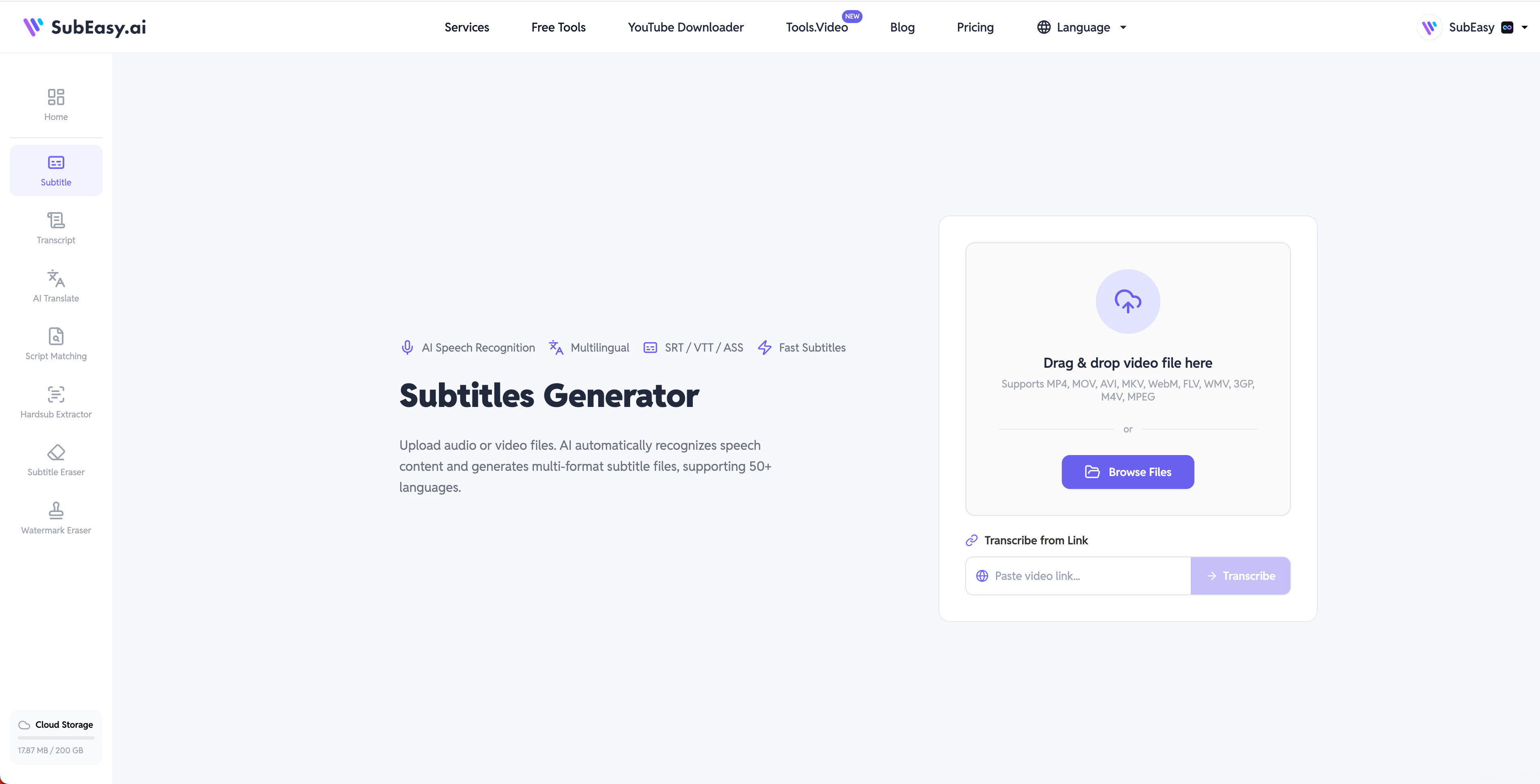
Después de ingresar a la página del Generador de Subtítulos, sube el archivo multimedia que deseas procesar.
Haz clic en Examinar Archivo para seleccionar un archivo de vídeo o audio desde tu dispositivo.
SubEasy también admite transcripción basada en URL. Si tu vídeo está alojado en plataformas como YouTube, puedes pegar la URL del vídeo directamente para iniciar el proceso de transcripción.
Esto hace que SubEasy sea adecuado para diferentes tipos de contenido, incluyendo:
- Vídeos de YouTube
- Podcasts
- Entrevistas
- Cursos en línea
- Contenido educativo
- Vídeos para redes sociales
Antes de comenzar la transcripción, asegúrate de que tu archivo contenga audio con habla clara para obtener los mejores resultados de reconocimiento.
3. Configurar los Ajustes de Transcripción
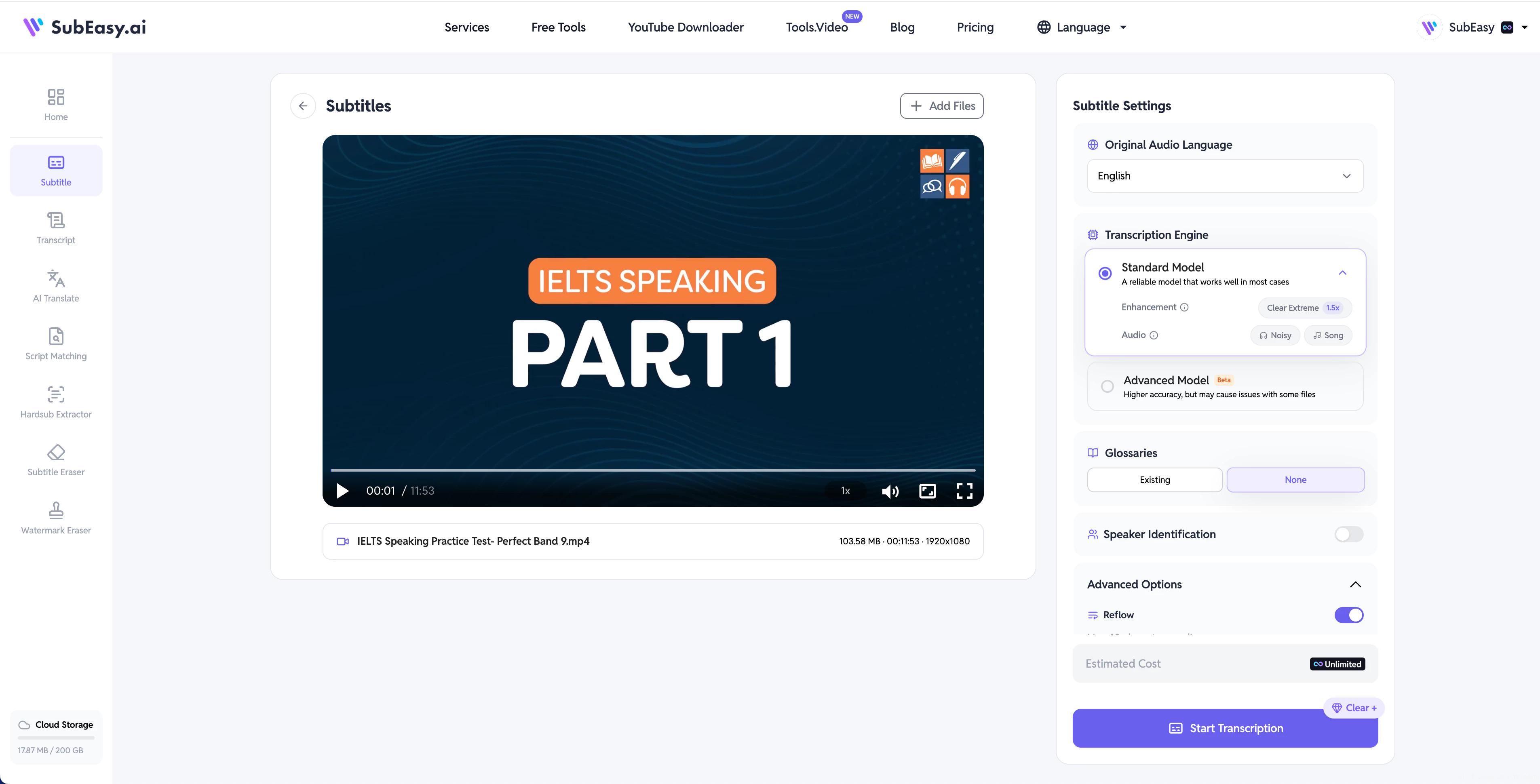
Antes de generar subtítulos, puedes ajustar los ajustes de transcripción según la calidad de audio de tu vídeo y los requisitos del contenido.
Estas opciones te ayudan a equilibrar velocidad, precisión y legibilidad de los subtítulos.
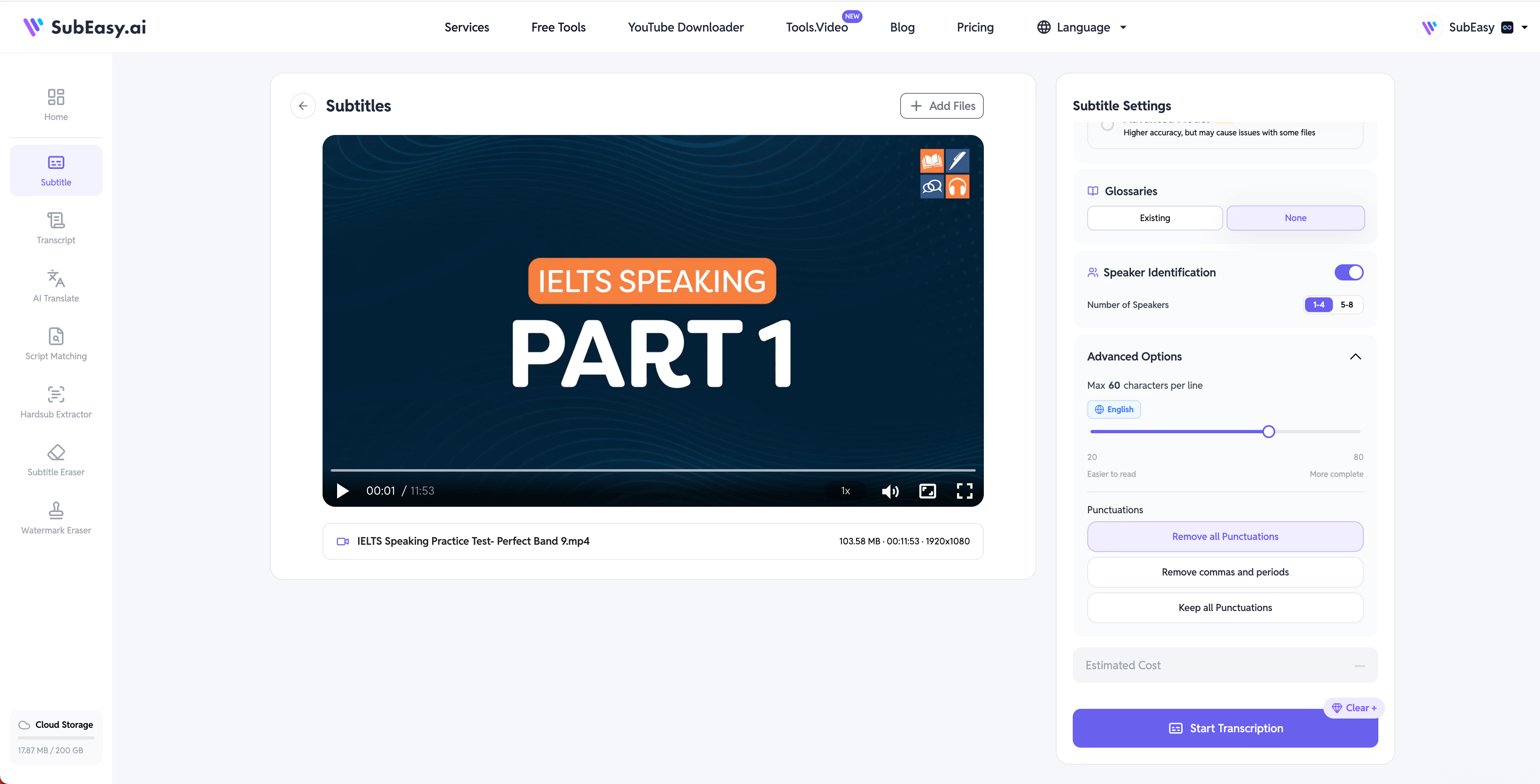
Seleccionar el Idioma de Audio Original
Elige el idioma que coincida con el idioma hablado original en tu vídeo.
Seleccionar el idioma de audio correcto ayuda a SubEasy a comprender mejor el habla y generar resultados de transcripción más precisos.
Para contenido en cantonés, SubEasy admite salida tanto en Cantonés Hablado (p. ej., "唔係") como en Cantonés Escrito (p. ej., "不是"), lo que permite que los subtítulos se adapten a las expectativas de diferentes audiencias.
Elegir un Motor de Transcripción
SubEasy proporciona diferentes opciones de transcripción para diferentes escenarios.
Modelo Estándar
Para la mayoría de los vídeos con audio claro, el Modelo Estándar proporciona una transcripción precisa y eficiente.
Recomendado para:
- Grabaciones claras
- Vídeos regulares
- Generación de subtítulos cotidiana
Para uso normal, el Modelo Estándar es la opción recomendada.
Clear Extreme
Si tu vídeo contiene ruido de fondo, habla poco clara o problemas de calidad de audio, puedes habilitar Clear Extreme junto con el Modelo Estándar.
Clear Extreme ayuda a mejorar el rendimiento del reconocimiento en entornos de audio desafiantes.
Escenarios recomendados:
- Grabaciones ruidosas
- Vídeos grabados en espacios públicos
- Audio con voces poco claras
Si notas que faltan oraciones después de usar el Modelo Estándar, prueba a habilitar Clear Extreme y transcribe el archivo nuevamente.
Modelo Avanzado
Si tu primera transcripción contiene muchas palabras incorrectas, especialmente para idiomas como el chino, puedes probar el Modelo Avanzado para una mayor precisión de reconocimiento.
El Modelo Avanzado funciona de forma independiente y no se puede combinar con el Modelo Estándar ni con Clear Extreme.
Escenarios recomendados:
- Vídeos que contienen muchos términos específicos
- Contenido que requiere una mayor precisión de reconocimiento
- Transcripciones con errores frecuentes de palabras
Usar Glosarios para Términos Específicos
Si tu vídeo contiene palabras que se pueden reconocer erróneamente fácilmente porque suenan similares a otras, los Glosarios pueden ayudar a mejorar la precisión del reconocimiento.
Puedes agregar términos importantes antes de la transcripción para que SubEasy pueda identificarlos y preservarlos mejor.
Por ejemplo, si nuestro vídeo menciona con frecuencia el nombre de la marca:
OpenAI
Agregarlo a los Glosarios antes de la transcripción ayuda a SubEasy a reconocer mejor y mantener la ortografía correcta en todos tus subtítulos.
Sin Glosarios, la IA puede reconocer ocasionalmente nombres de marcas, nombres de productos o términos técnicos como palabras que suenan similares.
Por ejemplo, openai como Opanai.
Los Glosarios son especialmente útiles para:
- Nombres de marcas
- Nombres de productos
- Términos técnicos
- Nombres de personas u organizaciones
Habilitar Identificación de Hablantes
Para archivos de vídeo o audio con múltiples hablantes, puedes habilitar la Identificación de Hablantes para etiquetar automáticamente a los diferentes hablantes en tu transcripción.
Esta función es especialmente útil para contenido como:
- Podcasts;
- Entrevistas;
- Reuniones;
- Debates en panel.
Después de la transcripción, SubEasy puede identificar y separar a los diferentes hablantes, lo que facilita la revisión y edición de conversaciones con múltiples participantes.
Ajustar la Configuración de Legibilidad de los Subtítulos
Máximo de Caracteres por Línea
Puedes establecer el número máximo de caracteres por línea de subtítulo antes de la transcripción.
Después de la transcripción, SubEasy puede reorganizar automáticamente los segmentos de subtítulos según la longitud de línea que prefieras, haciendo que los subtítulos sean más fáciles de leer y más adecuados para diferentes plataformas.
Configuraciones recomendadas:
- Subtítulos en inglés: alrededor de 60 caracteres por línea
- Subtítulos en chino: alrededor de 30 caracteres por línea
Configuración de Puntuación
Puedes elegir si los signos de puntuación se conservan o se eliminan según tu preferencia.
Esto te permite personalizar el formato de los subtítulos según tu estilo de contenido y experiencia de visualización.
4. Revisar y Editar tus Subtítulos Generados
Después de que la transcripción esté completa, SubEasy genera automáticamente subtítulos editables sincronizados con tu vídeo.
El editor de subtítulos te permite revisar los resultados de la transcripción, modificar el contenido de los subtítulos, ajustar el tiempo y personalizar la apariencia antes de exportar.
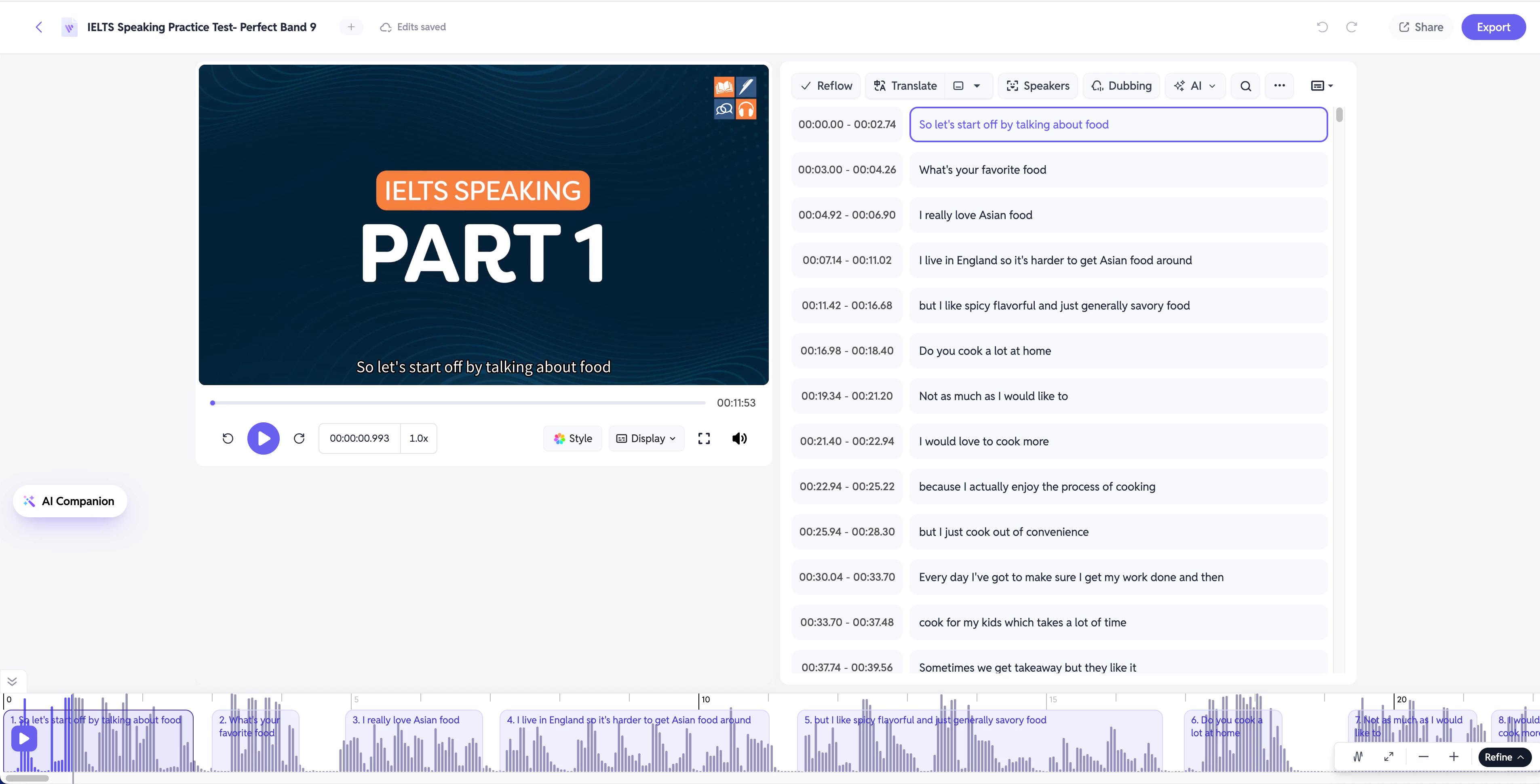
SubEasy proporciona un espacio de trabajo de edición integral donde puedes refinar tus subtítulos mientras obtienes una vista previa de tu vídeo.
Editar el Texto del Subtítulo
Los subtítulos generados se pueden editar directamente en el panel de edición de subtítulos.
Si encuentras palabras incorrectas, información faltante o expresiones que necesitan ajuste, simplemente haz clic en el texto del subtítulo y realiza los cambios.
Esto es útil para:
- Corregir errores de transcripción;
- Ajustar la redacción para una mejor legibilidad;
- Corregir nombres, marcas o términos técnicos.
Después de editar, el contenido actualizado del subtítulo permanecerá sincronizado con la línea de tiempo de tu vídeo.
Ajustar el Tiempo de los Subtítulos
Un tiempo preciso es esencial para crear subtítulos naturales.
SubEasy proporciona dos formas de ajustar el tiempo de los subtítulos.
Editar el Tiempo en el Panel de Subtítulos
Puedes modificar directamente las marcas de tiempo de cada segmento de subtítulo en el panel de edición.
Ajusta la hora de inicio y finalización de los subtítulos para que coincidan mejor con la voz del hablante.
Ajustar el Tiempo Usando la Línea de Tiempo de la Forma de Onda
Para una sincronización más precisa, puedes ajustar el tiempo de los subtítulos directamente desde el área de la forma de onda en la parte inferior del editor.
Arrastrando los segmentos de subtítulos a lo largo de la línea de tiempo de la forma de onda, puedes alinear rápidamente los subtítulos con el audio correspondiente.
Esto es especialmente útil cuando:
- Un hablante hace una pausa natural entre oraciones;
- El tiempo generado necesita ajustes menores;
- Deseas que los subtítulos aparezcan exactamente cuando se pronuncian las palabras.
5. Personalizar la Apariencia de los Subtítulos
Después de revisar el contenido y el tiempo de los subtítulos, puedes personalizar cómo aparecen tus subtítulos en el vídeo.
Abre el menú Estilo para ajustar la apariencia de los subtítulos según tu estilo de contenido.
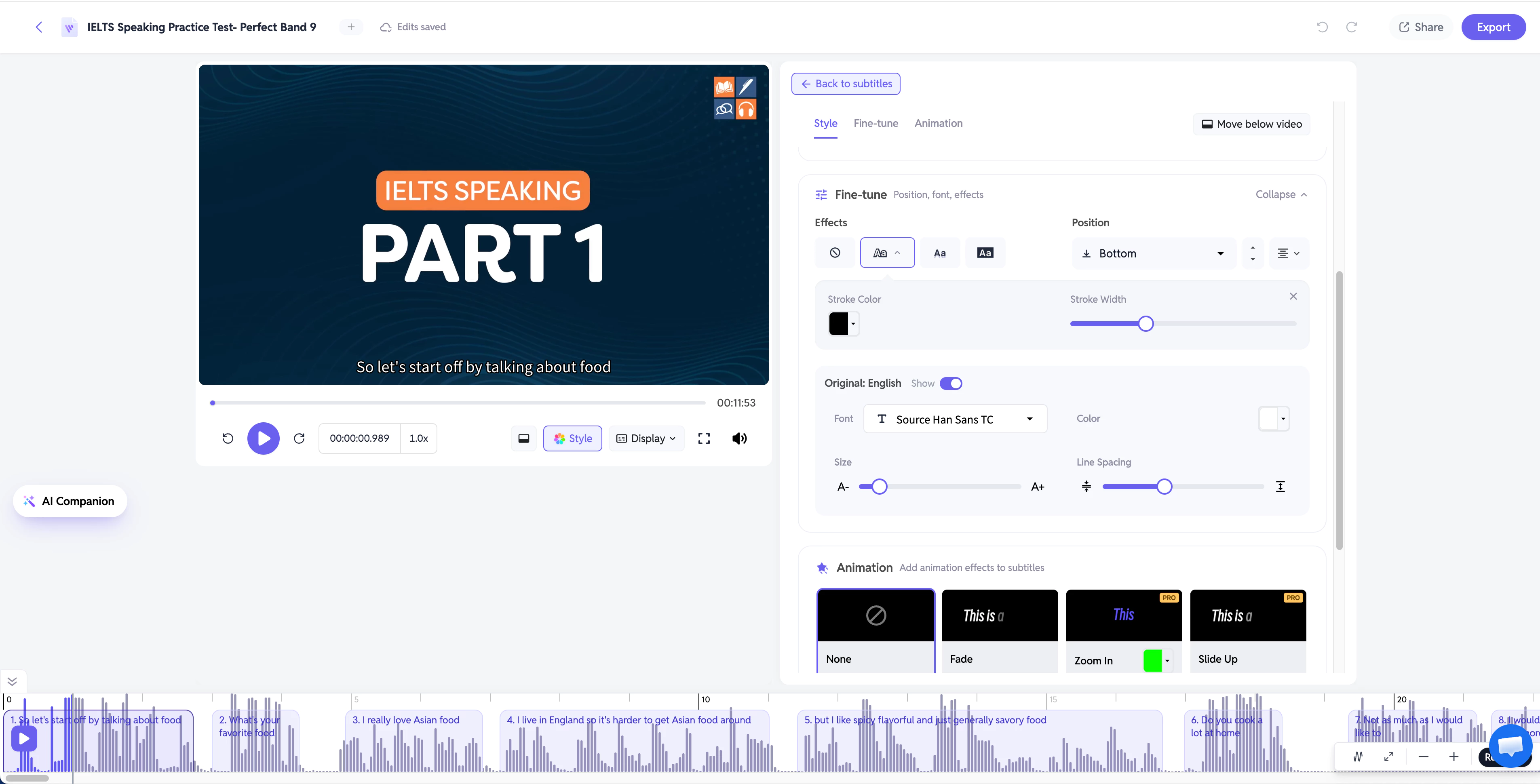
El estilo de los subtítulos te ayuda a crear vídeos que sean más fáciles de ver y que se adapten mejor a tu marca visual.
Puedes personalizar la presentación de tus subtítulos antes de exportar el vídeo final.
6. Exportar tus Subtítulos o Vídeos
Una vez que tus subtítulos estén listos, haz clic en Exportar para elegir cómo deseas usar tus subtítulos.
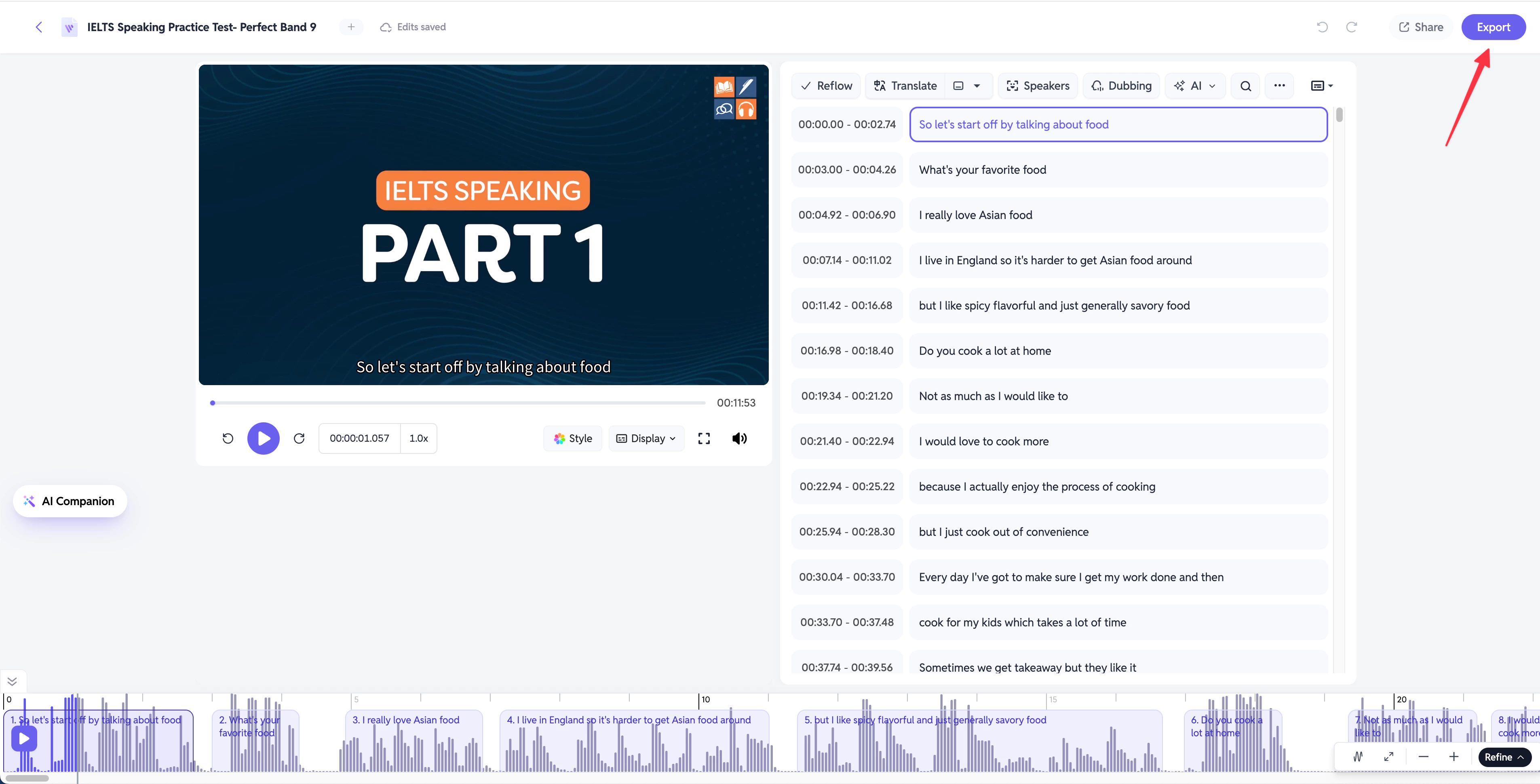
SubEasy proporciona dos opciones principales de exportación:
Exportar Archivos de Subtítulos
Elige Subtítulos si deseas descargar archivos de subtítulos y continuar editándolos en tu software de edición de vídeo preferido.
SubEasy admite múltiples formatos de subtítulos, incluyendo:
- SRT
- VTT
- ASS
- TXT
- DOCX
- LRC
- CSV
Las exportaciones de subtítulos son útiles para creadores que desean un control de edición adicional en herramientas profesionales de edición de vídeo, como:
- Adobe Premiere Pro
- DaVinci Resolve
- Final Cut Pro
Puedes importar los archivos de subtítulos exportados en estas aplicaciones y continuar con tu flujo de trabajo de producción de vídeo.
Exportar Vídeos con Subtítulos
Elige Vídeo si deseas crear un vídeo terminado con subtítulos ya incluidos.
Puedes seleccionar tus parámetros de vídeo preferidos y exportar el vídeo subtitulado final directamente desde SubEasy.
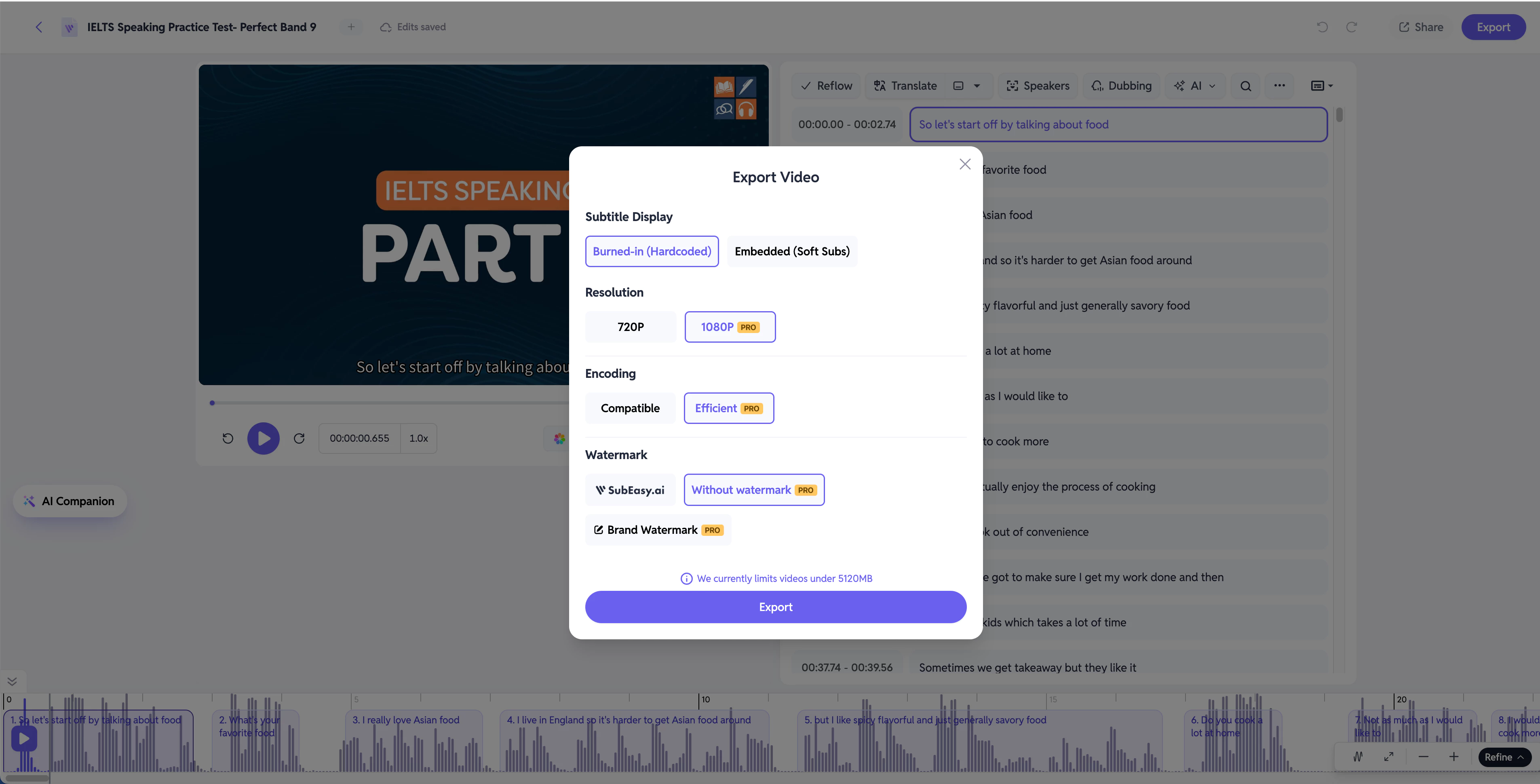
Antes de exportar, configura los ajustes de vídeo disponibles según tus requisitos de publicación.
Haz clic en Exportar para generar tu vídeo final.
Conclusión: Crea tu Primer Subtítulo con IA usando SubEasy
Desde subir tu archivo multimedia hasta exportar los subtítulos o el vídeo final, SubEasy proporciona un flujo de trabajo completo para crear subtítulos profesionales con IA.
Ya sea que estés creando:
- Vídeos de YouTube;
- Podcasts;
- Cursos en línea;
- Entrevistas;
- Contenido para redes sociales;
SubEasy te ayuda a transformar el habla en subtítulos precisos y editables en solo unos pocos pasos.
Comienza tu primer proyecto de subtítulos con SubEasy hoy y simplifica tu flujo de trabajo de edición de vídeo.