

Вот перевод на русский (ru-RU):
Нужно добавить дополнительные комментарии, объяснения или рассказ к вашему видео? Добавление озвучки с помощью ИИ (также известной как ИИ-наррация) — отличный способ дополнить ваш существующий контент, не заменяя оригинальное аудио.
В этом руководстве вы узнаете, как использовать функцию "Озвучка" в SubEasy для поиска тихих пауз в вашем видео и добавления озвучки с помощью синтеза речи (TTS).
Шаг 1: Найдите паузы для вашей ИИ-озвучки
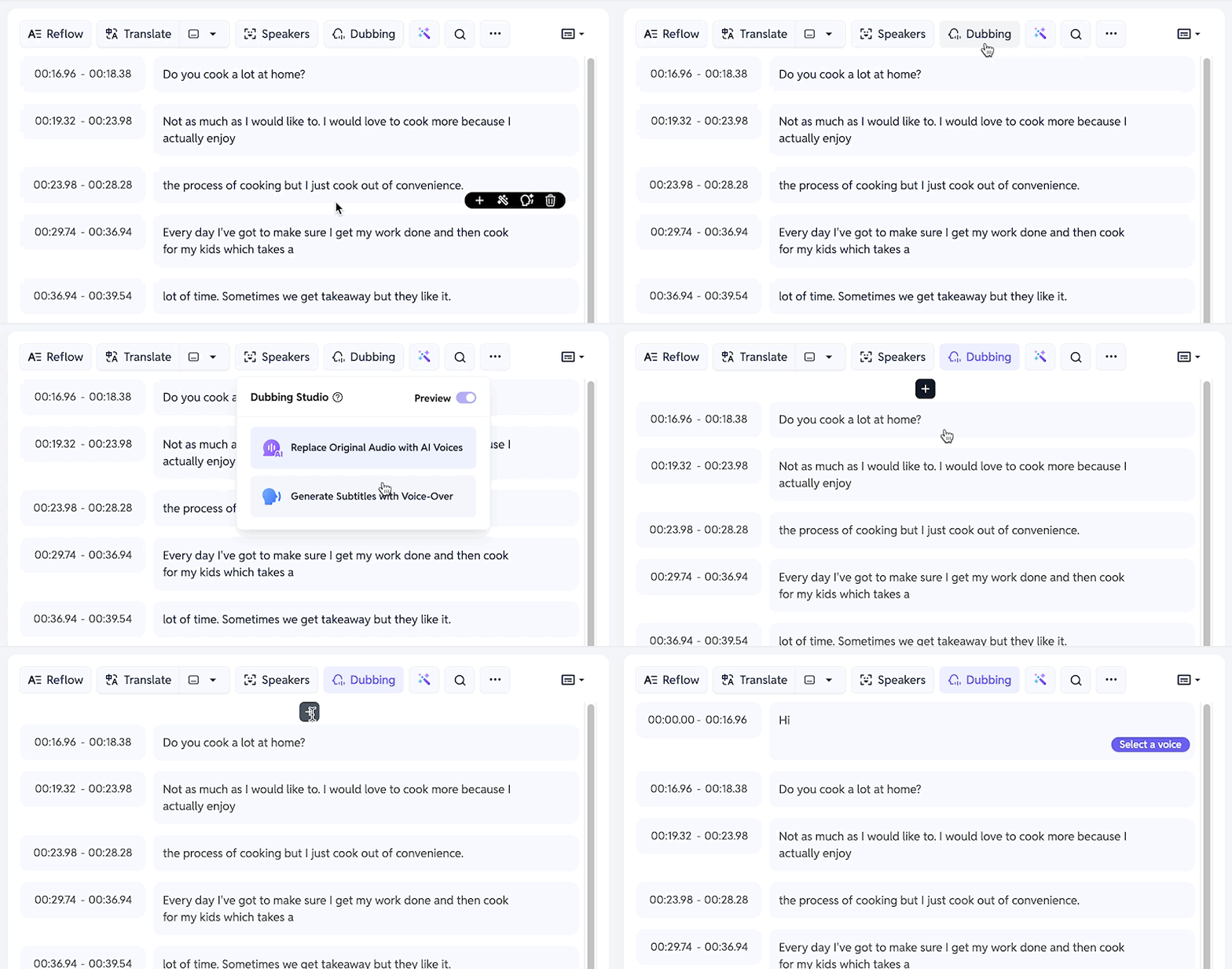
После загрузки и транскрибирования вашего видео нажмите [Озвучка] и выберите опцию [Сгенерировать субтитры с озвучкой].
Система автоматически просканирует ваше видео и определит паузы между существующими диалогами или субтитрами. В любой достаточно большой паузе для новой озвучки появится черная иконка с плюсом.
Шаг 2: Добавьте текст озвучки
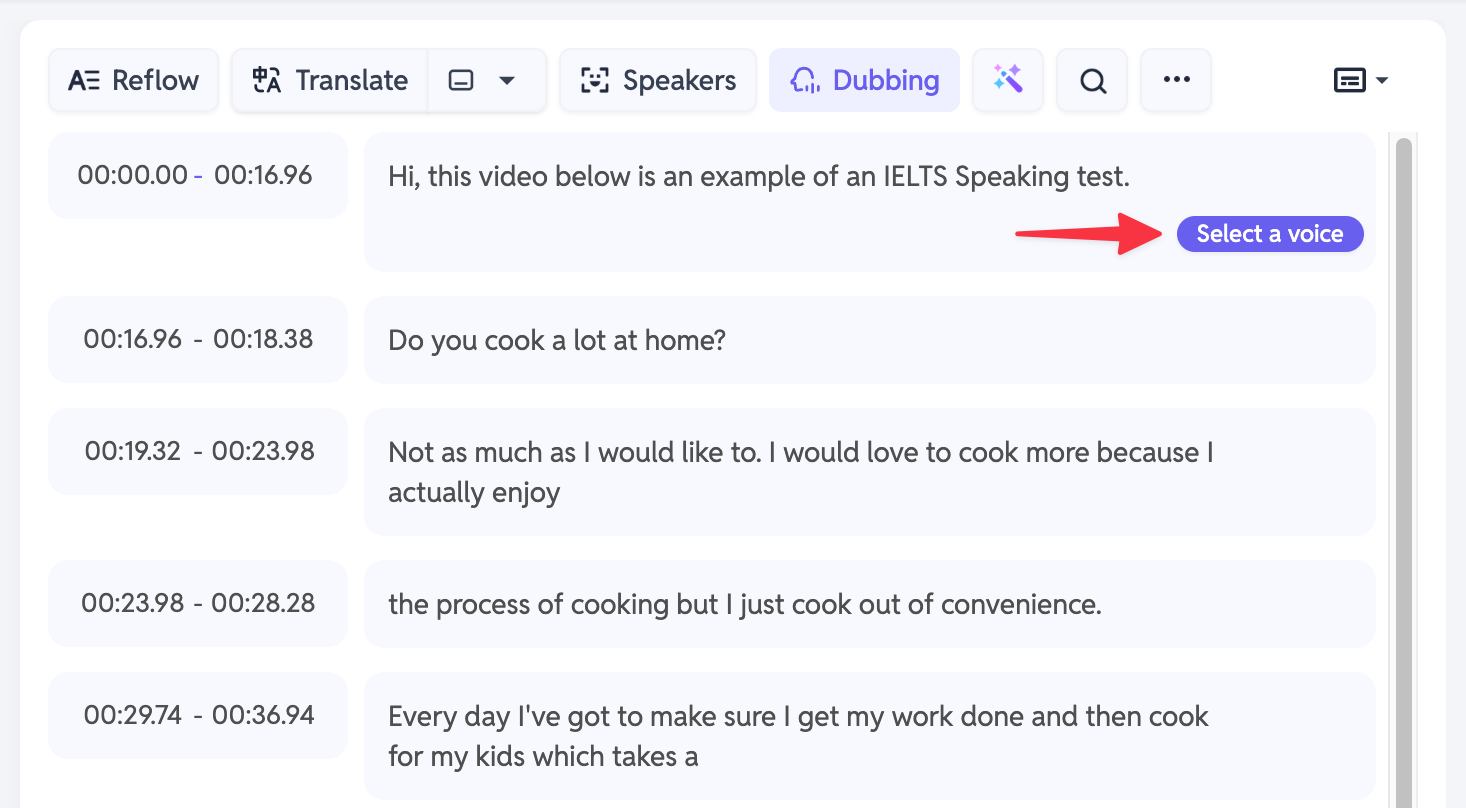
Нажмите на иконку с плюсом — появится текстовое поле. Введите текст озвучки, который хотите добавить в этом месте.
Не переживайте, если текст кажется длинным — система автоматически скорректирует длительность новой субтитровой вставки в зависимости от длины вашего текста.
Примечание: Если пауза слишком короткая, а текст слишком длинный, речь может быть очень быстрой.
Когда закончите ввод текста, нажмите [Выбрать голос].
Шаг 3: Выберите голос для вашего ИИ-диктора
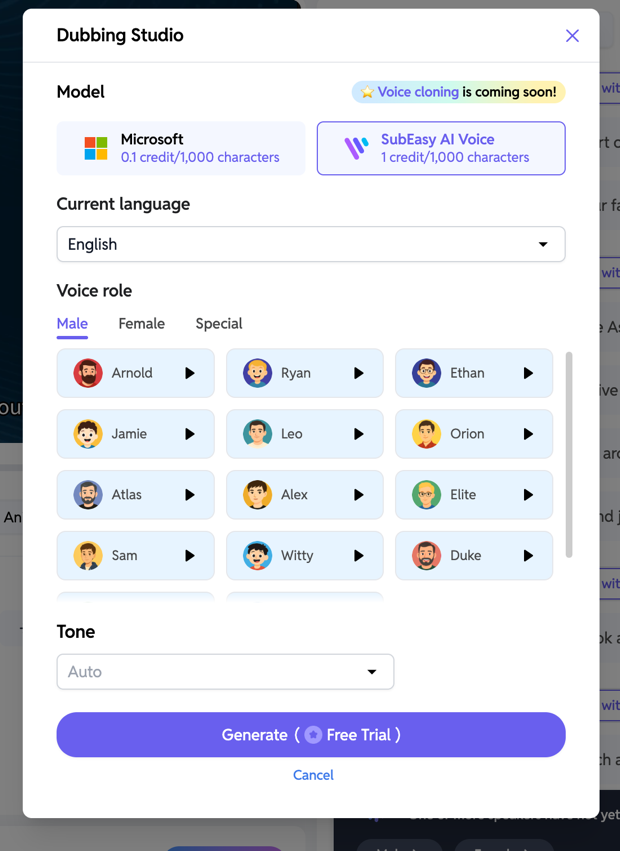
Для ИИ-озвучки доступны две модели:
- Модель Microsoft: Меньше голосов, но требует меньше кредитов.
- SubEasy AI Voice Model: Больше голосов, звучащих более естественно, но требует больше кредитов.
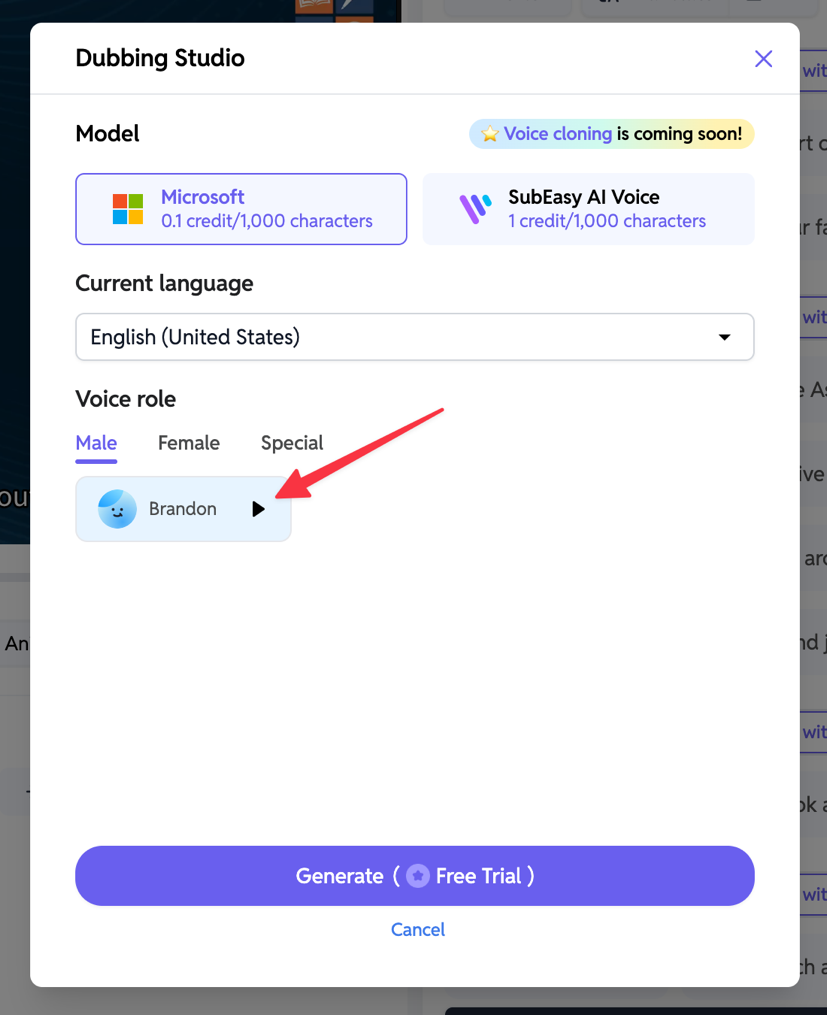
В обеих моделях есть мужские и женские голоса. Модель SubEasy AI Voice также предлагает более выразительные "специальные" голоса. Вы можете прослушать любой голос, нажав на кнопку воспроизведения рядом с его названием.
Шаг 4: Прослушайте фрагмент с ИИ-озвучкой
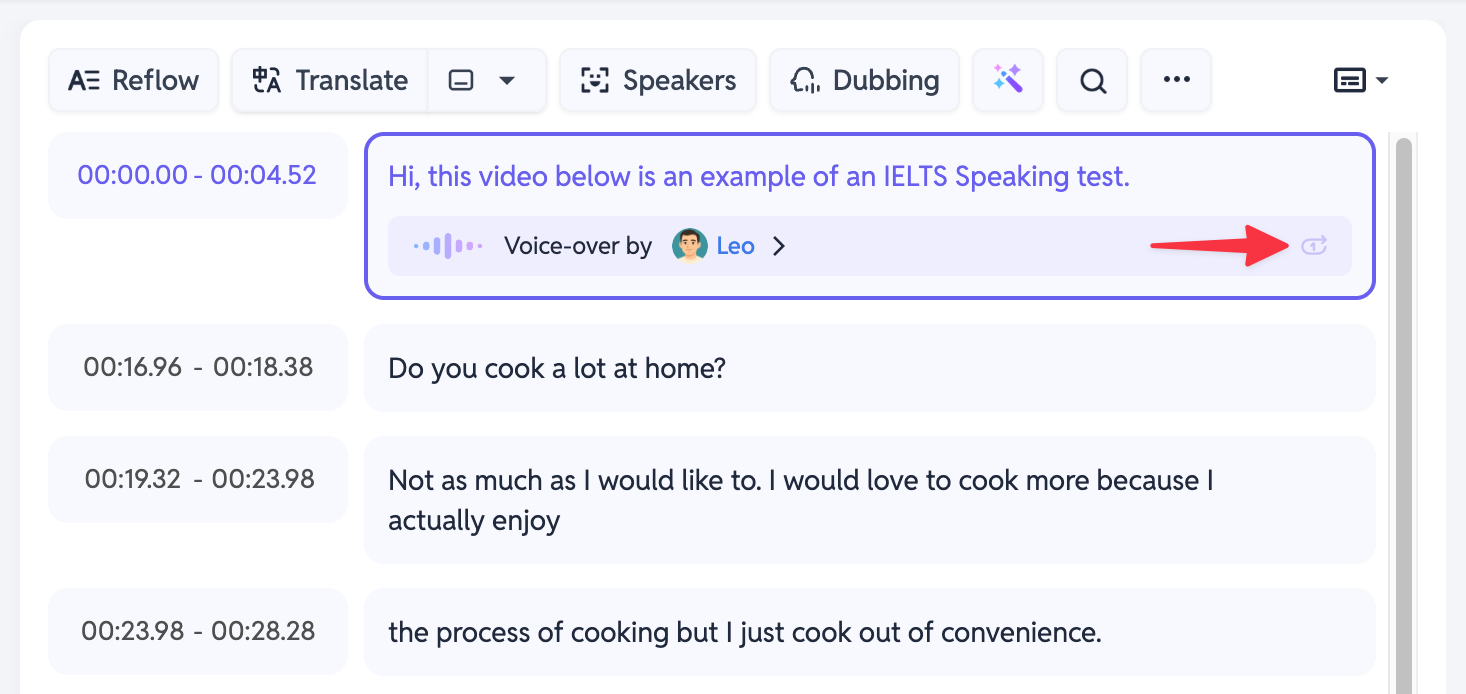
После генерации озвучки для фрагмента вы можете нажать кнопку воспроизведения рядом с ним, чтобы прослушать, как звучит ИИ-озвучка.
Шаг 5: Просмотрите всё видео с озвучкой
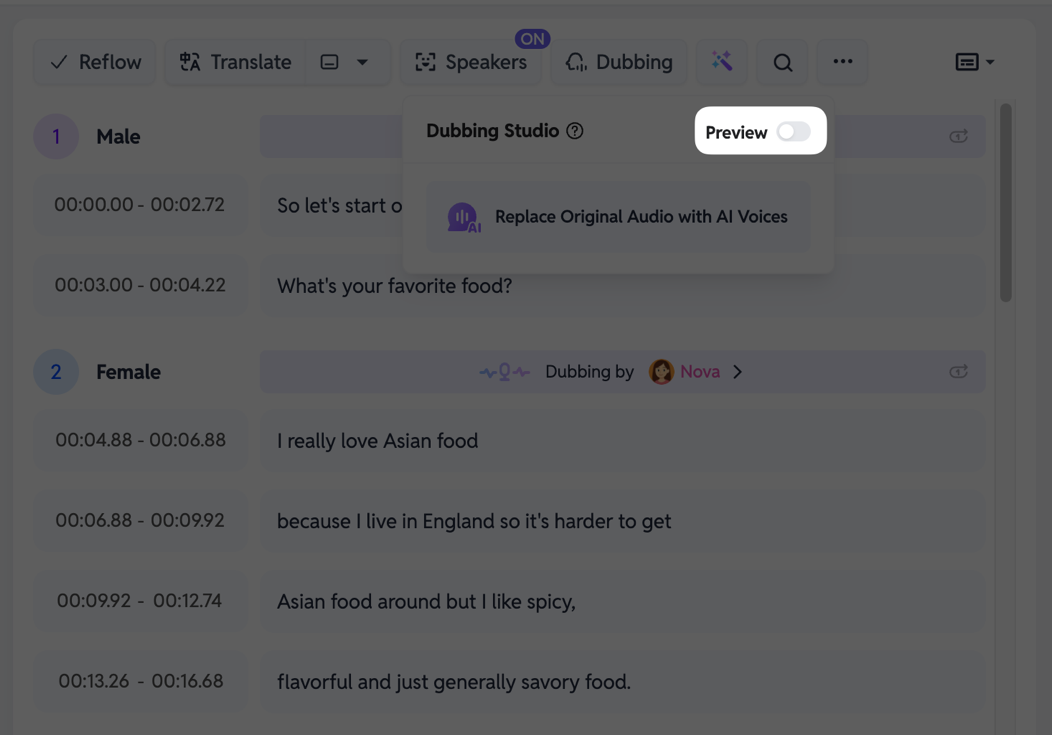
Если хотите просмотреть всё видео с новой озвучкой, нажмите [Озвучка] и включите опцию [Предпросмотр]. (Пожалуйста, подождите — первый раз загрузка может занять некоторое время.)
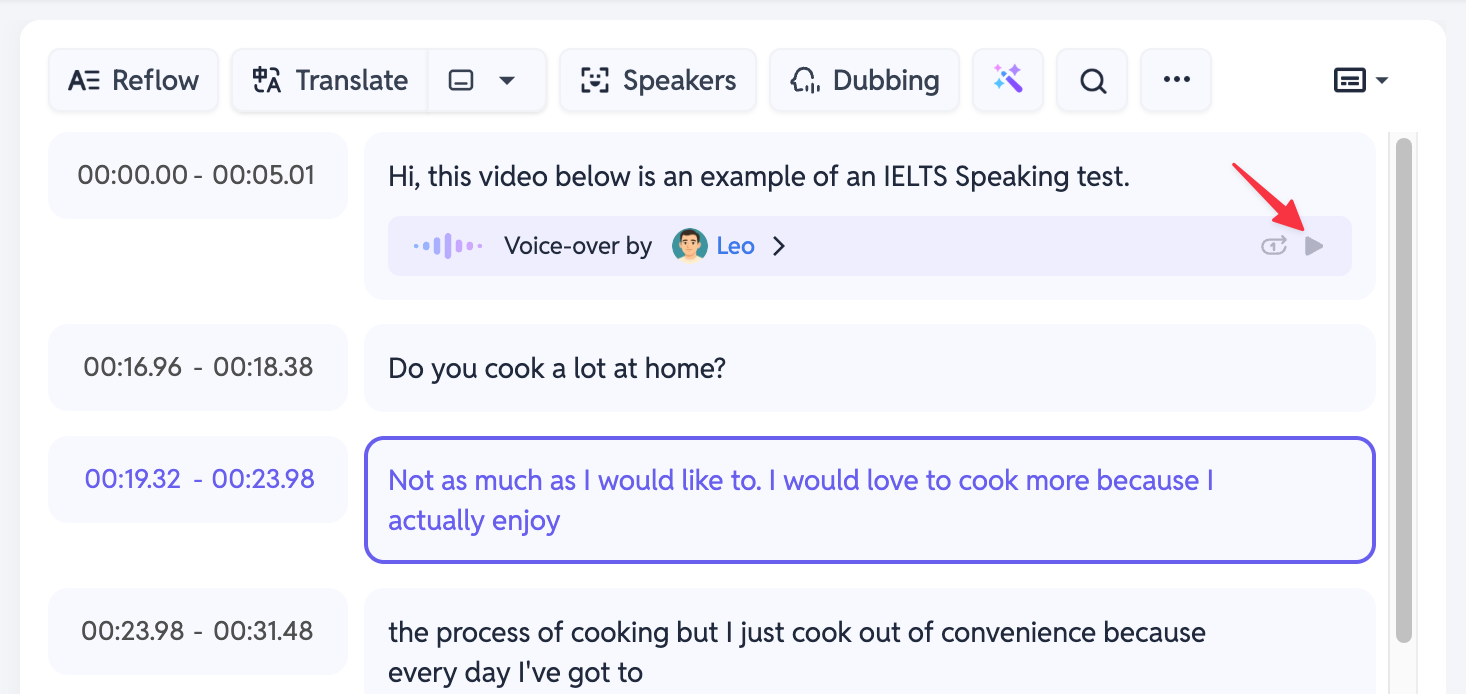
Когда видео будет загружено, вы сможете прослушать, как ИИ-озвучка сочетается с оригинальным аудио вашего видео.
Шаг 6: Экспортируйте финальное видео с озвучкой
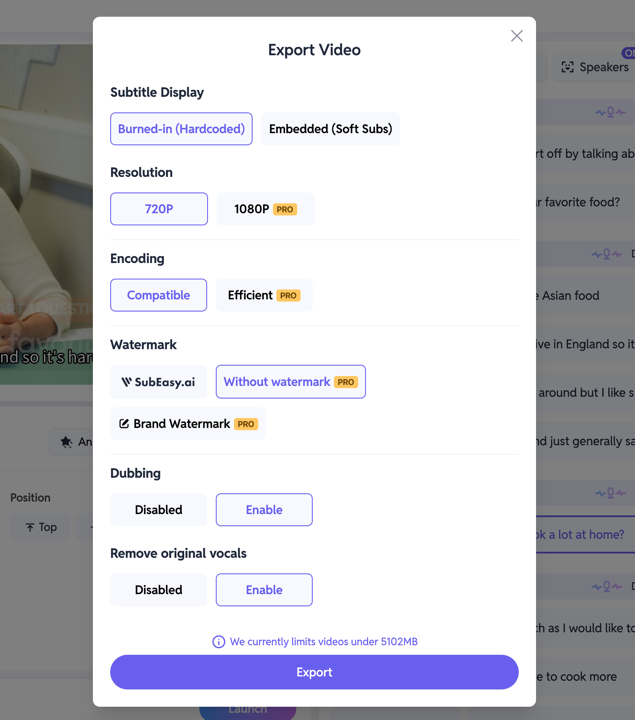
Когда убедитесь, что ИИ-озвучка вас устраивает, нажмите [Экспорт].
Далее вы сможете экспортировать видео в нужном вам формате. Чтобы новая озвучка воспроизводилась поверх (или в паузах) оригинального аудио, рекомендуем выбрать [Отключить] для опции [Удалить оригинальные голоса].
Узнайте больше о аудио-функциях SubEasy
Это наш гид по добавлению ИИ-озвучки в ваши видео с помощью SubEasy! Это простой способ добавить контекст, объяснения или повысить ценность вашего контента.
Если хотите узнать больше о других мощных аудио-функциях SubEasy, ознакомьтесь с нашими другими инструкциями:
- Как добавить ИИ-озвучку к вашему видео (заменить оригинальное аудио)
- Как перевести и озвучить видео с помощью ИИ