

Нужно заменить аудио в вашем видео на голос ИИ? Если вы контент-креатор и ищете качественный ИИ-дубляж или хотите заменить оригинальное аудио, этот туториал покажет, как использовать функцию «Дубляж» в SubEasy. Мы проведём вас через весь процесс дубляжа видео — от транскрипции до финального экспорта.
Шаг 1: Определите спикеров для точного ИИ-дубляжа
- Если в вашем видео только один спикер, этот шаг можно пропустить.
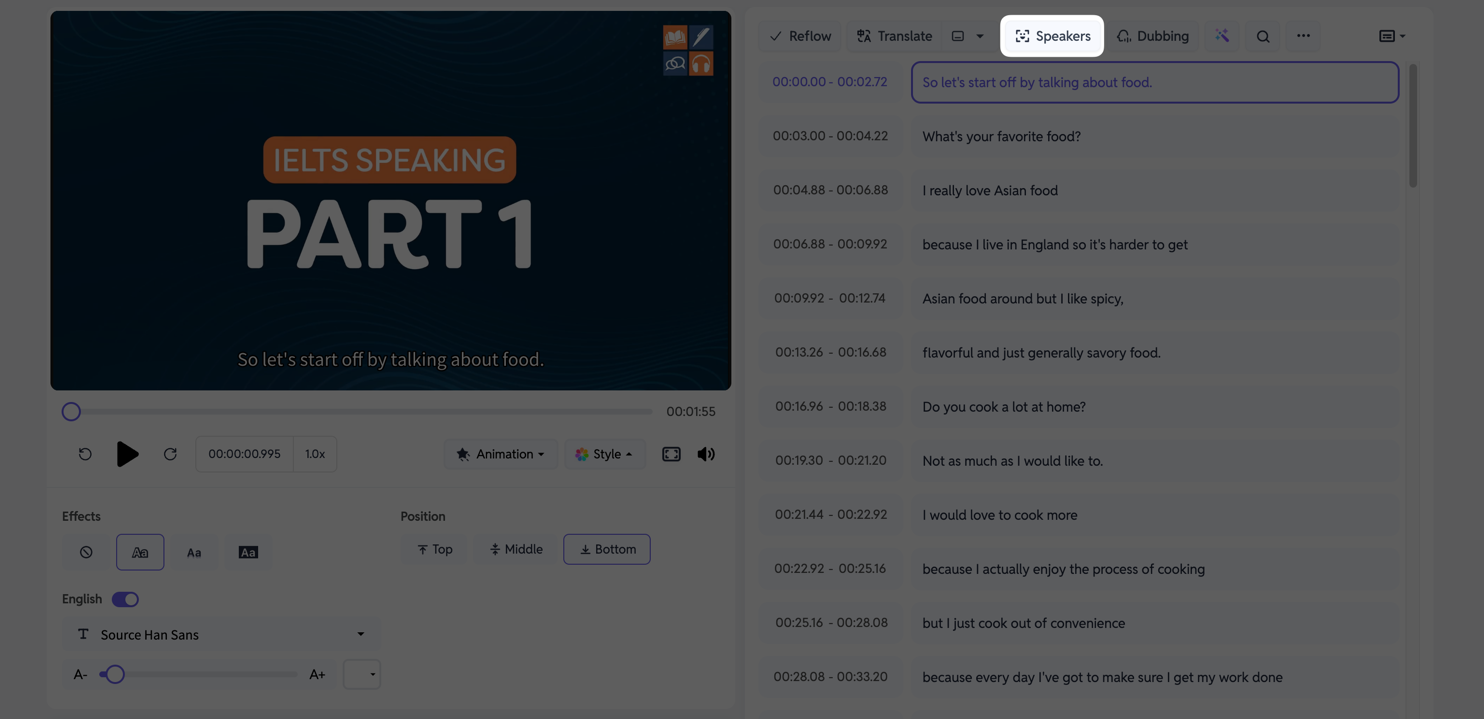
После завершения транскрипции видео нажмите на Спикеры. Система автоматически проанализирует и пометит разных спикеров в вашем видео. Это позволит вам позже массово обработать все реплики определённого спикера.
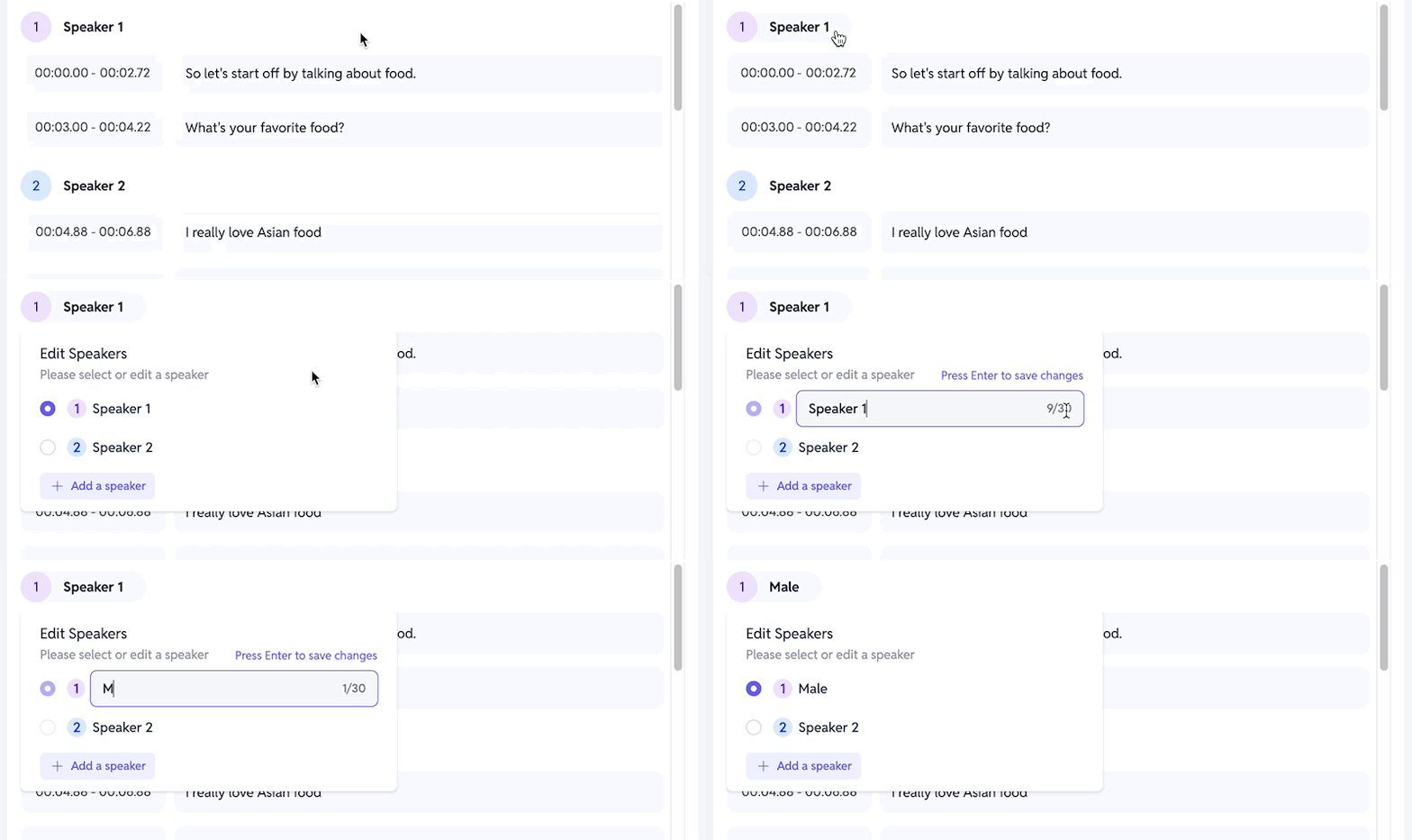
После тегирования вы также можете нажать на Спикер 1 (или аналогичную метку), чтобы переименовать спикера для удобства.
Шаг 2: Выберите и назначьте голос ИИ (TTS)
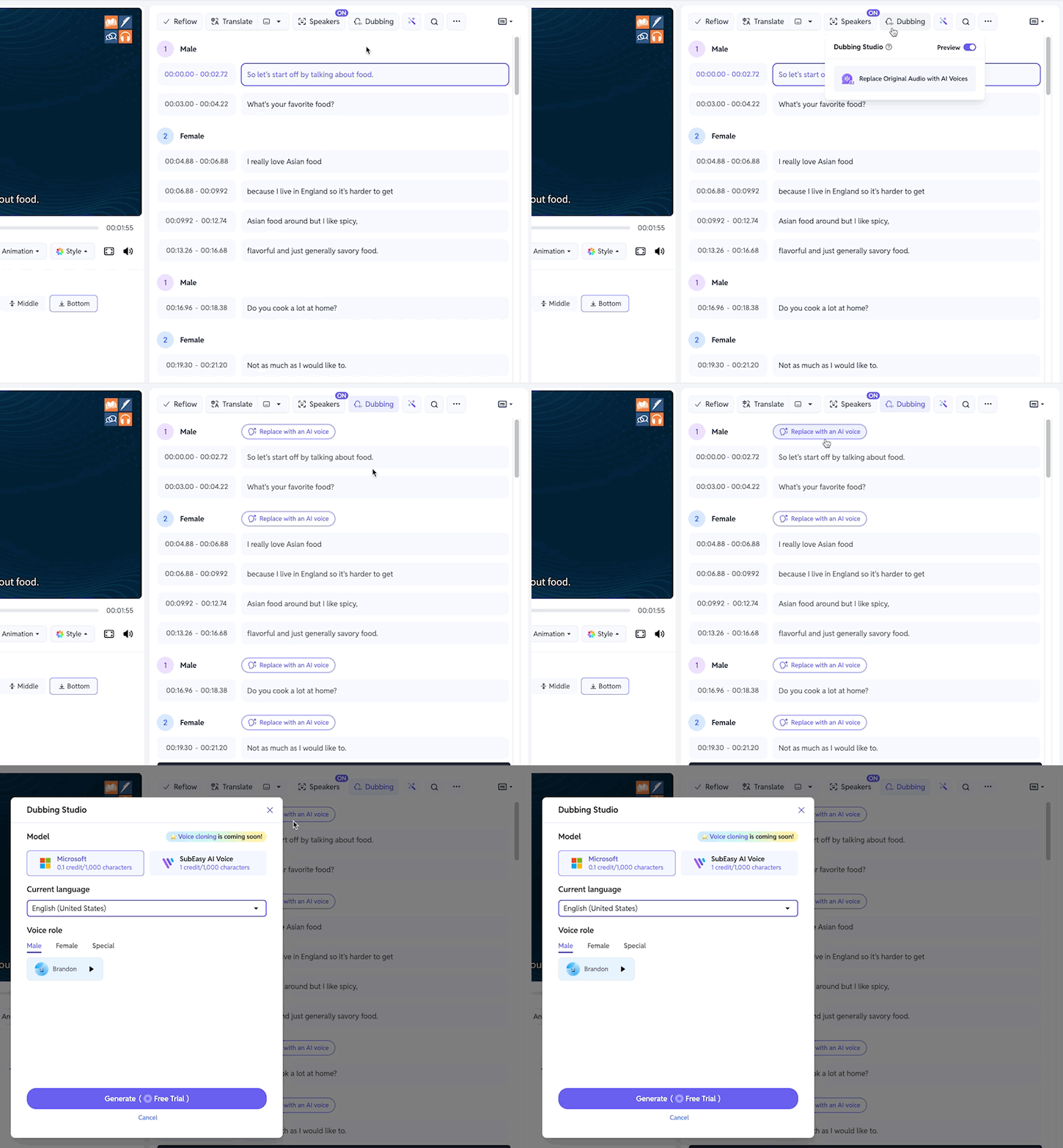
Нажмите кнопку Дубляж и выберите Заменить оригинальное аудио голосами ИИ, чтобы открыть панель выбора голоса. Вы можете назначить разный голос каждому спикеру.
Доступны две модели с мужскими и женскими голосами:
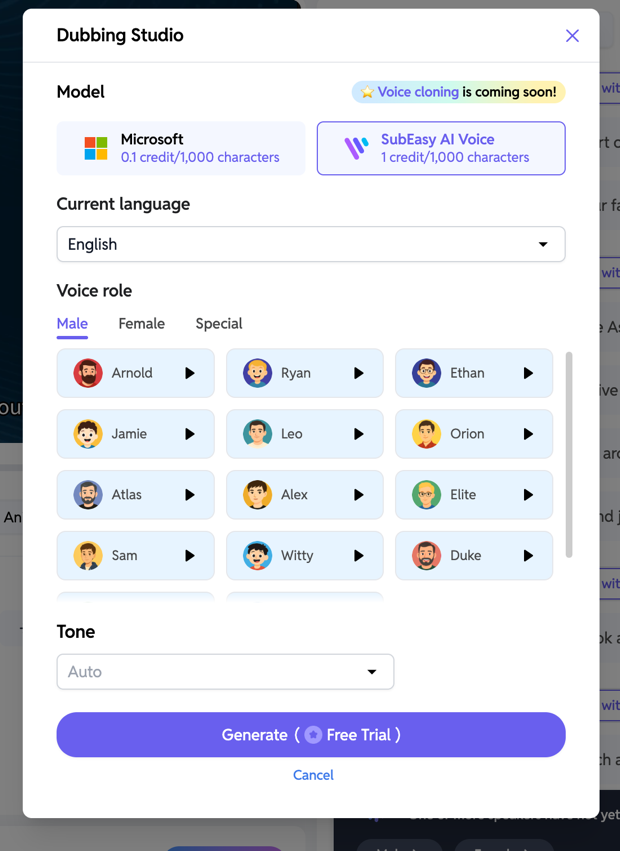
- Модель Microsoft: Меньше вариантов голосов, но расходует меньше кредитов.
- Модель SubEasy AI Voice: Больше голосов, звучащих более по-человечески, но требует больше кредитов. В этой модели также есть особые «Специальные» голоса.
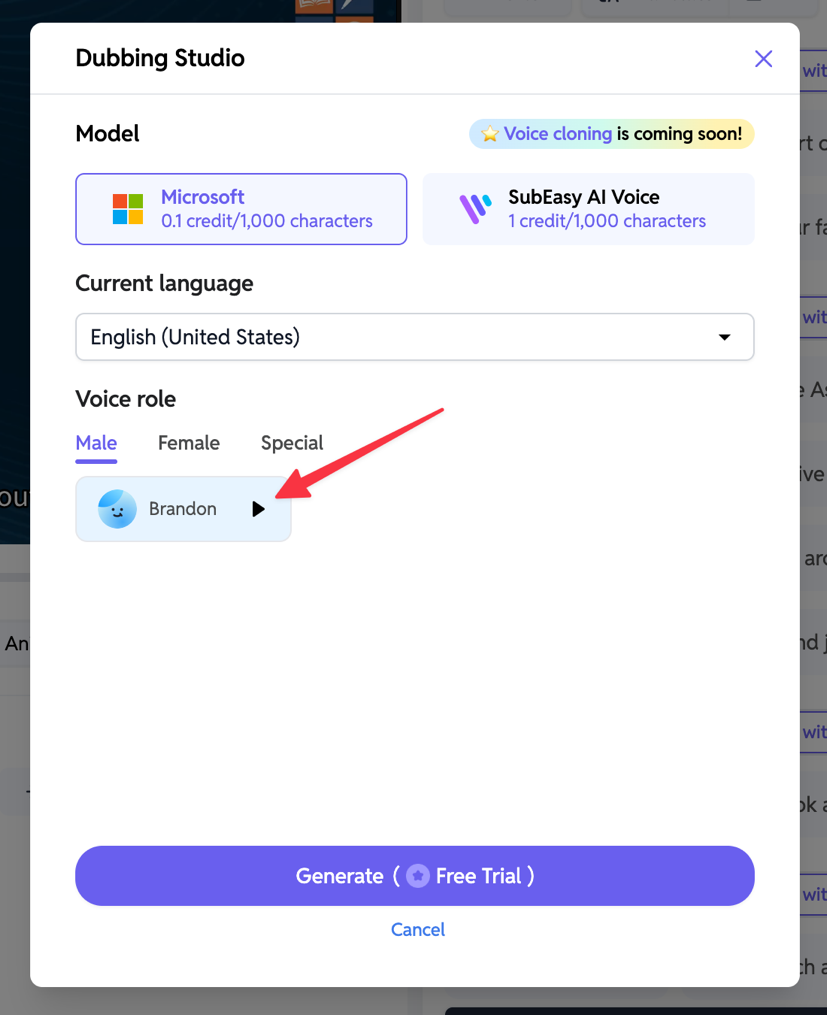
Вы можете прослушать любой голос, нажав на кнопку воспроизведения рядом с его названием.
Шаг 3. Прослушайте отдельный сегмент аудио
![SubEasy AI Dubbing - Identify Speakers] (https://assets.subeasy.ai/blog-image/subeasy-ai-dubbing-guide/Dubbing6.png)
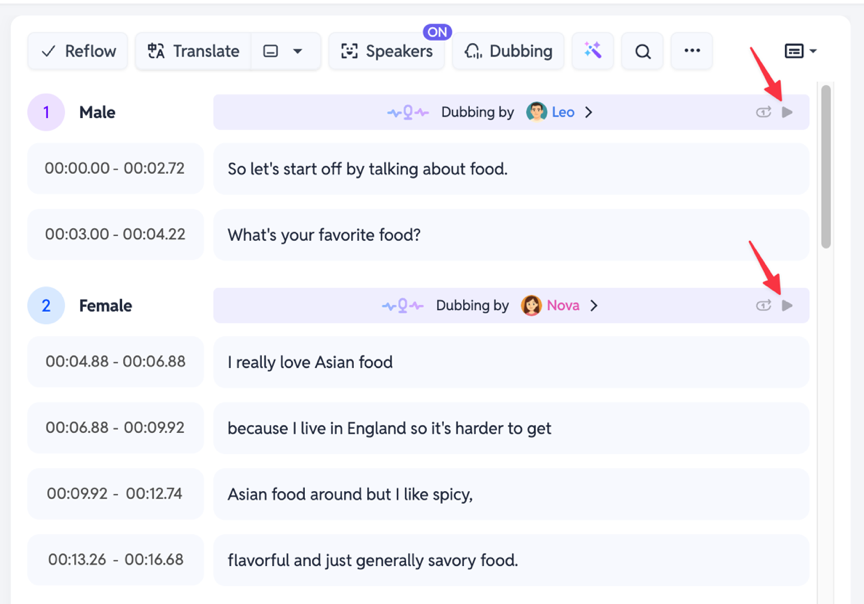
После применения голоса к сегменту или спикеру нажмите кнопку воспроизведения рядом с конкретной аудиозаписью, чтобы быстро прослушать дубляж ИИ для этой реплики.
Шаг 4. Предпросмотр полного видео
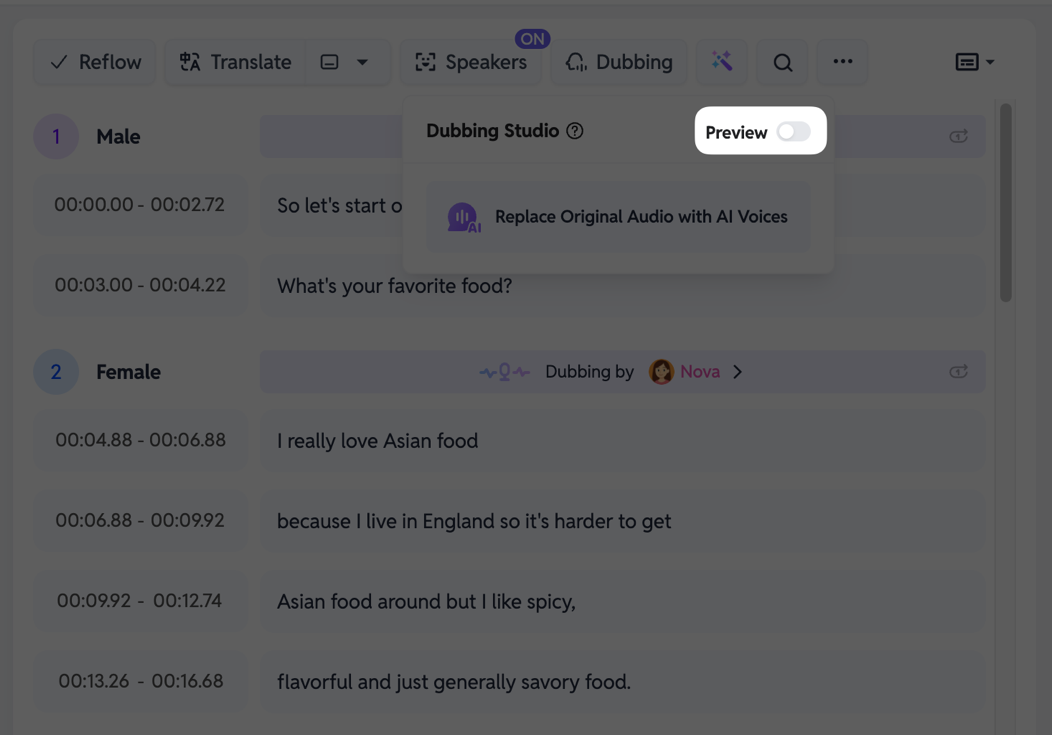
Чтобы просмотреть всё видео с дубляжом, откройте меню Дубляж и включите опцию Предпросмотр.
- Обратите внимание: При первом запуске предпросмотра системе потребуется время для синтеза полного аудио. Пожалуйста, дождитесь завершения процесса.
После загрузки нажмите главную кнопку воспроизведения в видеоплеере, и SubEasy воспроизведёт видео с новыми голосами ИИ.
Шаг 5: Экспортируйте финальное видео с ИИ-дубляжом
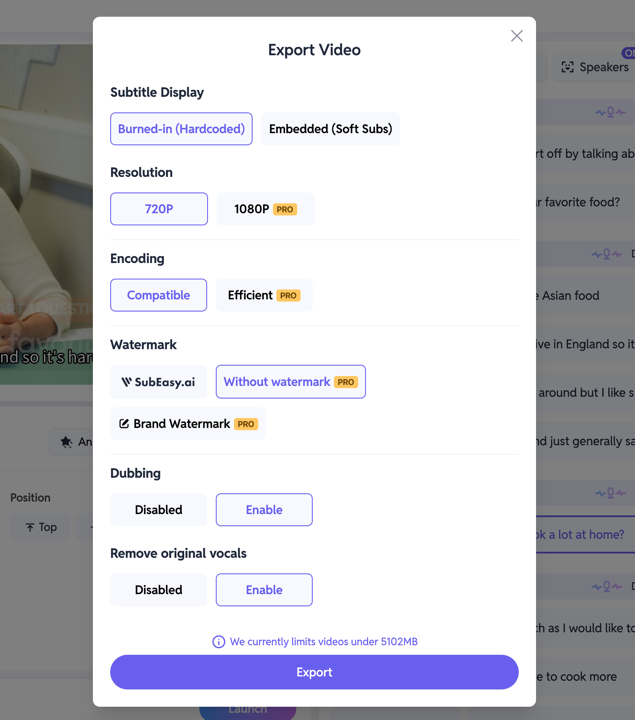
Когда вы будете довольны дубляжом, нажмите Экспорт. В настройках экспорта мы настоятельно рекомендуем отметить опцию Удалить оригинальные голоса и установить её в положение Отключить. Это гарантирует, что в финальном видео будет только ИИ-дубляж.
Это всё по нашему гиду по использованию функции дубляжа в SubEasy для озвучки ваших видео. Если хотите узнать больше о возможностях дубляжа SubEasy, прочитайте наши статьи: Дубляж переведённых видео и Добавление ИИ-озвучки к видео.