

Хотите перевести ваше видео на другие языки и заменить оригинальное аудио голосом ИИ? Этот процесс, часто называемый AI-переводом видео или локализацией видео, идеально подходит для выхода на глобальную аудиторию.
В этом руководстве вы узнаете, как использовать функцию "Озвучка" в SubEasy, чтобы перевести субтитры вашего видео и затем озвучить переведённый текст качественным голосом ИИ, полностью заменив оригинальное аудио.
Шаг 1. Переведите субтитры вашего видео
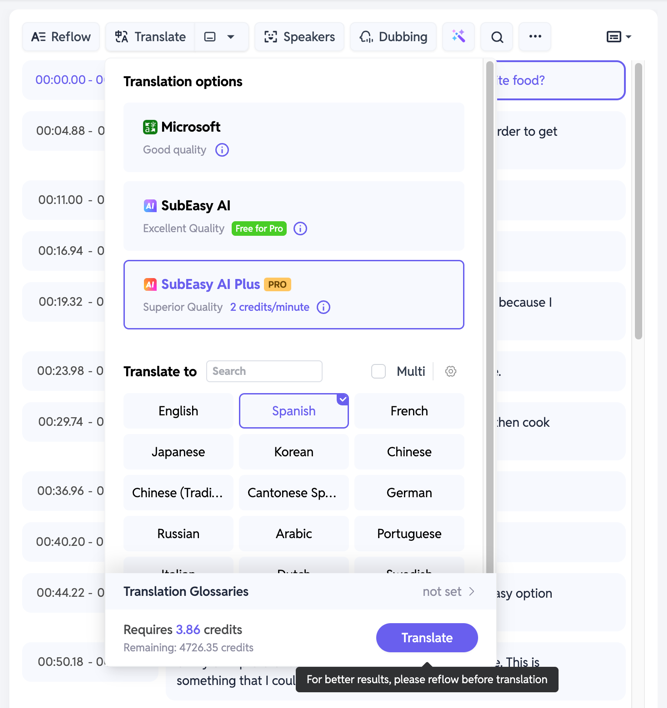
После загрузки и расшифровки вашего видео у вас будут субтитры на исходном языке. Теперь их нужно перевести. Вы можете выбрать одну из трёх моделей AI-перевода:
- Microsoft: Обеспечивает достойное качество перевода. Возможны некоторые неточности, но этот вариант подойдёт, если вам нужно просто понять содержание.
- SubEasy AI: Предлагает отличное качество и высокую точность перевода. Рекомендуется использовать эту модель, если вы планируете показывать видео внешней аудитории.
- SubEasy AI Plus: Обеспечивает исключительное качество и очень высокую точность, сравнимую с профессиональным человеческим переводом. Выбирайте эту модель, если предъявляете самые высокие требования к результату.
Шаг 2. Определите говорящих на видео
(Пропустите этот шаг, если в вашем видео только один говорящий.)
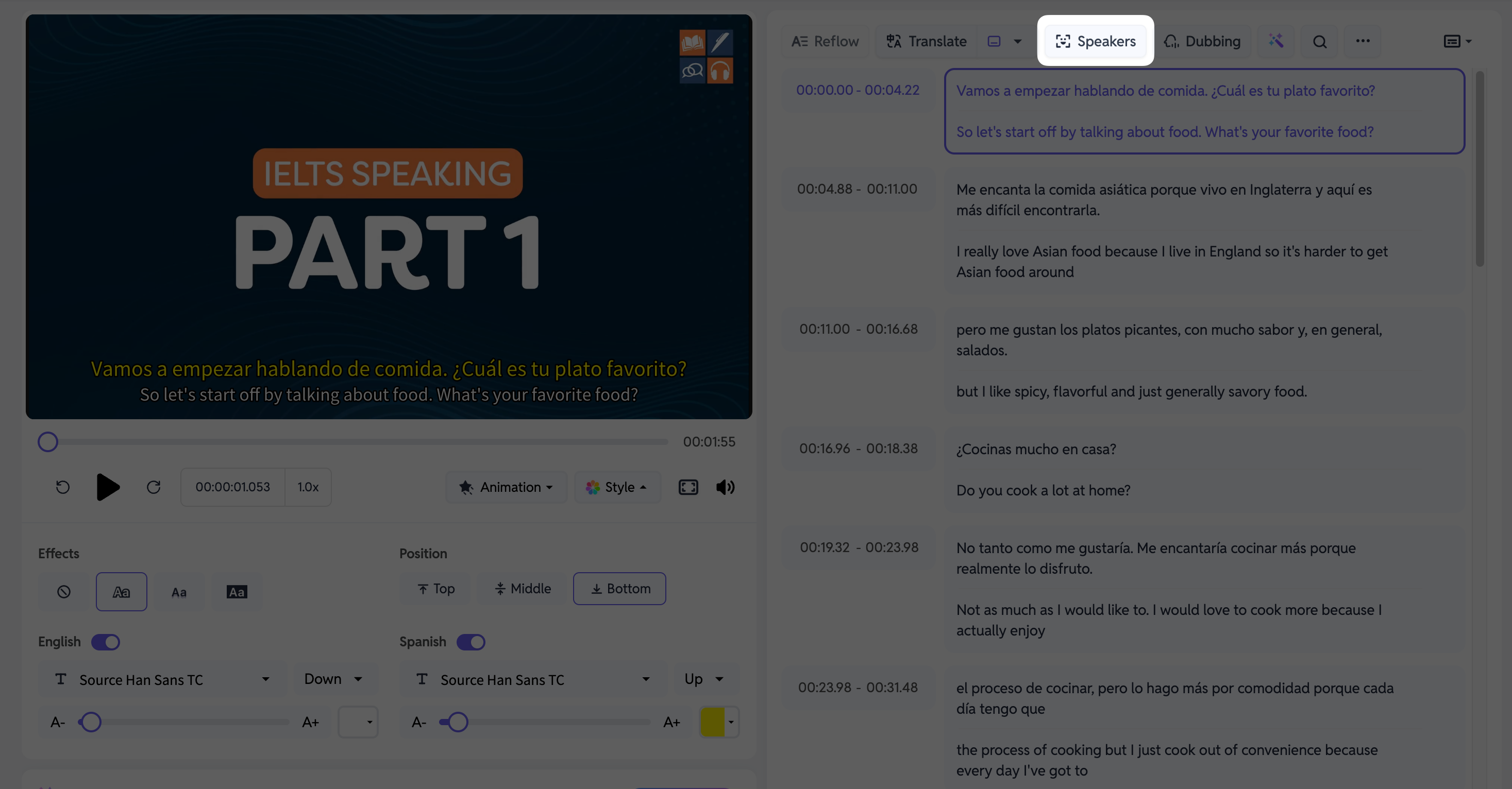
После перевода видео нажмите на [Speakers] вверху. После короткого ожидания система автоматически определит и пометит всех говорящих на видео. Это упростит массовую обработку реплик определённого человека (например, назначить каждому свой голос ИИ).
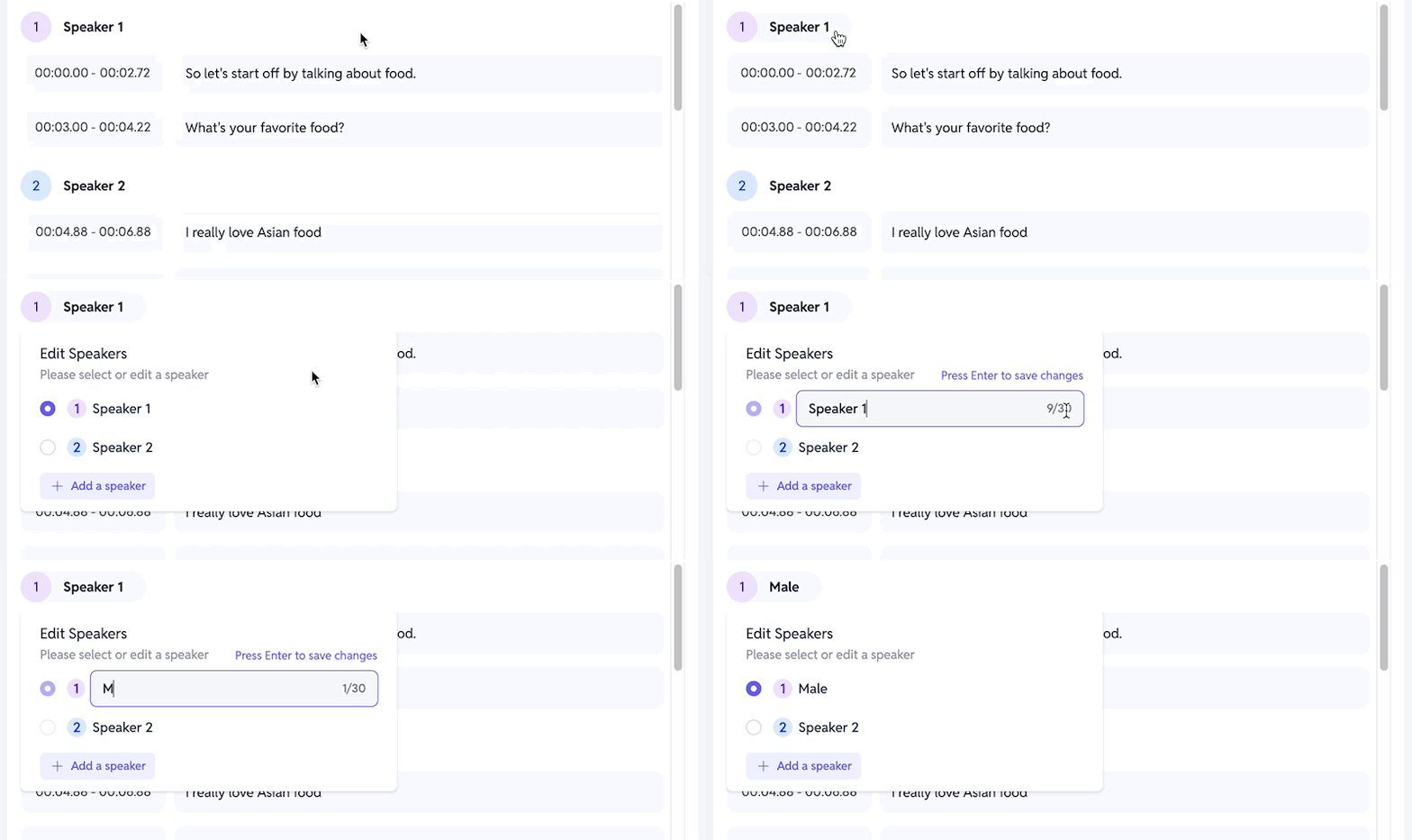
После завершения тегирования вы также можете нажать на [Speaker 1], чтобы переименовать говорящего для удобства.
Шаг 3. Назначьте голоса ИИ переведённому тексту
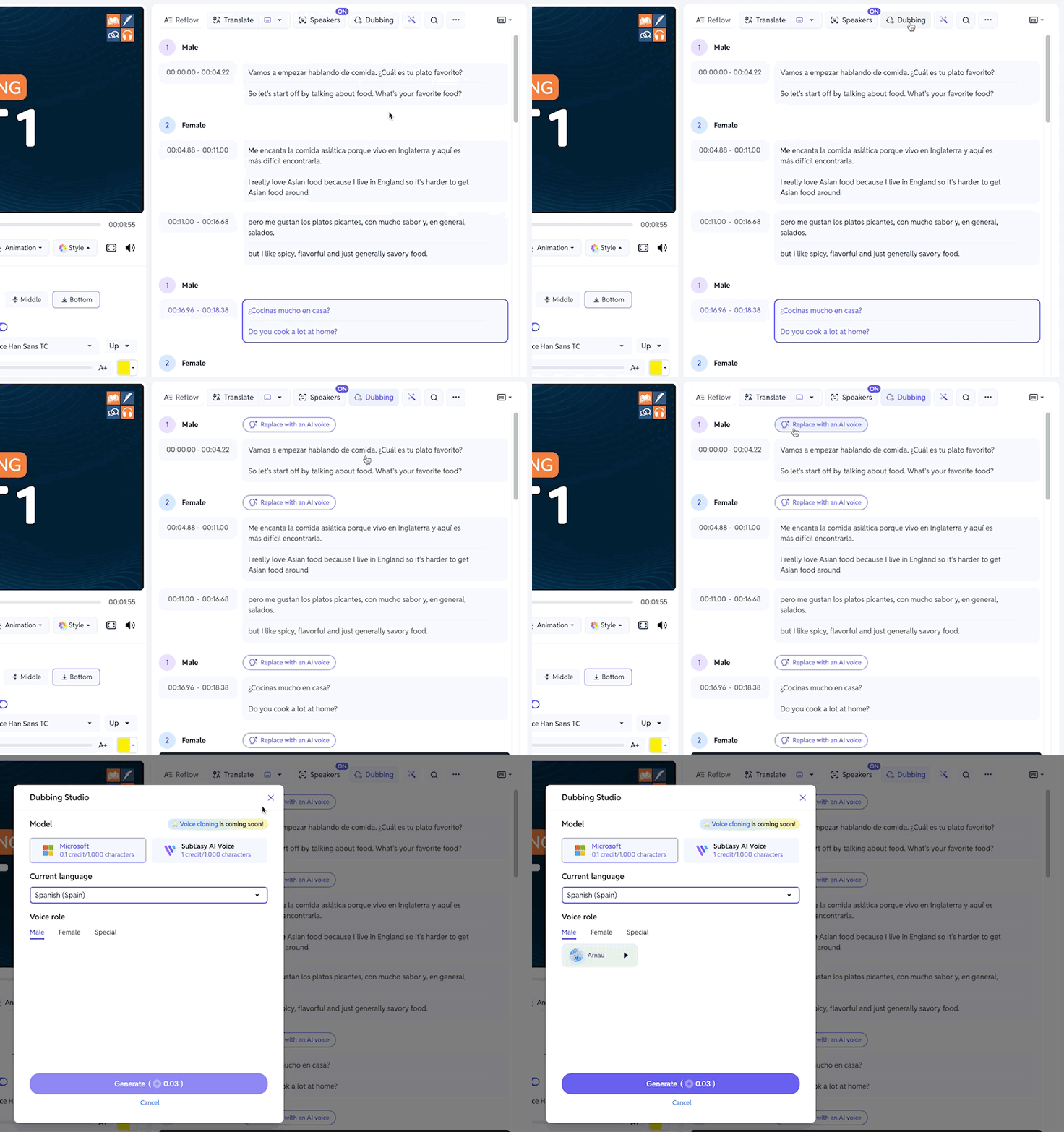
Нажмите кнопку [Dubbing] и выберите [Replace Original Audio with AI Voices].
Здесь вы можете назначить голос ИИ каждому определённому говорящему. Это позволит озвучить все переведённые реплики конкретного человека одним действием.
Доступно две модели голосов:
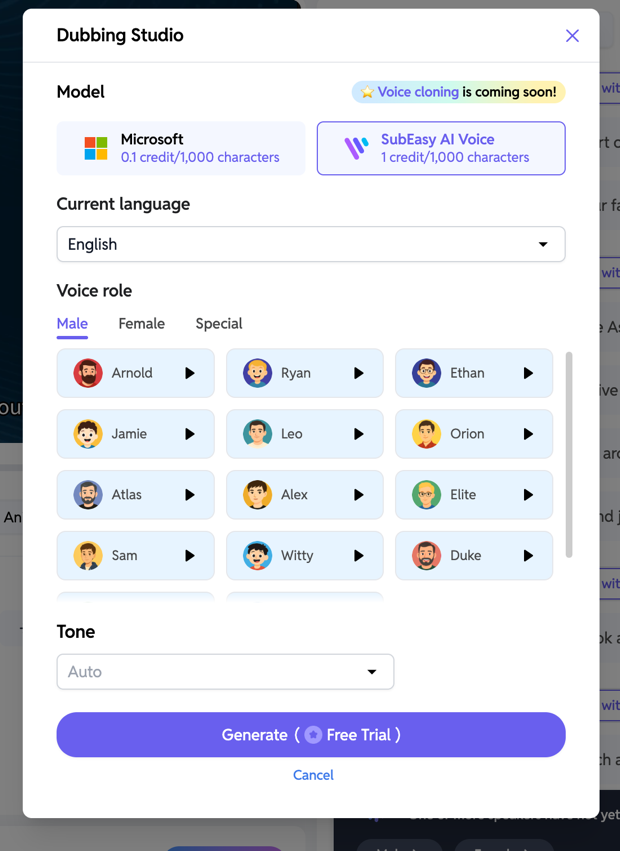
- Microsoft Model: Меньше голосов, но требуется меньше кредитов.
- SubEasy AI Voice Model: Больше голосов, звучащих более натурально, но требуется больше кредитов.
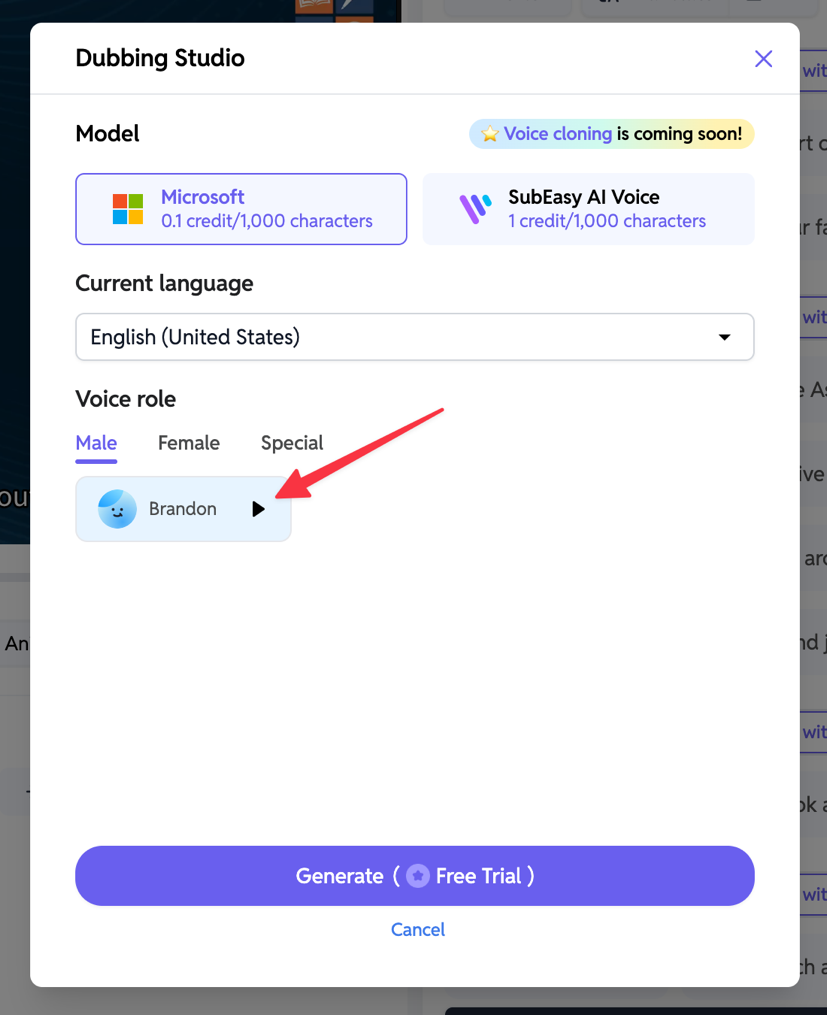
В обеих моделях есть мужские и женские голоса. Модель SubEasy AI Voice также включает более выразительные "специальные" голоса. Вы можете прослушать любой голос, нажав кнопку воспроизведения рядом с его названием.
Шаг 4. Прослушайте озвученный фрагмент
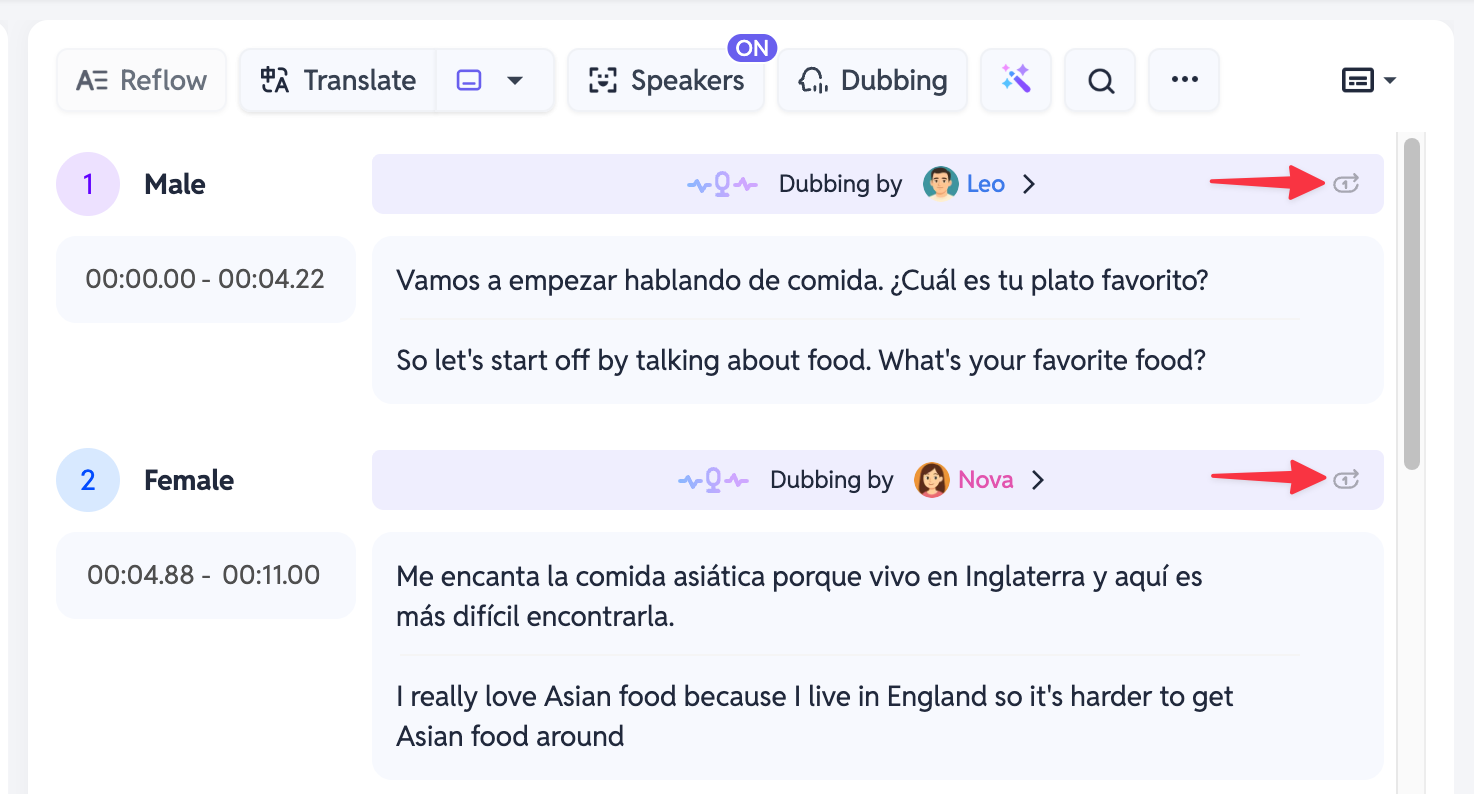
После завершения озвучки отдельного фрагмента вы можете нажать кнопку воспроизведения рядом с ним, чтобы прослушать результат для этой строки.
Шаг 5. Просмотрите всё переведённое видео
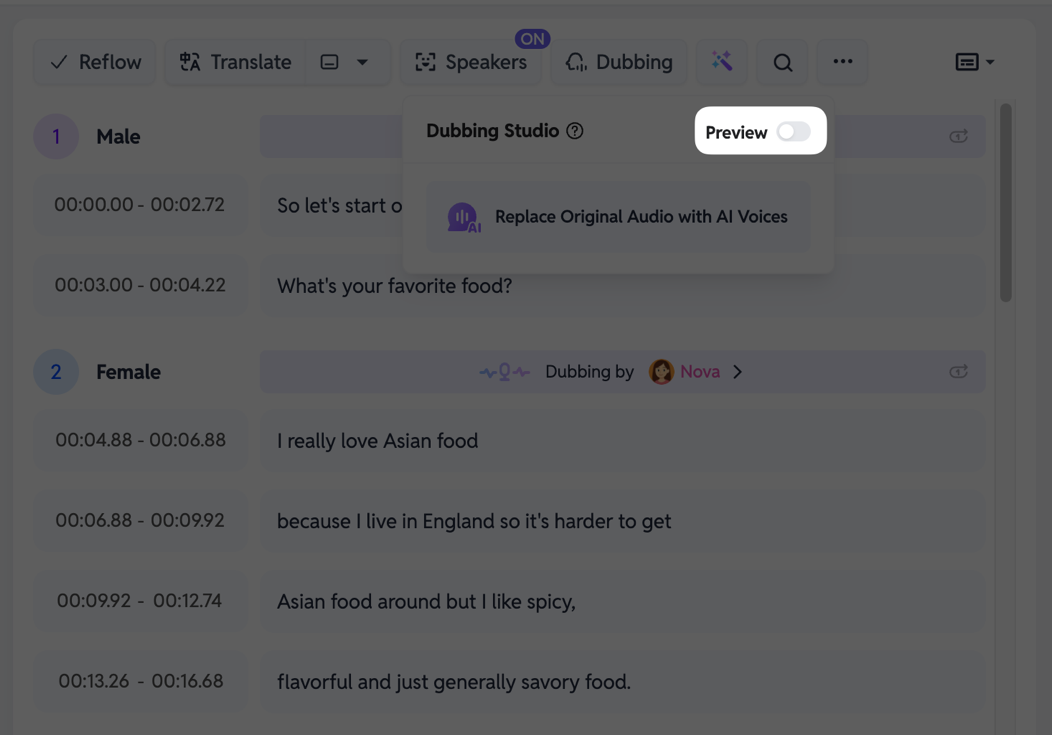
Чтобы просмотреть полностью озвученное видео, нажмите [Dubbing] и включите опцию [Preview]. (Пожалуйста, проявите терпение — первый раз загрузка может занять некоторое время.)
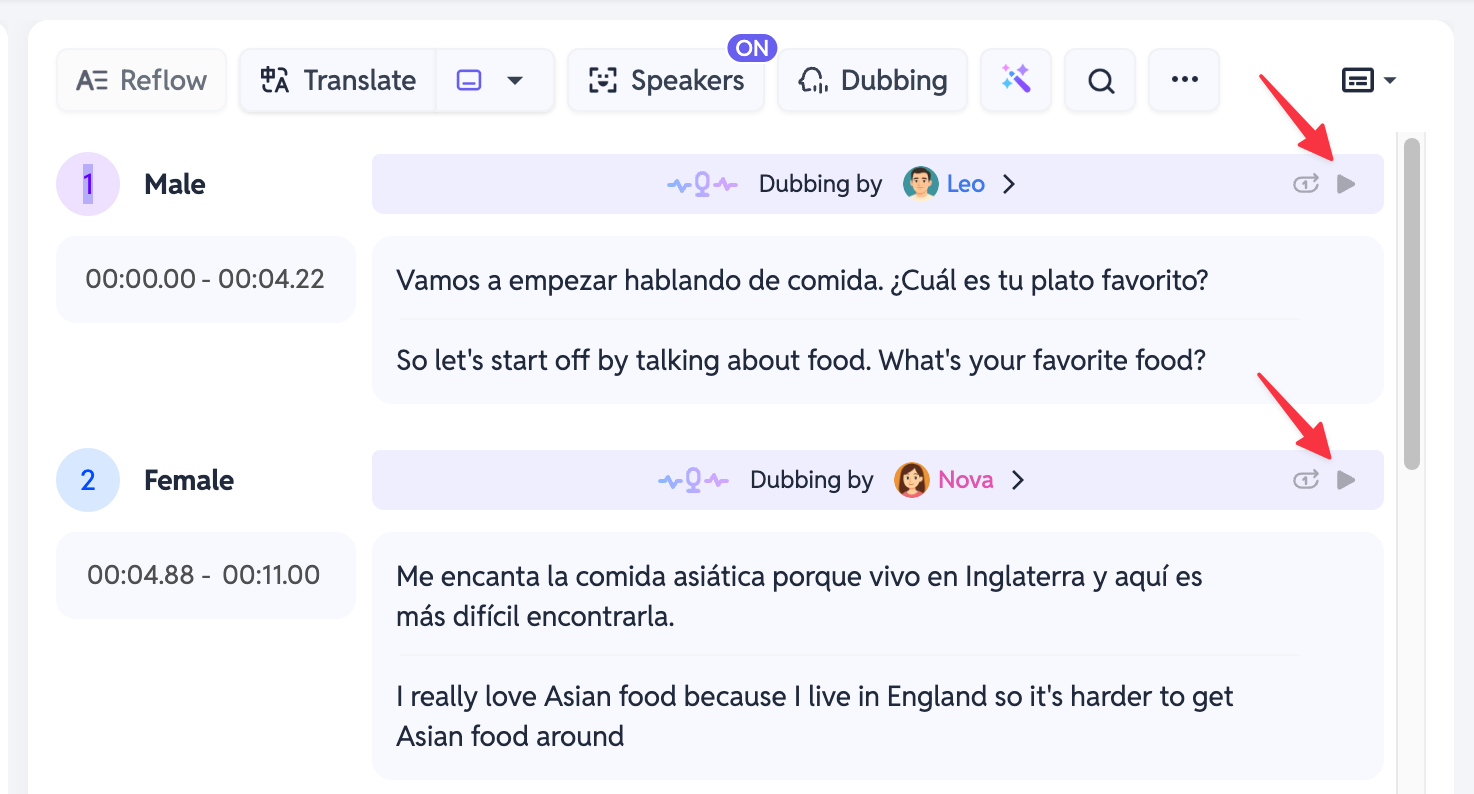
После загрузки вы сможете воспроизвести видео-превью и увидеть итоговый результат с голосами ИИ.
Шаг 6. Экспортируйте переведённое и озвученное видео
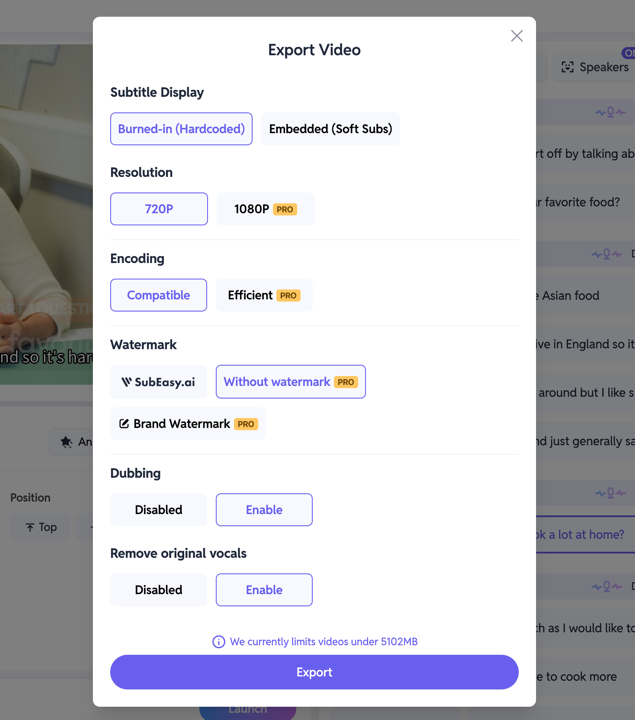
Когда вы убедитесь, что озвучка вас устраивает, нажмите [Export].
Вы можете экспортировать видео в нужном вам формате. Для опции [Remove original vocals] мы настоятельно рекомендуем выбрать [Disable], чтобы были слышны только новые голоса ИИ.
Узнайте больше о возможностях SubEasy для работы с аудио
Это полное руководство по переводу и озвучке видео с помощью SubEasy. AI-перевод видео — мощный инструмент для создателей глобального контента.
Если хотите узнать больше, ознакомьтесь с другими нашими инструкциями: