

Möchten Sie die Audio-Spur Ihres Videos durch eine KI-Stimme ersetzen? Egal, ob Sie Content Creator sind und hochwertige KI-Synchronisation benötigen oder einfach das Original-Audio ersetzen möchten – in diesem Tutorial zeigen wir Ihnen, wie Sie die "Dubbing"-Funktion von SubEasy nutzen. Wir führen Sie Schritt für Schritt durch den gesamten Prozess der Video-Synchronisation, von der Transkription bis zum finalen Export.
Schritt 1: Sprecher für präzises KI-Dubbing identifizieren
- Falls Ihr Video nur einen Sprecher enthält, können Sie diesen Schritt überspringen.
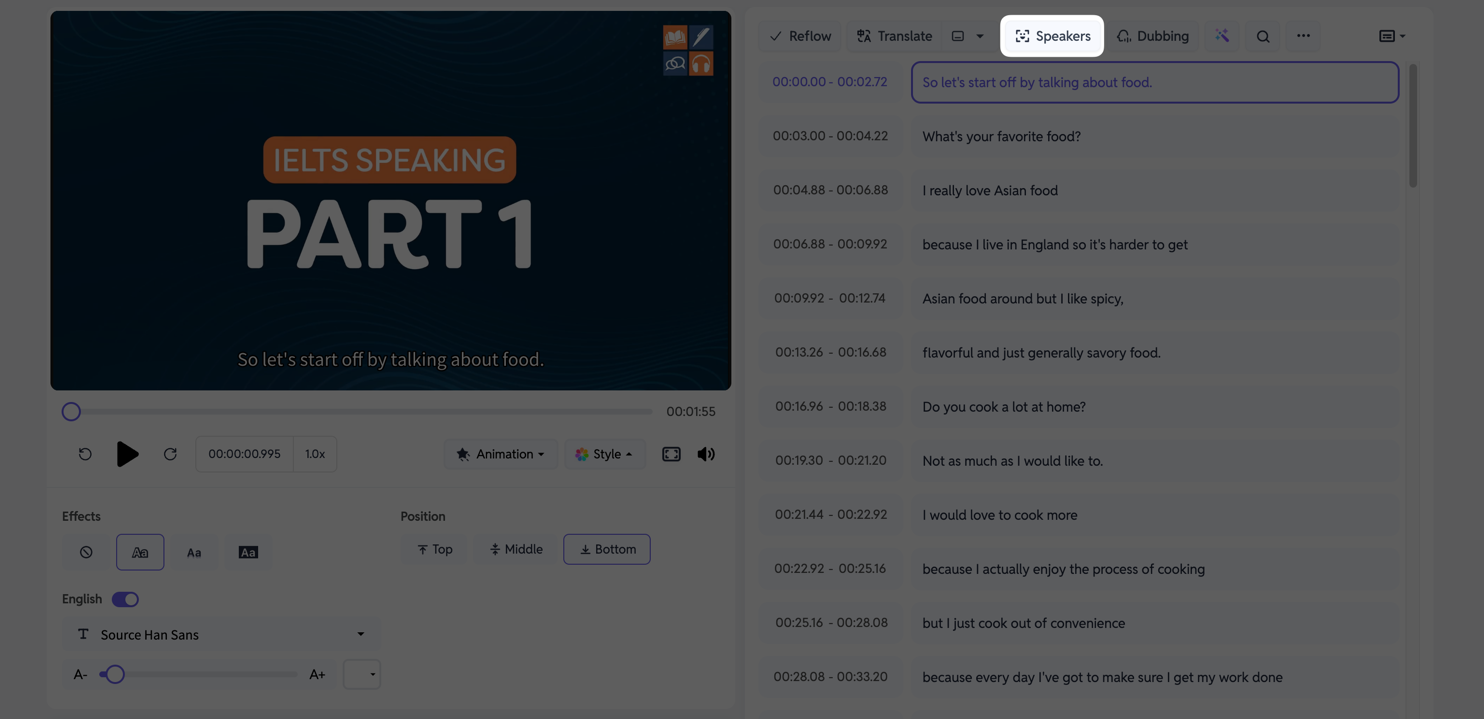
Nachdem die Transkription Ihres Videos abgeschlossen ist, klicken Sie auf Sprecher. Das System analysiert automatisch und markiert die verschiedenen Sprecher im Video. So können Sie später alle Dialoge eines bestimmten Sprechers gebündelt bearbeiten.
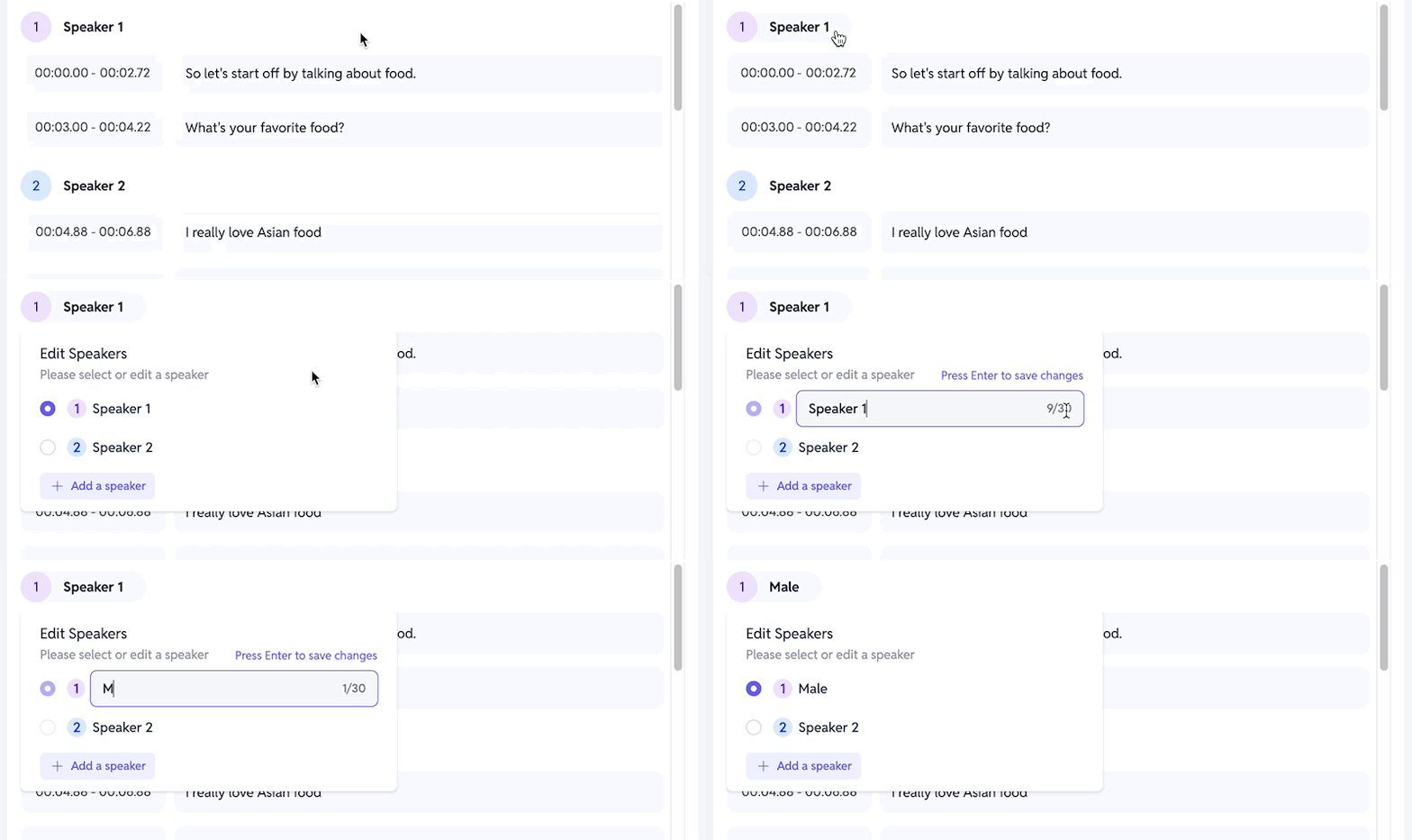
Nach der Markierung können Sie auch auf Sprecher 1 (oder eine ähnliche Bezeichnung) klicken, um den Sprecher zur besseren Übersicht umzubenennen.
Schritt 2: KI-Stimme auswählen und zuweisen (TTS)
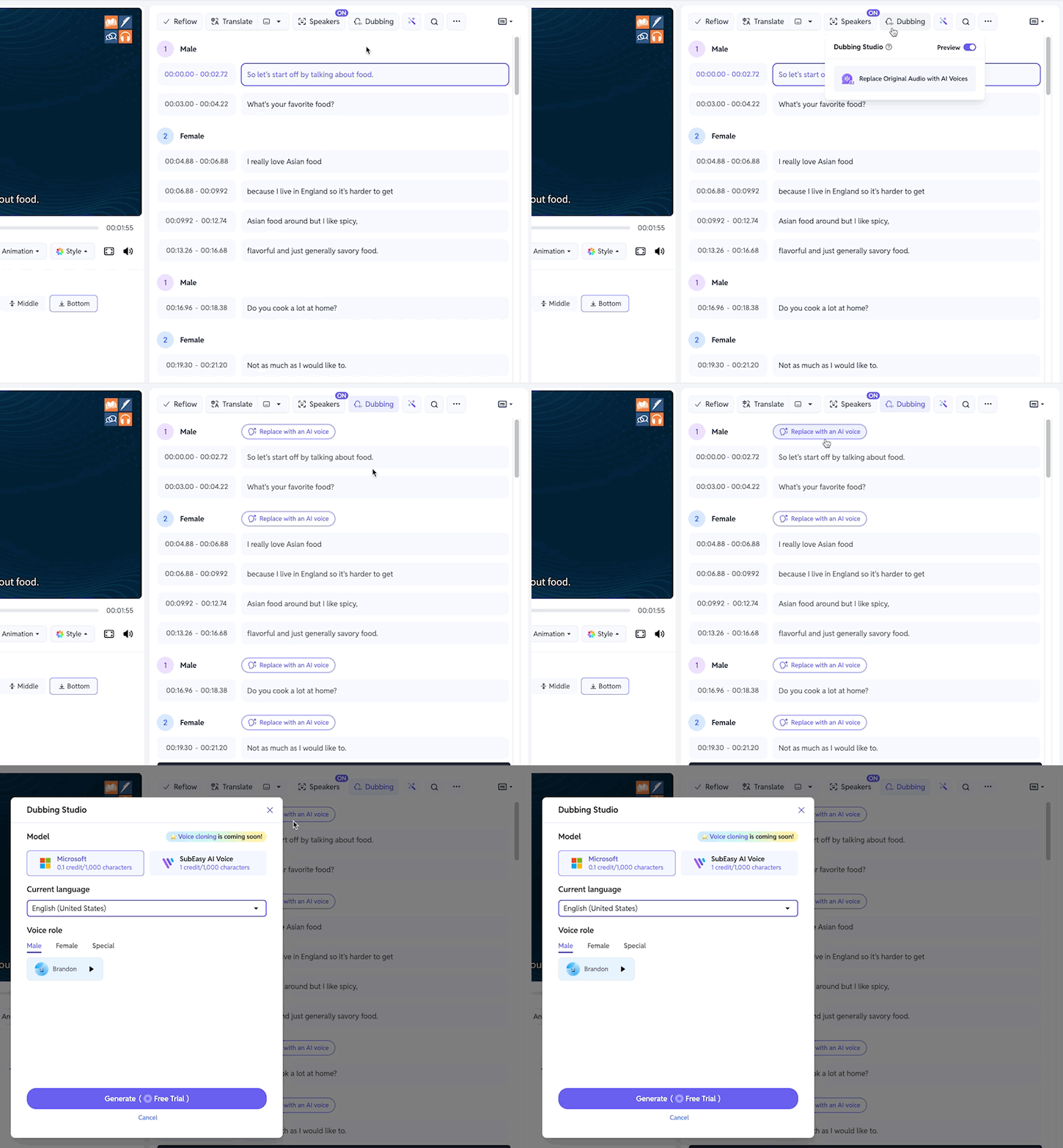
Klicken Sie auf die Schaltfläche Dubbing und wählen Sie Original-Audio durch KI-Stimmen ersetzen, um das Auswahlmenü für Stimmen zu öffnen. Sie können jedem Sprecher eine andere Stimme zuweisen.
Es stehen Ihnen zwei Modelle mit jeweils männlichen und weiblichen Stimmen zur Verfügung:
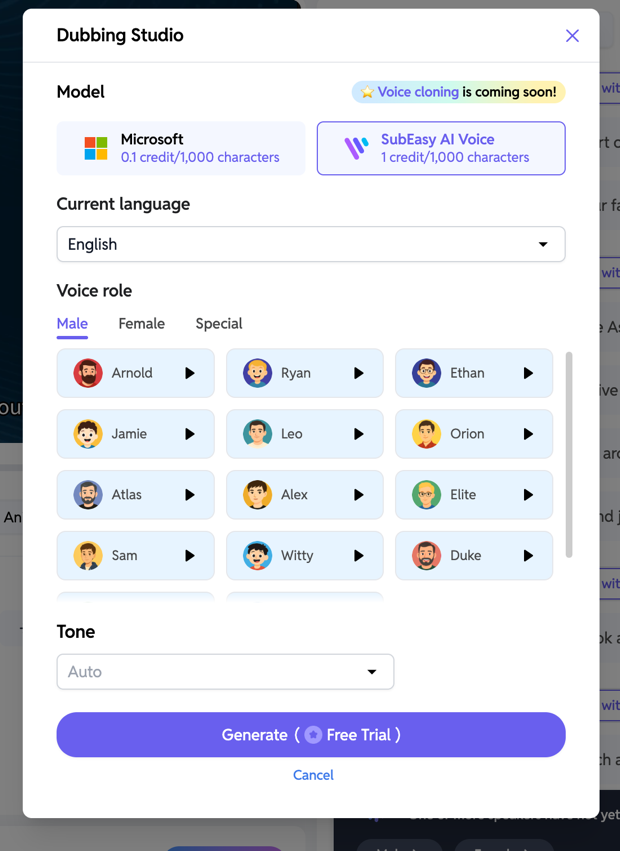
- Microsoft-Modell: Bietet weniger Stimmen, verbraucht aber weniger Credits.
- SubEasy KI-Stimmen-Modell: Bietet mehr Stimmen, die natürlicher klingen, kostet aber mehr Credits. Dieses Modell enthält zudem besondere 'Spezial'-Stimmen, die Sie auswählen können.
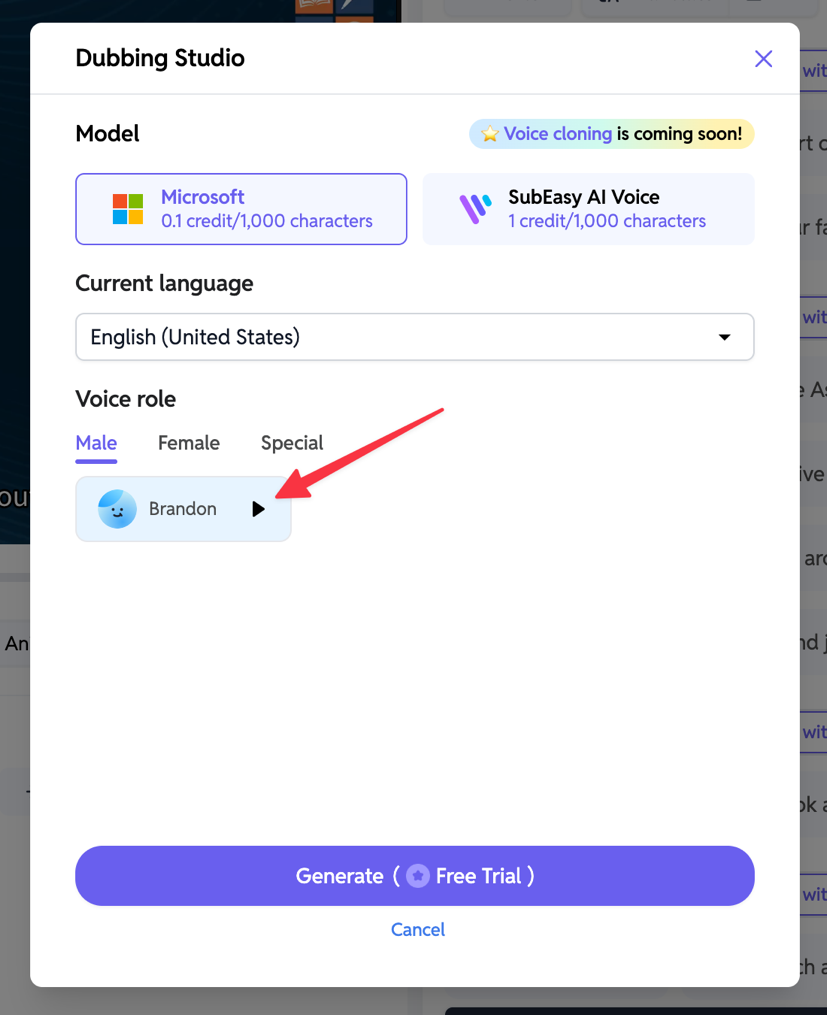
Sie können jede Stimme vorab anhören, indem Sie auf das Wiedergabe-Symbol neben dem Namen klicken.
Schritt 3: Einzelne Segmente vorhören
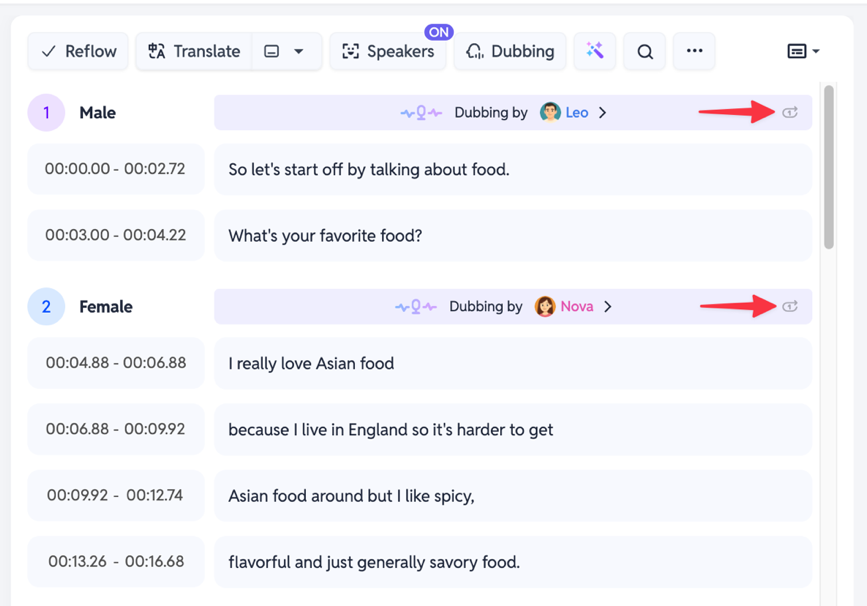
Nachdem Sie einem Segment oder Sprecher eine Stimme zugewiesen haben, können Sie das jeweilige Audio durch Klick auf das Wiedergabe-Symbol neben dem Eintrag schnell vorhören.
Schritt 4: Das komplette Video vorhören
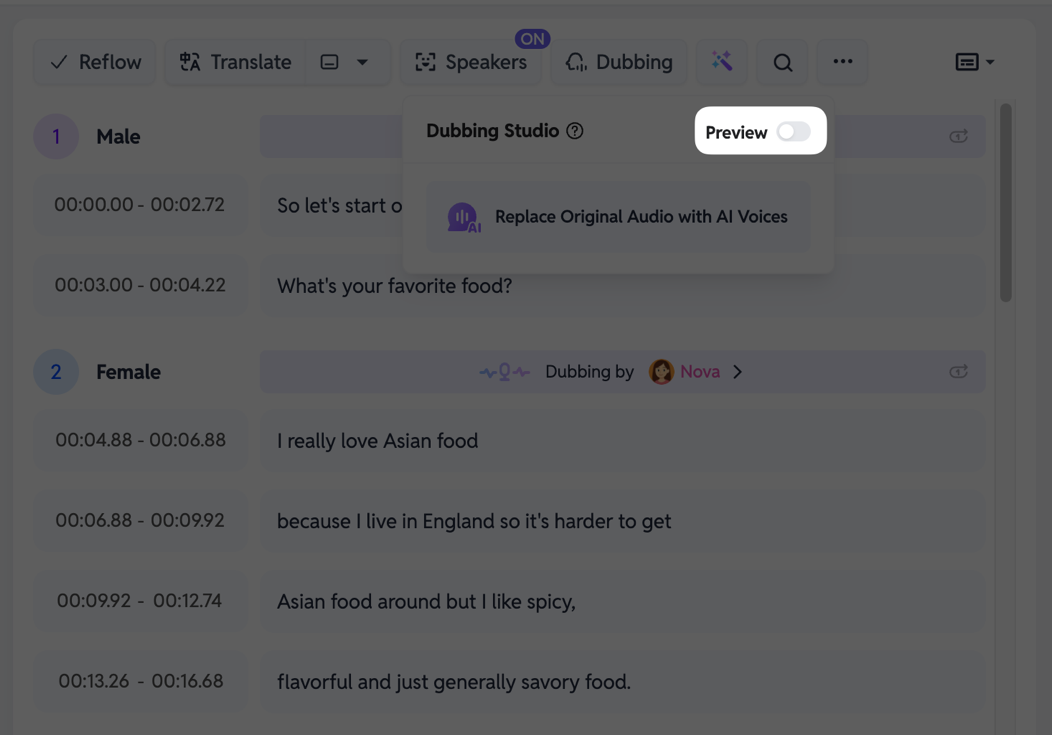
Um das gesamte synchronisierte Video vorab anzusehen, klicken Sie im Dubbing-Menü auf die Option Vorschau.
- Bitte beachten: Beim ersten Laden der Vorschau muss das System das komplette Audio synthetisieren. Bitte haben Sie etwas Geduld.
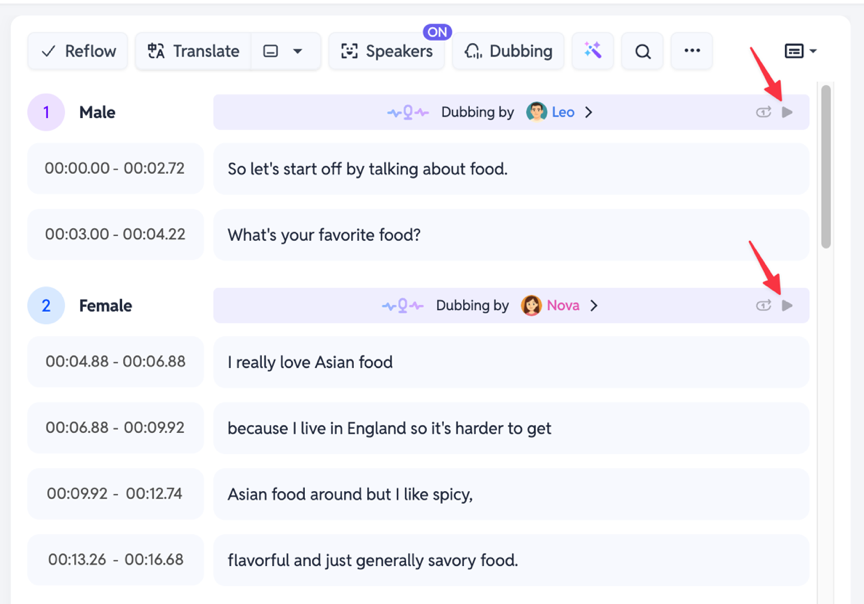
Sobald die Vorschau geladen ist, klicken Sie auf die Haupt-Wiedergabe-Schaltfläche im Videoplayer. SubEasy spielt dann das ganze Video mit den neuen KI-Stimmen ab.
Schritt 5: Das finale KI-synchronisierte Video exportieren
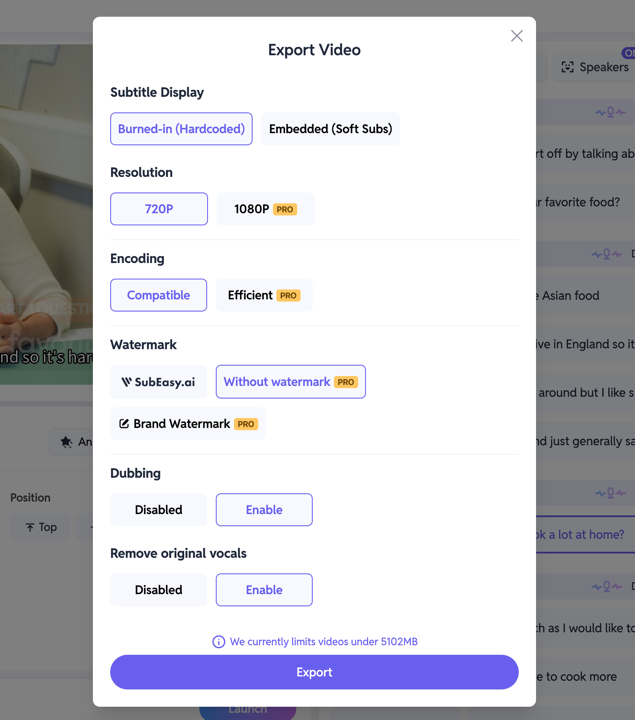
Sind Sie mit der Synchronisation zufrieden, klicken Sie auf Exportieren. In den Export-Einstellungen empfehlen wir dringend, die Option Originalstimme entfernen zu aktivieren und auf Deaktivieren zu setzen. So enthält Ihr finales Video ausschließlich die KI-Synchronisation.
Das war unsere Anleitung zur Nutzung der SubEasy-Dubbing-Funktion zum Vertonen Ihrer Videos. Wenn Sie mehr über die Synchronisationsmöglichkeiten von SubEasy erfahren möchten, lesen Sie gerne unsere Artikel zu Videos mit KI-Synchronisation übersetzen und KI-Narration zu Videos hinzufügen.