
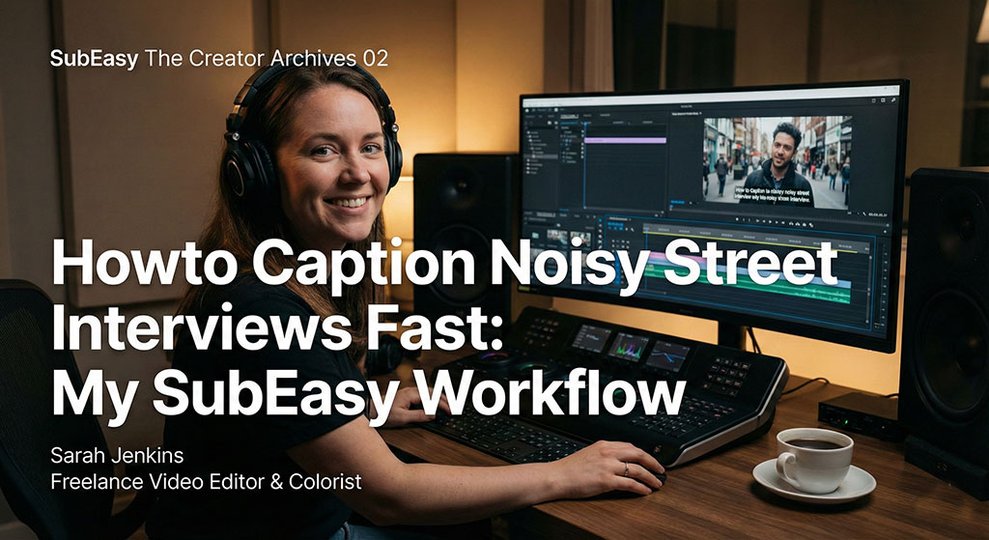

Di Sarah Jenkins, Video Editor Freelance
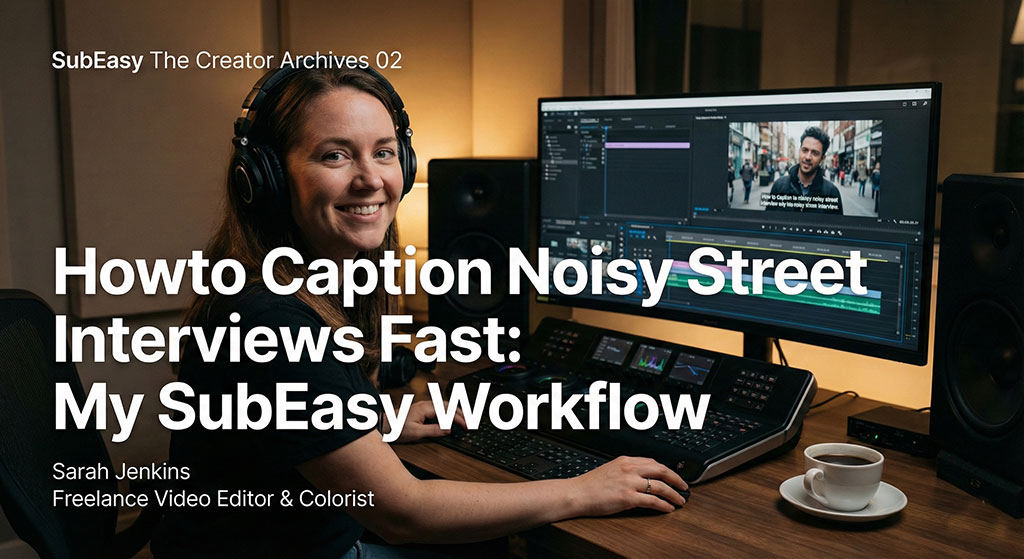
Ogni editor freelance conosce questa sensazione di terrore. Ricevi un hard disk dal cliente etichettato "Street Interviews - Raw". Apri il progetto, trascini il girato sulla timeline e controlli le forme d’onda audio.
È un disastro.
Rumore del vento. Clacson che suonano. Persone che gridano sullo sfondo. La voce del soggetto è sepolta sotto strati di caos cittadino.
La richiesta del cliente?
"Puoi aggiungere sottotitoli accurati a tutti questi video? Ci servono per domani."
In passato, questo significava ore di "ascolta, pausa, riavvolgi, indovina, scrivi." Era un lavoro noioso, pagato poco e ripetitivo. Ma di recente ho trovato un workflow che gestisce anche le condizioni audio peggiori grazie a SubEasy. Ecco come ho trasformato un lavoro da incubo di 4 ore in un compito da 30 minuti.
Il Problema: "Non riesco a capire cosa dicono"
Gli strumenti di auto-sottotitolazione standard (come quelli integrati in alcune app social) falliscono miseramente quando il rumore di fondo è elevato. Inventano parole o lasciano spazi vuoti perché non riescono a distinguere la voce umana dal rumore di un autobus che passa.
Avevo bisogno di uno strumento che non solo trascrivesse, ma che ascoltasse meglio di me.
Step 1: "Clear+" (La mia arma segreta)
Questa è la funzione specifica che mi ha convinto a usare SubEasy. Quando carico il mio video, seleziono l’opzione "Clear+" (Migliora l’accuratezza delle trascrizioni anche in ambienti rumorosi.).
Diversamente dai trascrittori standard, questa funzione applica una pulizia audio AI prima di convertire la voce in testo. Filtra il rumore del vento e le chiacchiere di fondo, isolando la frequenza del parlante.
La differenza è incredibile. Sulle mie interviste di strada, SubEasy ha catturato circa il 95% dei dialoghi correttamente al primo tentativo—materiale che altri strumenti definivano "incomprensibile".
Step 2: Editing Visivo dei Sottotitoli
Una volta completata la trascrizione, non esporto subito. Rimango nell’Editor dei Sottotitoli di SubEasy.
Come editor, sono molto attenta al ritmo. Un sottotitolo non dovrebbe apparire troppo presto o restare troppo a lungo. Con SubEasy posso:
- Regolare i Breakpoint: Suddividere le frasi lunghe così da non coprire il volto del soggetto.
- Sincronizzare la Timeline: Trascinare i bordi dei blocchi dei sottotitoli per farli combaciare esattamente con il frame in cui il parlante inizia a parlare.
- Modificare il Testo: Se l’AI ha mancato uno slang, posso correggerlo velocemente.
L’interfaccia sembra una mini NLE (non-linear editor), quindi mi sento subito a mio agio.
Step 3: Integrazione Perfetta con Premiere & Final Cut
Non masterizzo i sottotitoli direttamente sul video dentro SubEasy (anche se si può). Da professionista, ho bisogno di file non distruttivi da usare nel mio software principale.
Mi basta cliccare su Esporta e scegliere:
- SRT (per Premiere Pro)
- XML/VTT (per Final Cut Pro)
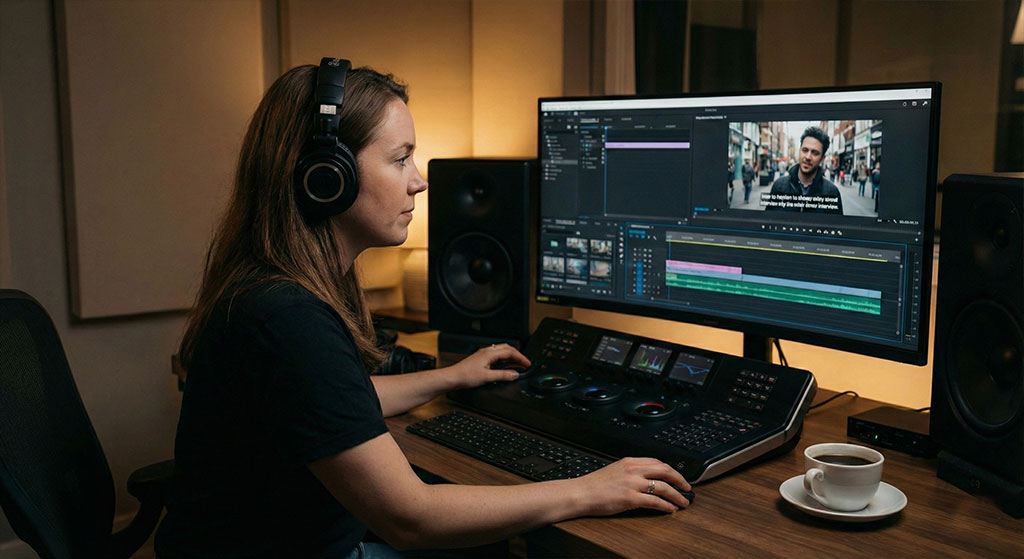
Trascino il file SRT direttamente nella timeline di Premiere Pro. Si allinea perfettamente. Visto che ho già sistemato il timing in SubEasy, non devo più regolare manualmente in Premiere. Applico semplicemente lo stile di font richiesto dal cliente e il lavoro è fatto.
Il ROI per i Freelance
Il tempo è denaro. Trascrivere manualmente quell’intervista rumorosa mi avrebbe richiesto circa 3 o 4 ore di lavoro (che i clienti odiano pagare).
Con SubEasy:
- Carica & Denoise: 5 minuti (tutto automatico).
- Revisione/Rapida Modifica: 15 minuti.
- Esporta & Sincronizza: 2 minuti.
Ho consegnato il progetto più velocemente, i sottotitoli erano accurati nonostante il rumore, e mi sono risparmiata ore di ascolto di disturbi da vento.
Se lavori con girati "run-and-gun" o audio non perfetto, SubEasy non è solo uno strumento di trascrizione—è uno strumento di salvataggio per la produzione.
Inizia la tua prova gratuita di SubEasy
"Volevo vlog bilingue cinematografici, ma non sapevo usare Premiere..."
Nella prossima storia, conosci una Travel Vlogger che ha trasformato riprese ventose sulla spiaggia in un successo virale senza mai toccare software di editing complessi. Scopri come ha usato SubEasy per eliminare il rumore del vento con "Pure Speech", generare automaticamente sottotitoli bilingue per i suoi fan globali e applicare animazioni cinematografiche—tutto dentro SubEasy. Esportazione diretta, zero stress.
👉 Leggi la sua storia: Come creare vlog di livello professionale senza essere un editor professionista