

Vuoi tradurre il tuo video in altre lingue e sostituire l'audio originale con una voce AI? Questo processo, spesso chiamato traduzione video AI o localizzazione video, è perfetto per raggiungere un pubblico globale.
Questa guida ti mostrerà come utilizzare la funzione "Dubbing" di SubEasy per tradurre i sottotitoli del tuo video e poi doppiarli con una voce AI di alta qualità, sostituendo completamente l’audio originale.
Passaggio 1: Traduci i Sottotitoli del Tuo Video
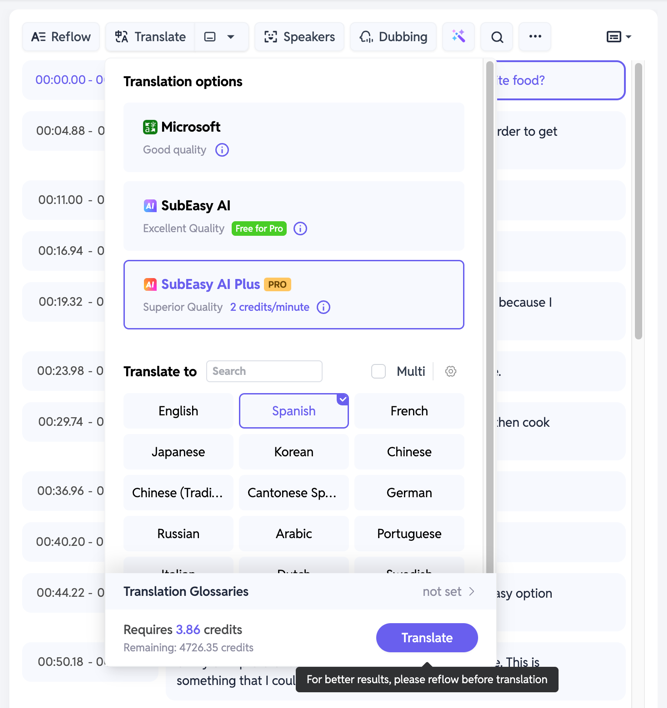
Dopo aver caricato e trascritto il tuo video, avrai i sottotitoli nella lingua originale. Ora devi tradurli. Puoi scegliere tra tre diversi modelli di traduzione AI:
- Microsoft: Offre una qualità di traduzione discreta. Potrebbero esserci alcune ambiguità, ma è una buona scelta se vuoi solo comprendere il contenuto personalmente.
- SubEasy AI: Garantisce un’ottima qualità di traduzione con alta precisione. È il modello consigliato se intendi mostrare il video a un pubblico esterno.
- SubEasy AI Plus: Offre una qualità di traduzione eccezionale, con precisione molto elevata, paragonabile a una traduzione professionale umana. Scegli questo modello se hai i requisiti più elevati per il risultato della traduzione.
Passaggio 2: Identifica i Parlanti nel Video
(Puoi saltare questo passaggio se il tuo video ha solo un parlante.)
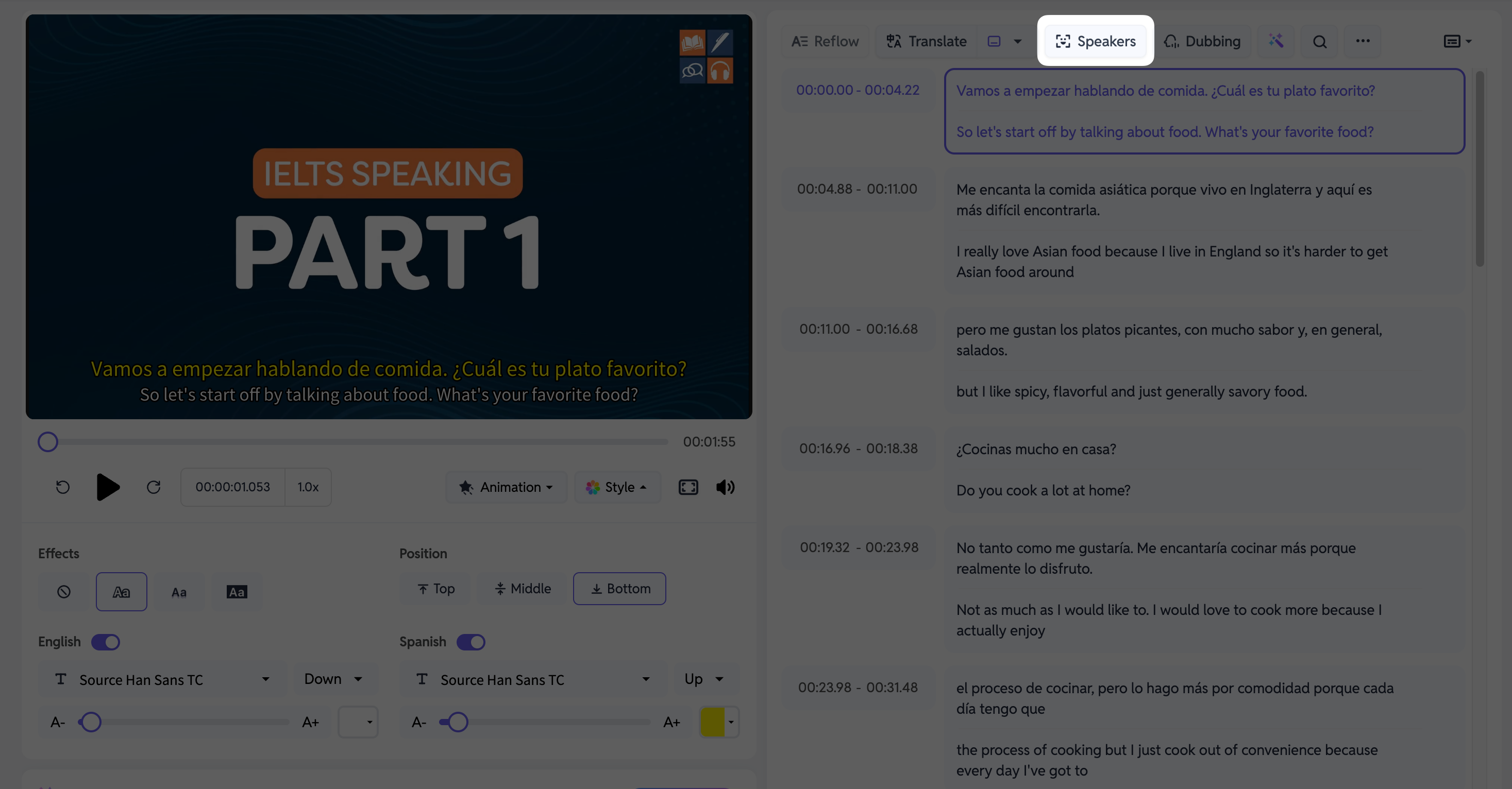
Dopo aver tradotto il video, clicca su [Parlanti] in alto. Dopo una breve attesa, il sistema identificherà e taggherà automaticamente i parlanti nel video. Questo ti permette di gestire facilmente le battute di uno specifico parlante (ad esempio, assegnare una voce AI diversa a ogni persona).
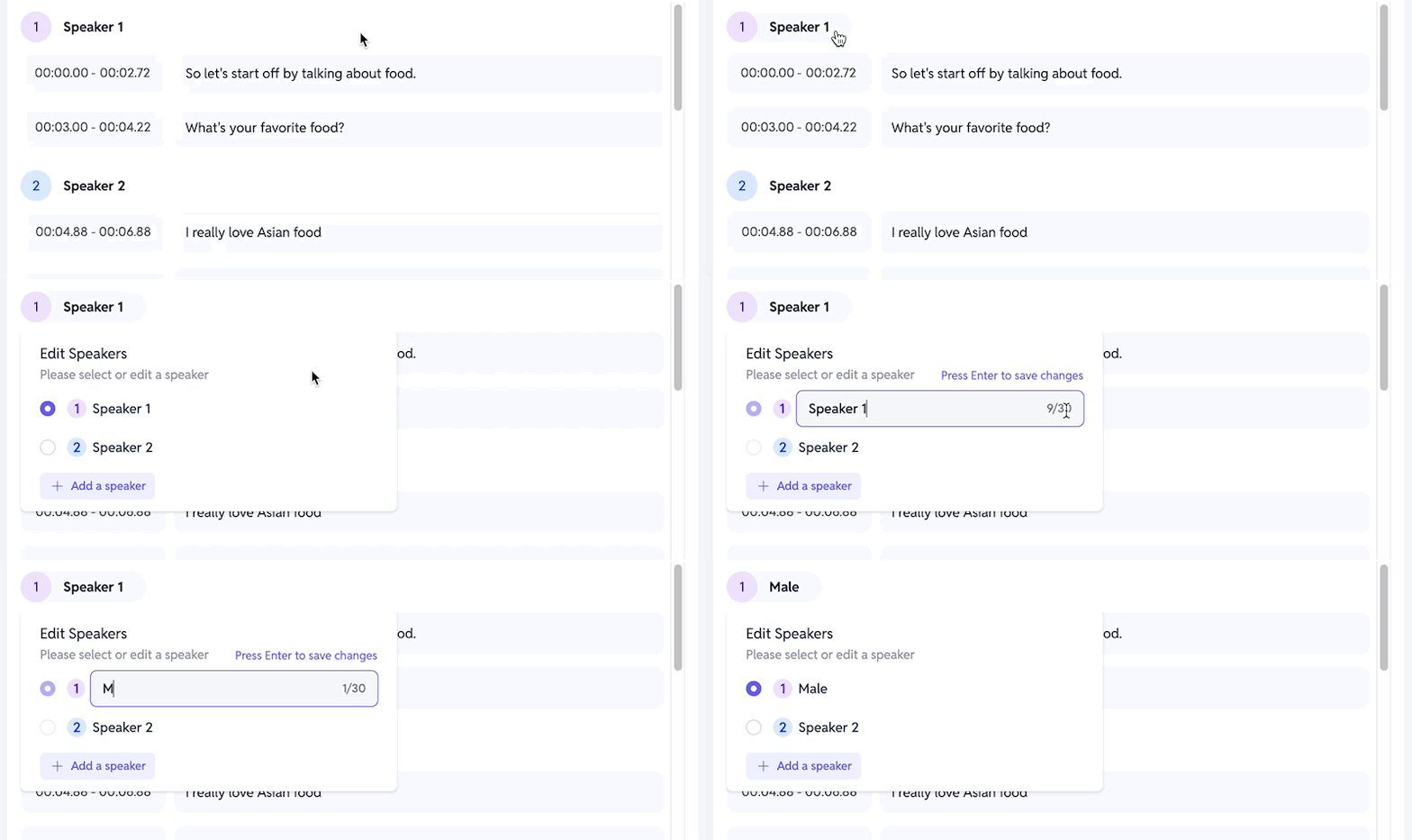
Al termine del tagging, puoi anche cliccare su [Parlante 1] per rinominare il parlante secondo le tue esigenze.
Passaggio 3: Assegna le Voci AI al Testo Tradotto
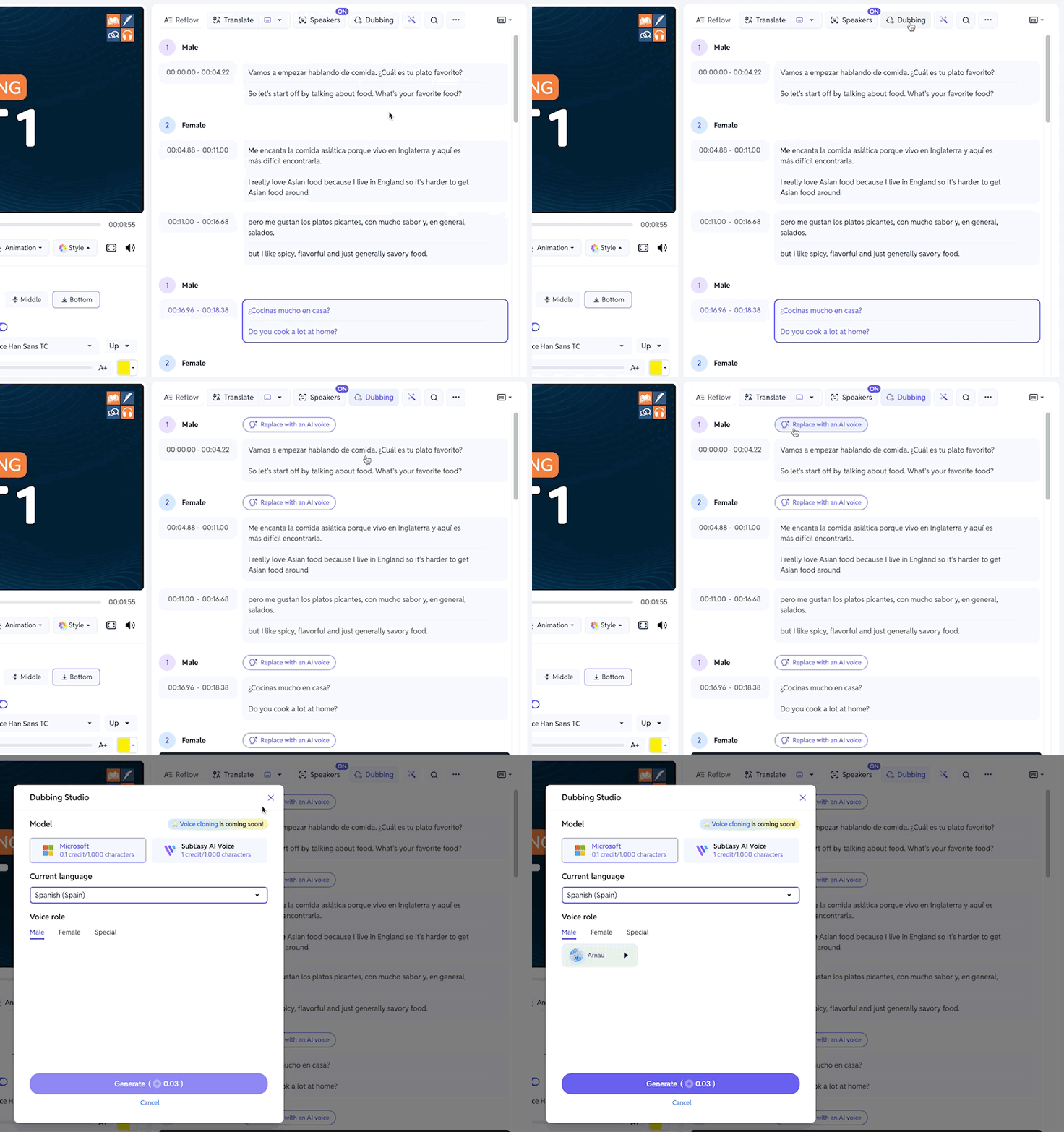
Clicca sul pulsante [Dubbing] e seleziona [Sostituisci l’audio originale con voci AI].
Qui puoi assegnare una voce AI a ciascun parlante identificato. Questo ti permette di doppiare in batch tutte le battute tradotte di uno specifico parlante.
Hai a disposizione due modelli di voce:
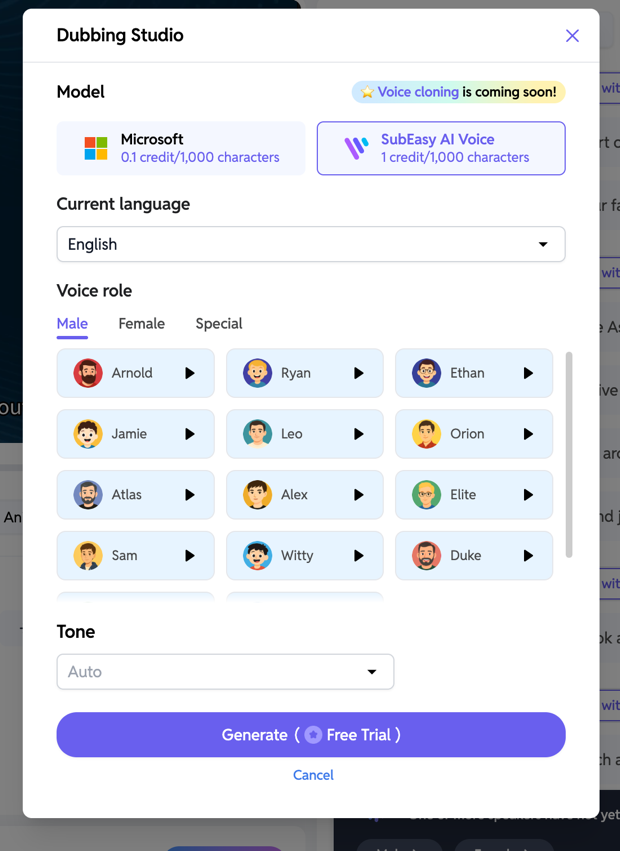
- Modello Microsoft: Offre meno voci ma richiede meno crediti.
- Modello SubEasy AI Voice: Offre più voci, dal suono più naturale, ma richiede più crediti.
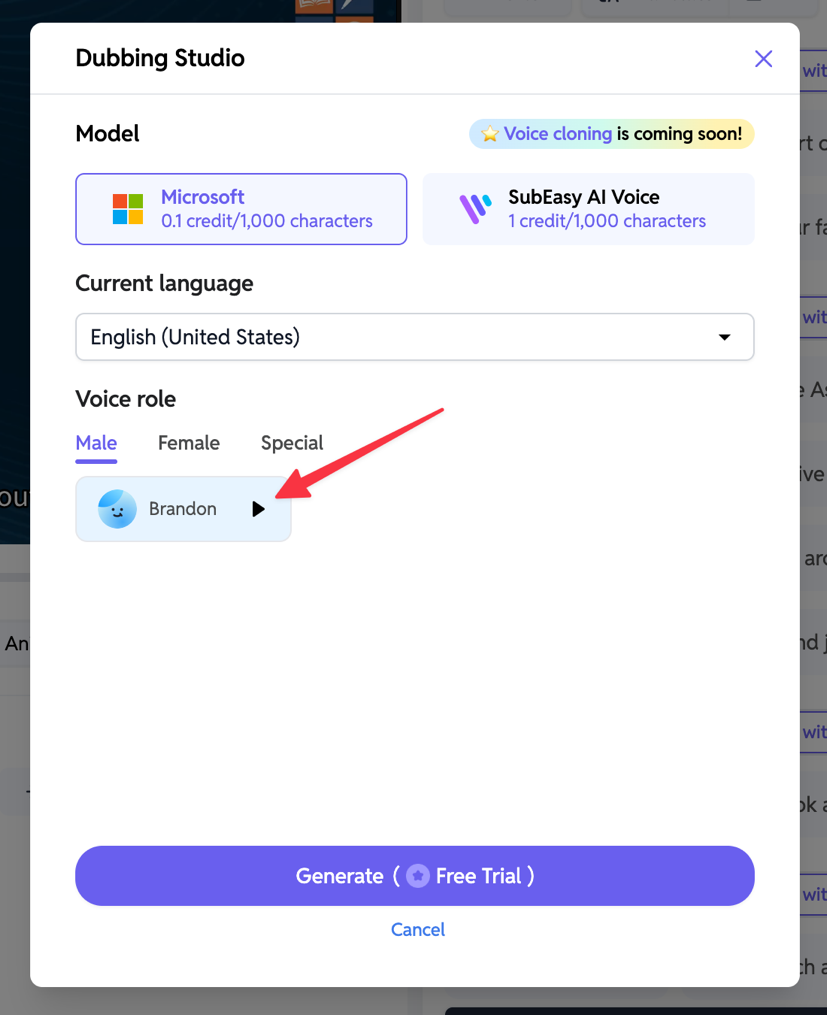
Entrambi i modelli includono voci maschili e femminili. Il modello SubEasy AI Voice offre anche voci 'Speciali' più distintive tra cui scegliere. Puoi ascoltare l’anteprima di ogni voce cliccando sul pulsante di riproduzione accanto al nome.
Passaggio 4: Anteprima della Clip con Voce AI
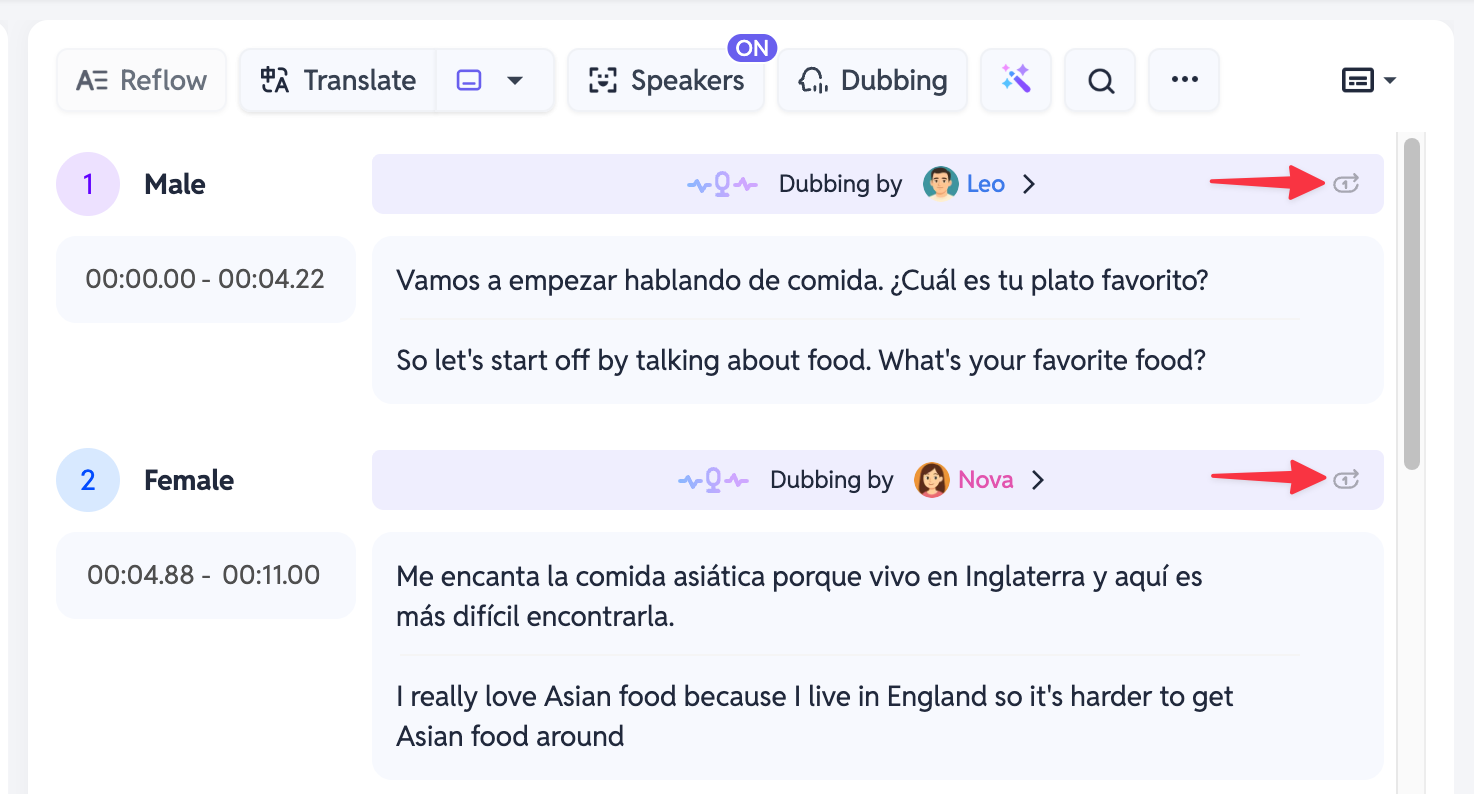
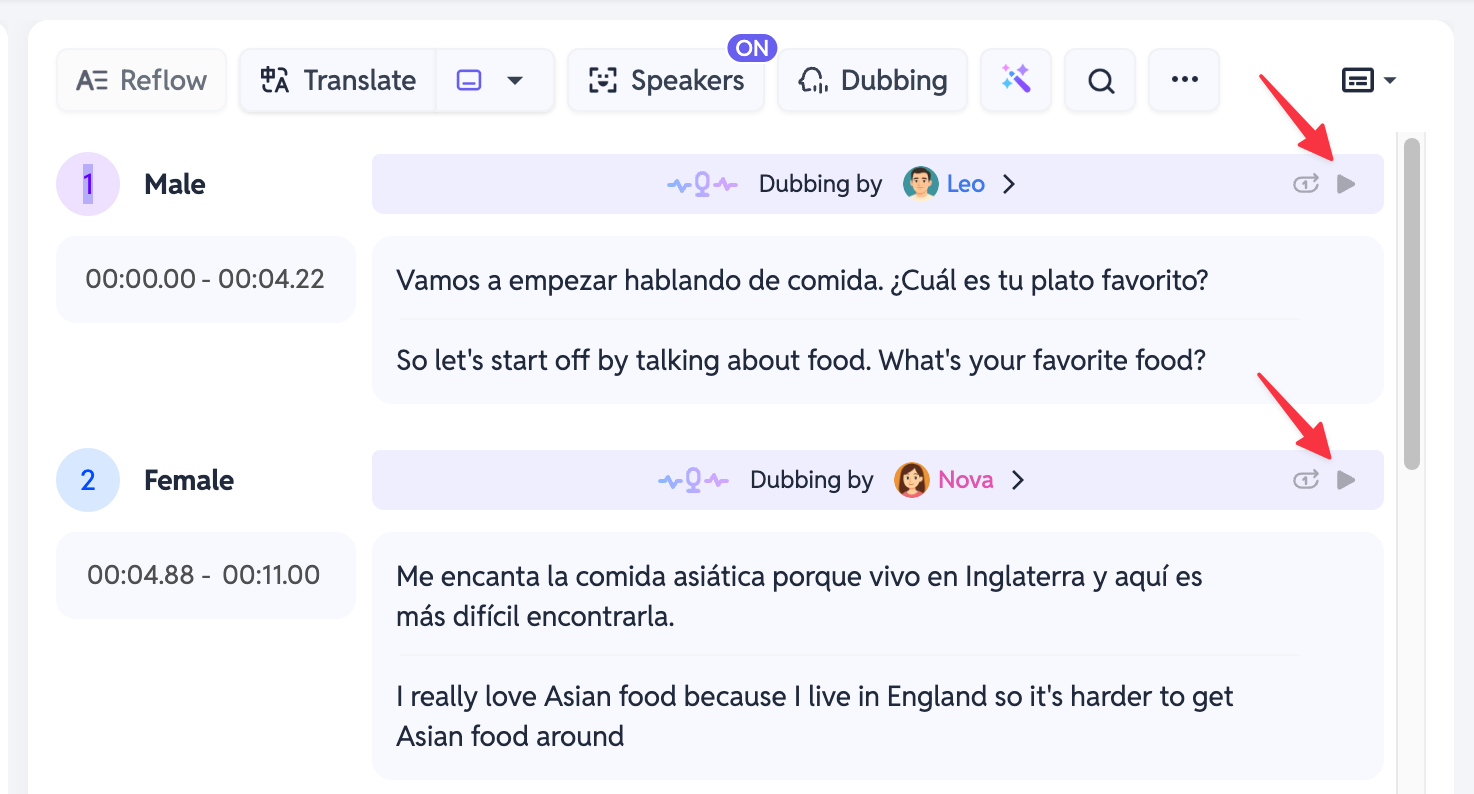
Dopo il doppiaggio di una singola clip, puoi cliccare sul pulsante di riproduzione accanto per ascoltare l’effetto audio AI di quella specifica battuta.
Passaggio 5: Anteprima del Video Tradotto Completo
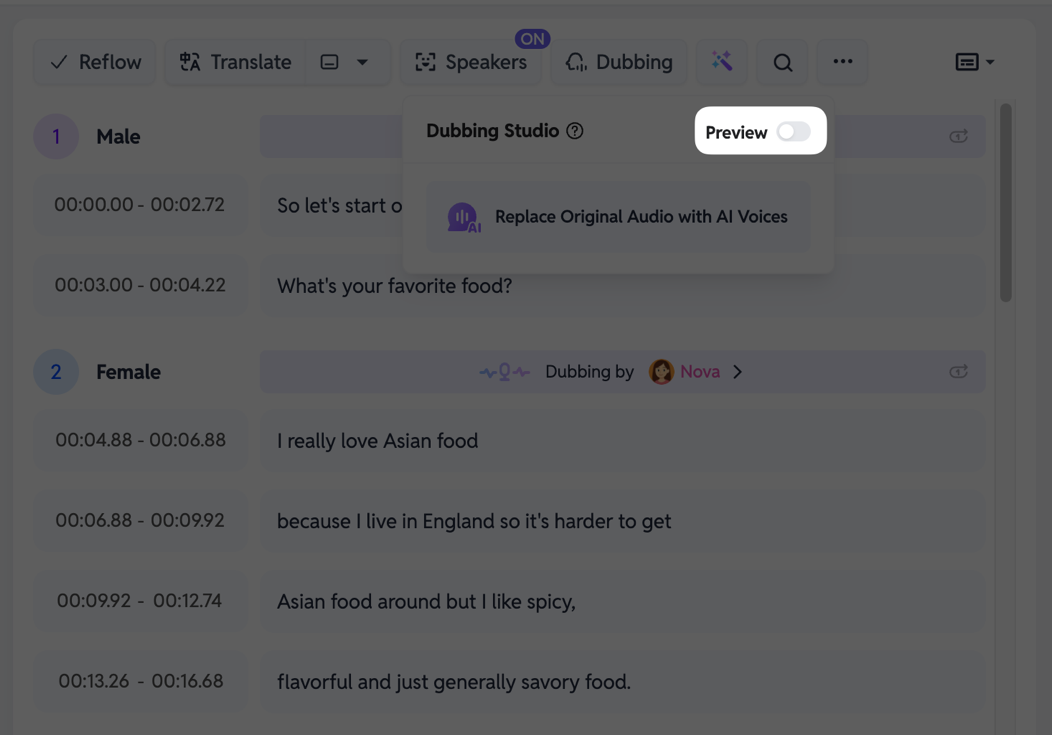
Se vuoi vedere l’anteprima dell’intero video doppiato, clicca su [Dubbing] e attiva l’opzione [Anteprima] su "On". (Abbi pazienza, il primo caricamento potrebbe richiedere tempo.)
Quando il caricamento è completo, puoi riprodurre l’anteprima del video e vedere il risultato finale con le voci AI tradotte.
Passaggio 6: Esporta il Tuo Video Tradotto e Doppiato
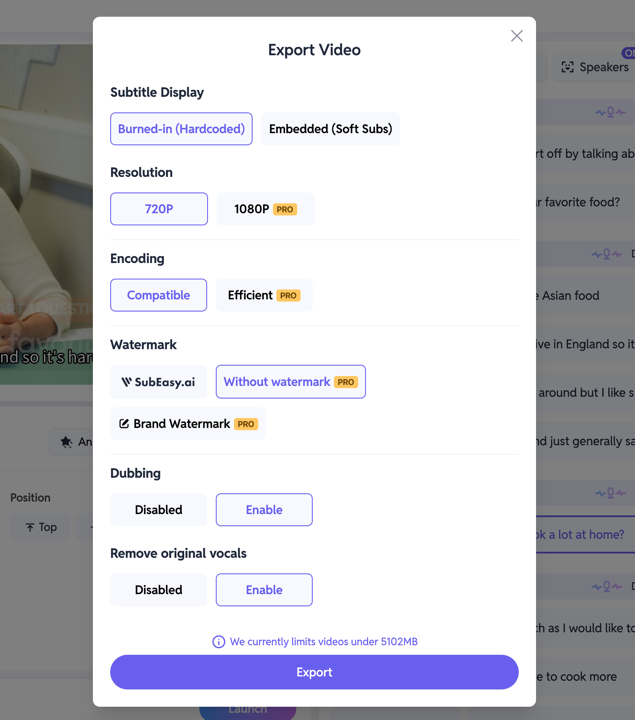
Quando confermi che il doppiaggio AI soddisfa le tue aspettative, clicca su [Esporta].
Potrai esportare il video secondo le tue esigenze. Per l’opzione [Rimuovi voci originali], raccomandiamo vivamente di selezionare [Disabilita] per assicurarti che si sentano solo le nuove voci AI.
Scopri di più sulle funzioni audio di SubEasy
Questa è la nostra guida completa su come tradurre e doppiare il tuo video con SubEasy. La traduzione video AI è uno strumento potente per i creatori di contenuti globali.
Se vuoi approfondire, consulta le nostre altre guide: