

오디오를 AI 음성으로 교체하고 싶으신가요?
콘텐츠 크리에이터로서 고품질 AI 더빙이 필요하거나 기존 오디오를 교체하고 싶으시다면, 이 튜토리얼에서 SubEasy의 "더빙" 기능을 활용하는 방법을 안내해드리겠습니다.
영상 더빙 과정 전체(전사부터 최종 내보내기까지)를 단계별로 설명합니다.
1단계: 정확한 AI 더빙을 위해 화자 식별하기
- 영상에 한 명의 화자만 있다면 이 단계는 건너뛸 수 있습니다.
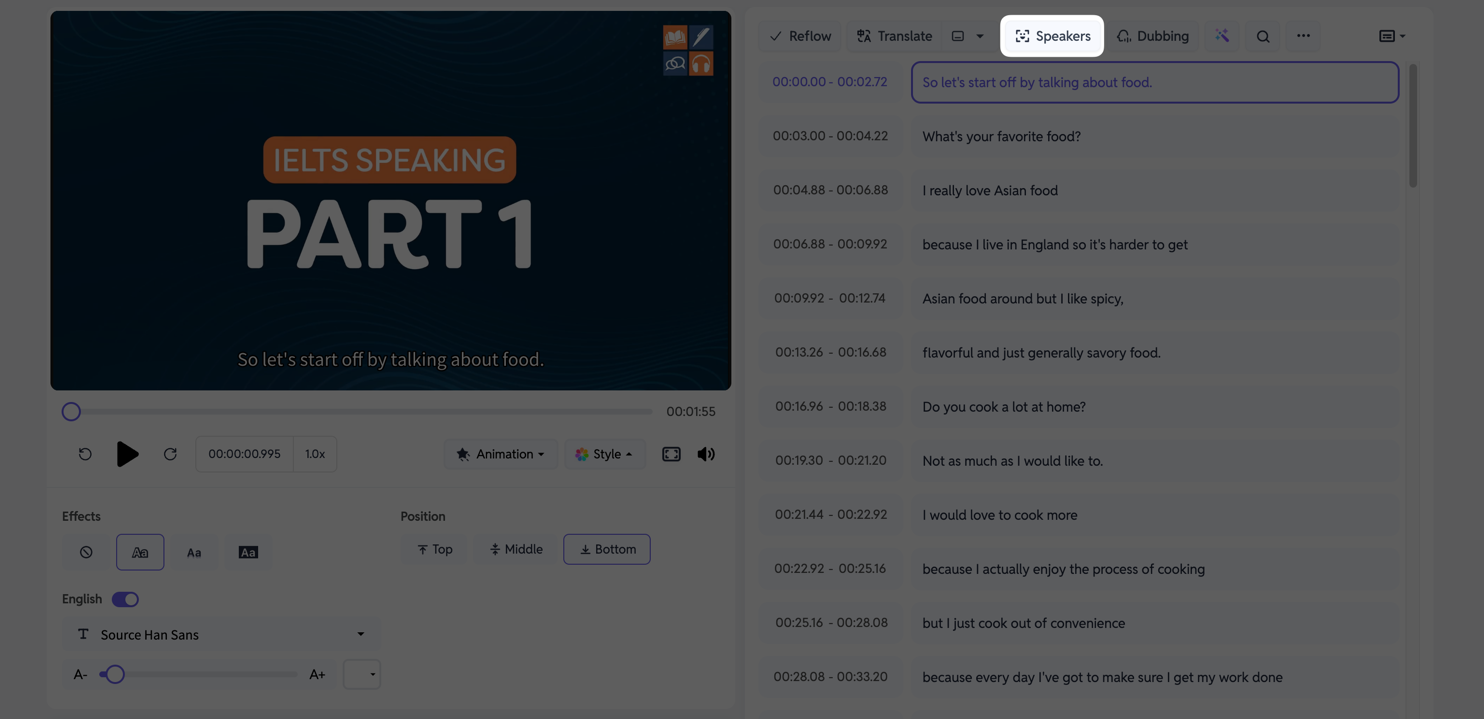
영상 전사가 완료되면 Speakers를 클릭하세요. 시스템이 자동으로 영상을 분석하여 각 화자를 태그합니다.
이렇게 하면 나중에 특정 화자의 모든 대사를 한 번에 처리할 수 있습니다.
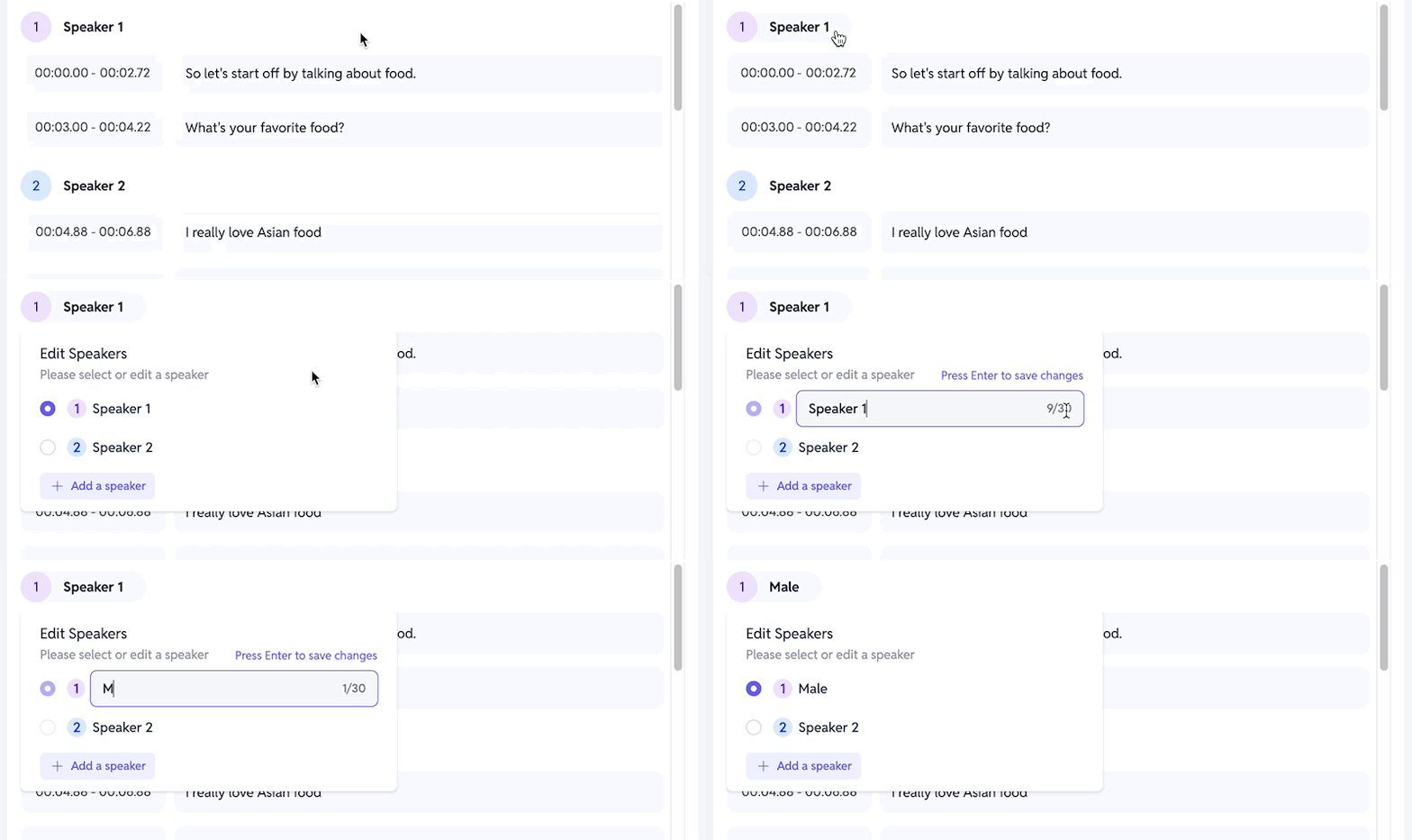
태그가 완료되면, Speaker 1(또는 유사한 라벨)을 클릭하여 화자 이름을 원하는 대로 변경할 수 있습니다.
2단계: AI 음성(TTS) 선택 및 할당
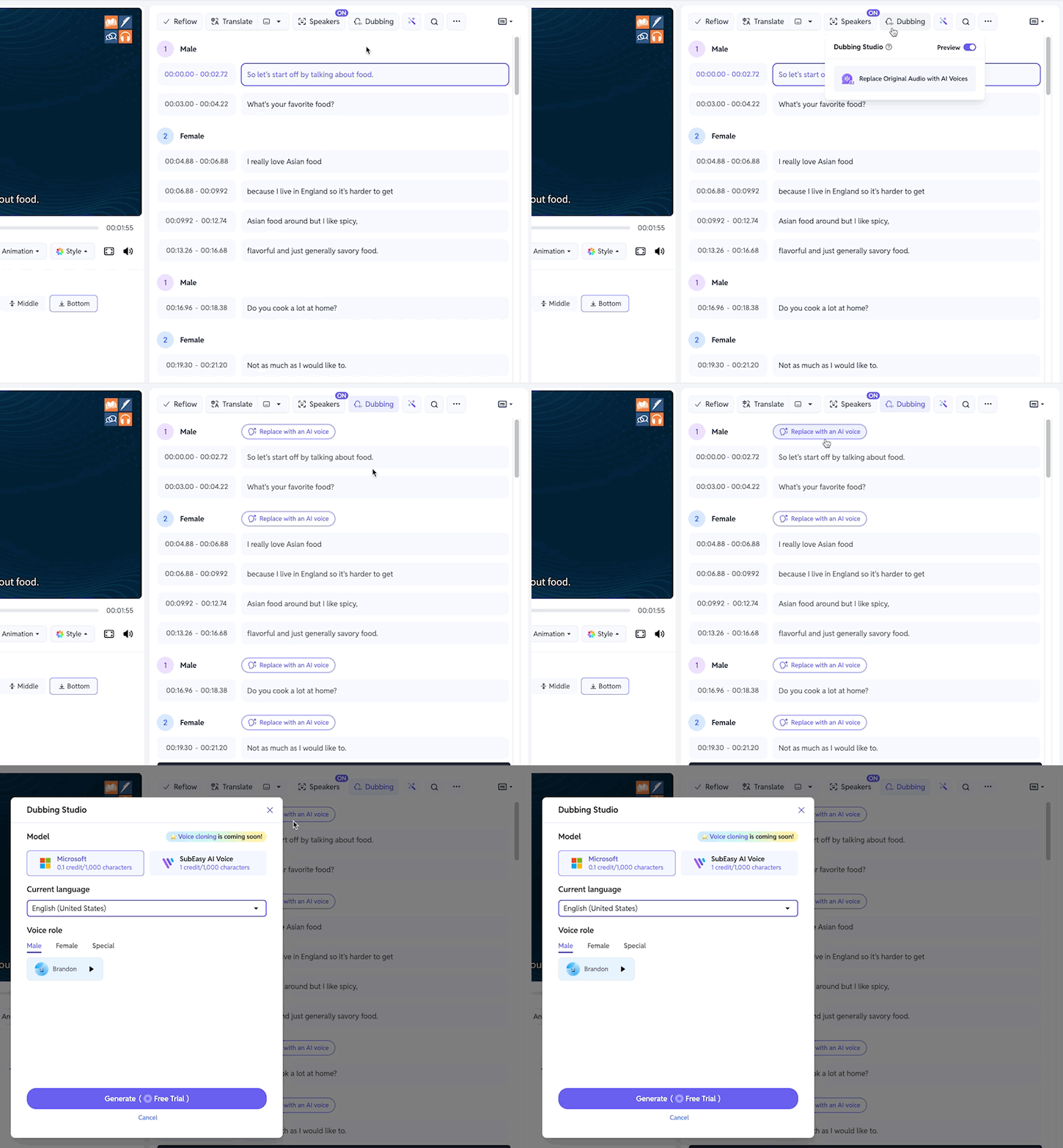
Dubbing 버튼을 클릭한 후 Replace Original Audio with AI Voices를 선택하여 음성 선택 패널을 엽니다.
각 화자마다 다른 음성을 지정할 수 있습니다.
남성/여성 목소리를 포함하여 두 가지 모델 중에서 선택할 수 있습니다:
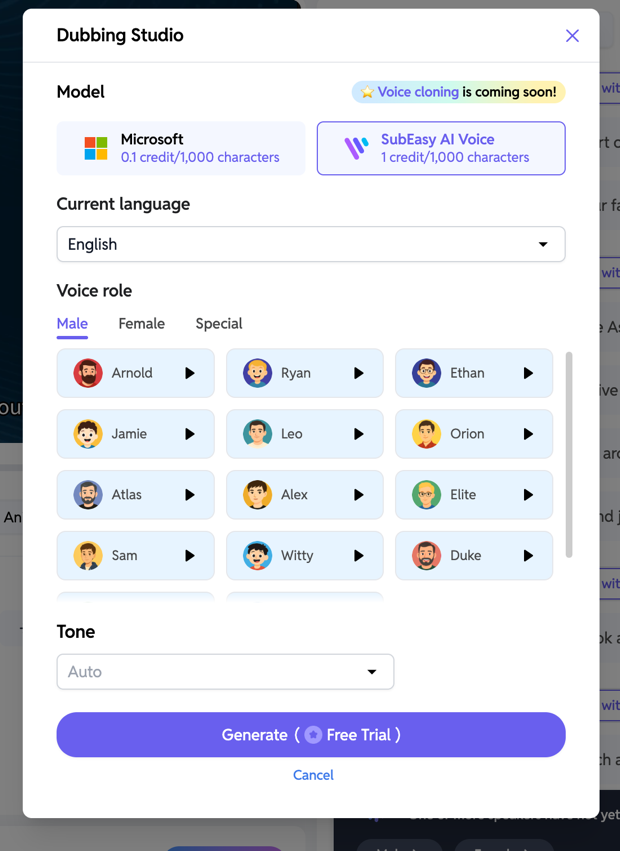
- Microsoft 모델: 선택 가능한 음성이 적지만 크레딧 소모가 적음
- SubEasy AI Voice 모델: 더 많은 사람 같은 음성을 제공하며, 크레딧 사용량이 많음. 독특한 'Special' 음성도 선택 가능
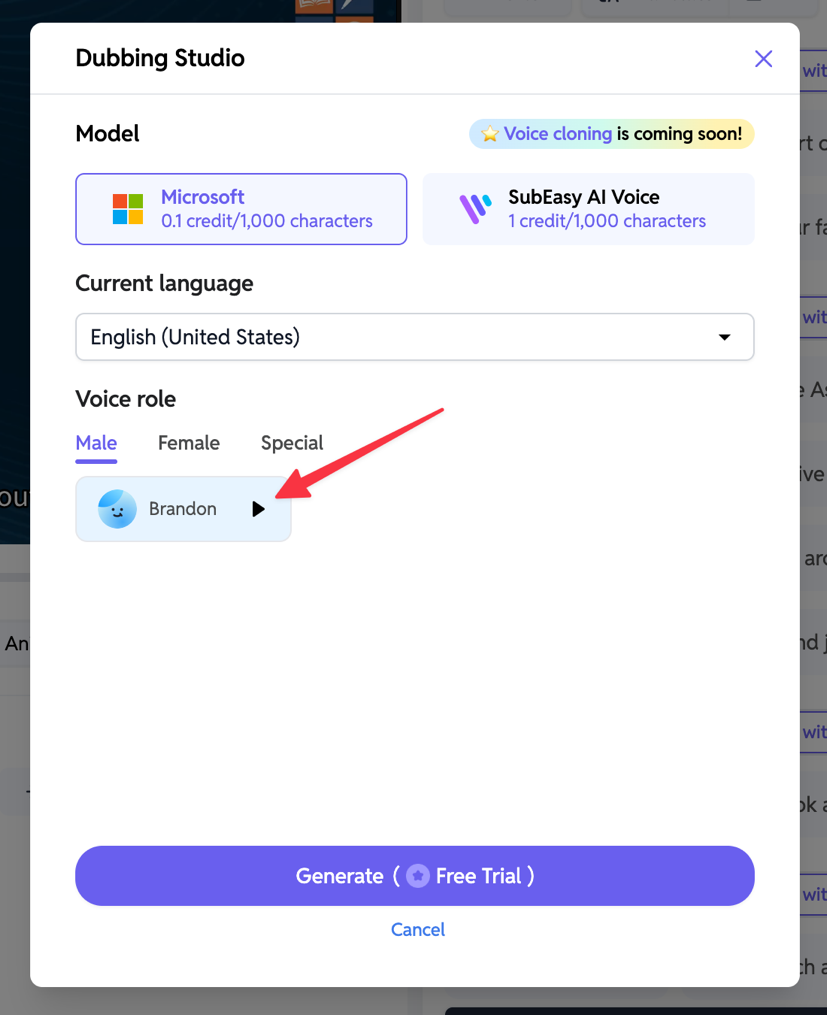
음성 이름 옆의 재생 버튼을 클릭하면 미리듣기가 가능합니다.
3단계: 단일 구간 오디오 미리듣기
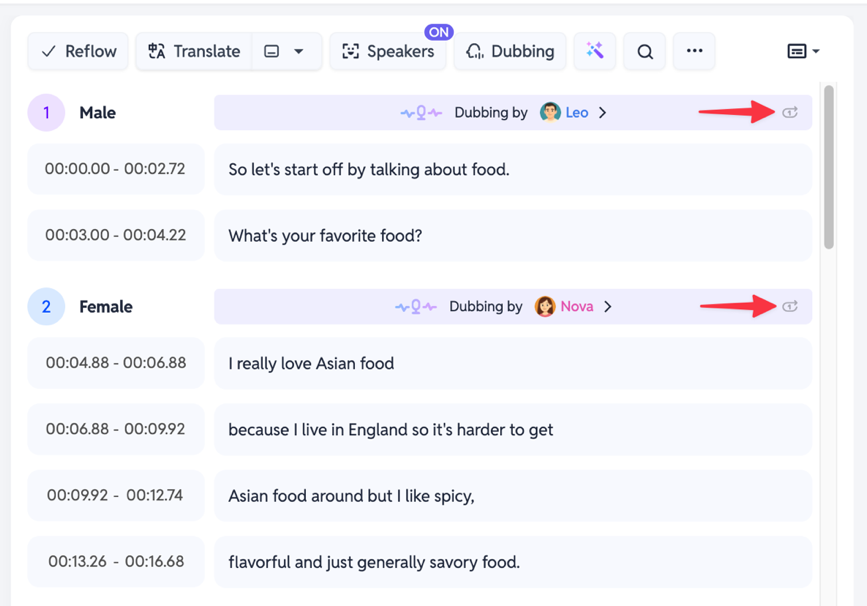
화자 또는 구간에 음성을 적용한 후, 해당 오디오 항목 옆의 재생 버튼을 클릭하면 해당 줄의 AI 더빙을 빠르게 미리듣기 할 수 있습니다.
4단계: 전체 영상 미리보기
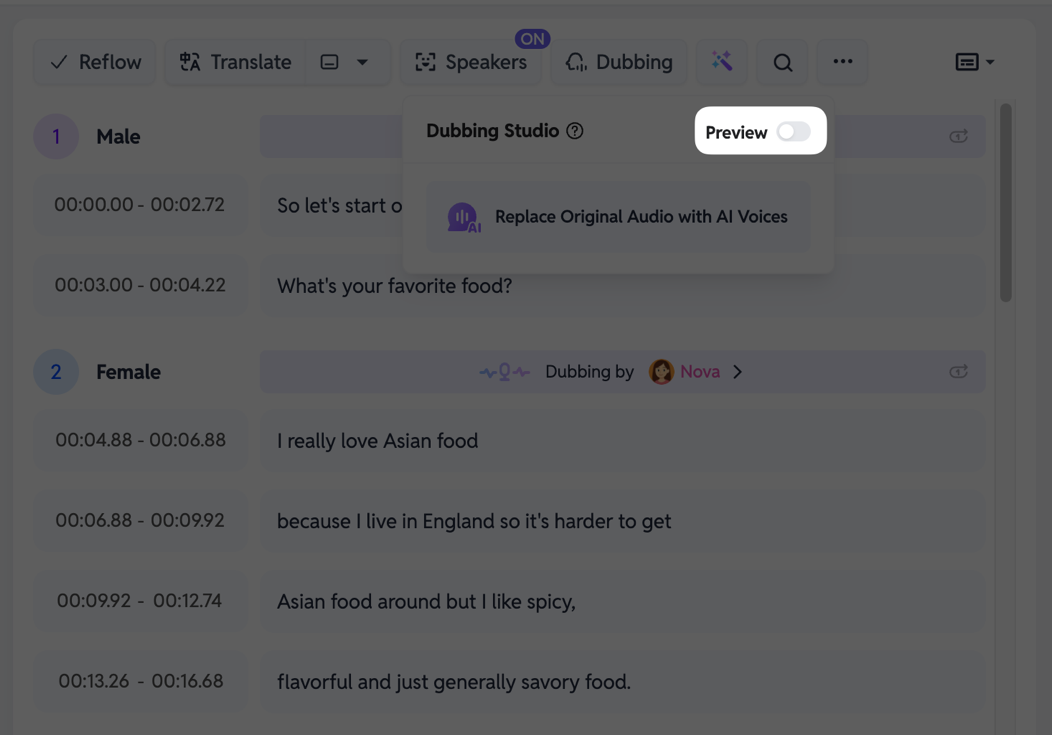
전체 더빙된 영상을 미리보려면 Dubbing 메뉴에서 Preview 옵션을 켜세요.
- 참고: 처음 미리보기를 로드할 때 전체 오디오 합성에 시간이 소요될 수 있습니다. 잠시 기다려주세요.
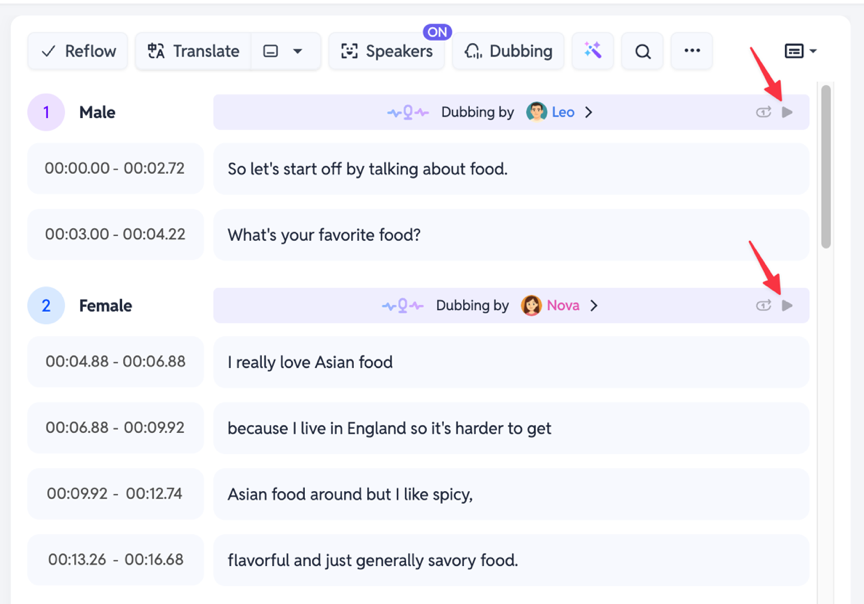
로딩이 완료되면, 영상 플레이어의 메인 재생 버튼을 클릭하면 SubEasy가 새 AI 음성으로 전체 영상을 재생합니다.
5단계: 최종 AI 더빙 영상 내보내기
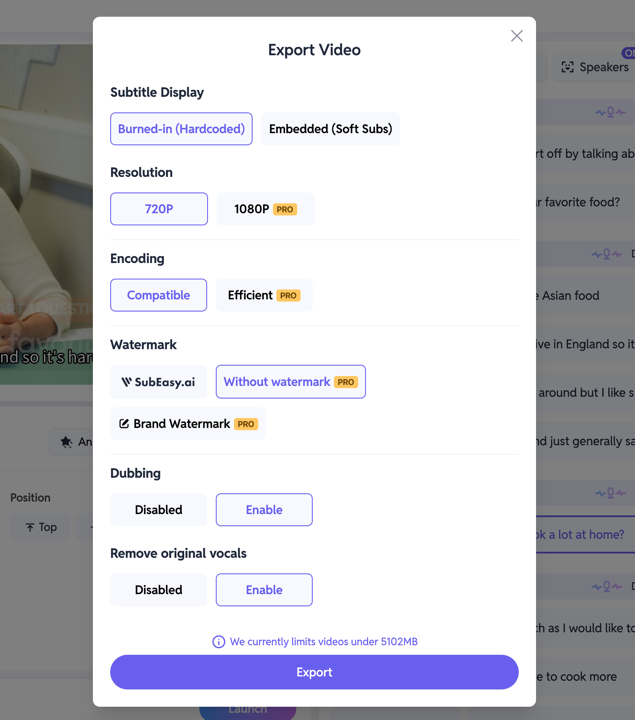
더빙 결과가 만족스러우면 Export를 클릭하세요. 내보내기 설정에서 Remove original vocals 옵션을 반드시 체크하고 Disable로 설정하는 것을 강력 추천합니다.
이렇게 하면 최종 영상에 AI 더빙만 포함됩니다.
이상으로 SubEasy의 더빙 기능을 활용해 영상에 AI 음성을 입히는 방법을 안내해드렸습니다.
SubEasy의 더빙 기능에 대해 더 알고 싶다면 번역된 영상 더빙하기 및 영상에 AI 내레이션 추가하기 관련 글도 참고해보세요.