

Sure! Here is your tutorial translated into European Portuguese (pt-PT):
Precisa de adicionar comentários extra, explicações ou uma história ao seu vídeo? Adicionar uma narração com voz IA (também conhecida como narração IA) é a forma perfeita de complementar o seu conteúdo existente sem substituir o áudio original.
Este tutorial mostra-lhe como utilizar a funcionalidade "Dublagem" do SubEasy para encontrar espaços silenciosos no seu vídeo e adicionar narração com texto para voz (TTS) nesses momentos.
Passo 1: Encontrar Espaços para a Narração IA
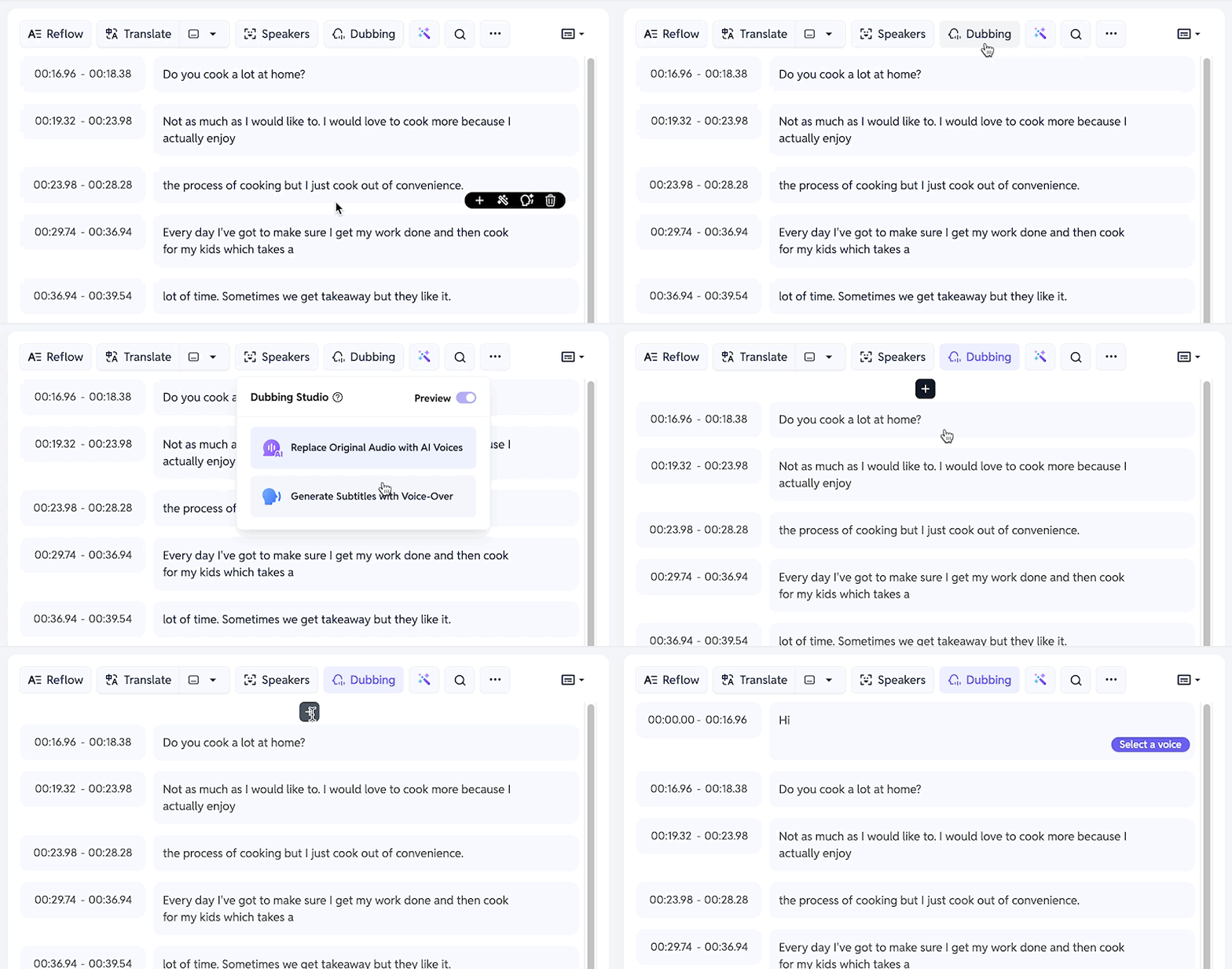
Depois de carregar e transcrever o seu vídeo, clique em [Dublagem] e selecione a opção [Gerar Legendas com Narração].
O sistema irá analisar automaticamente o seu vídeo e identificar espaços entre os diálogos ou legendas existentes. Um ícone de sinal de mais preto irá aparecer em qualquer espaço suficientemente grande para adicionar nova narração.
Passo 2: Adicionar o Texto da Narração
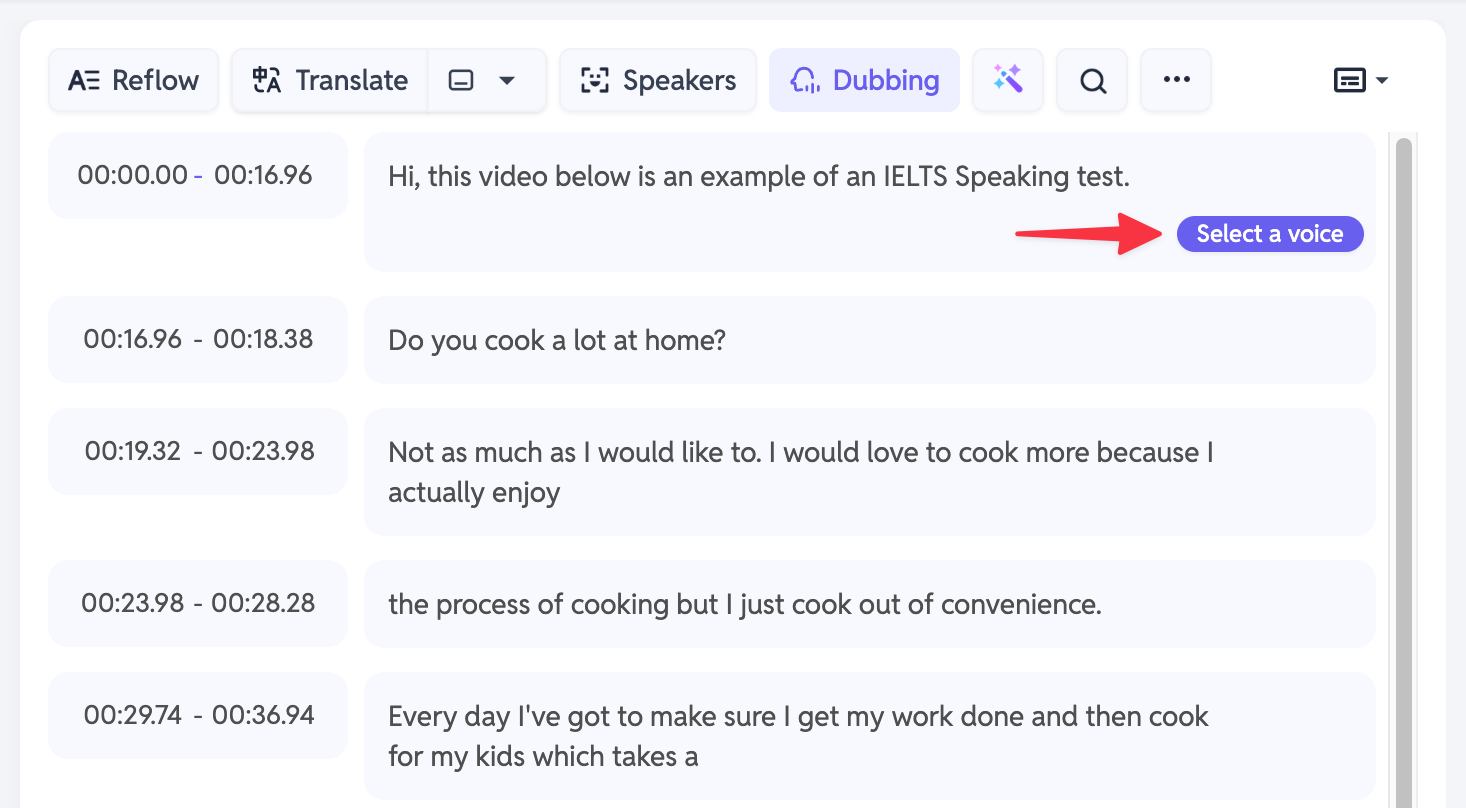
Clique no ícone de mais e irá aparecer uma caixa de texto. Escreva a narração (texto para voz) que pretende adicionar nesse local.
Não se preocupe se o texto parecer longo. O sistema ajusta automaticamente a duração da nova legenda para corresponder ao comprimento do texto.
Nota: Tenha atenção que, se o espaço de tempo for muito curto e o texto muito longo, poderá resultar numa velocidade de fala muito rápida.
Quando terminar de escrever, clique em [Selecionar Voz].
Passo 3: Escolher a Voz do Narrador IA
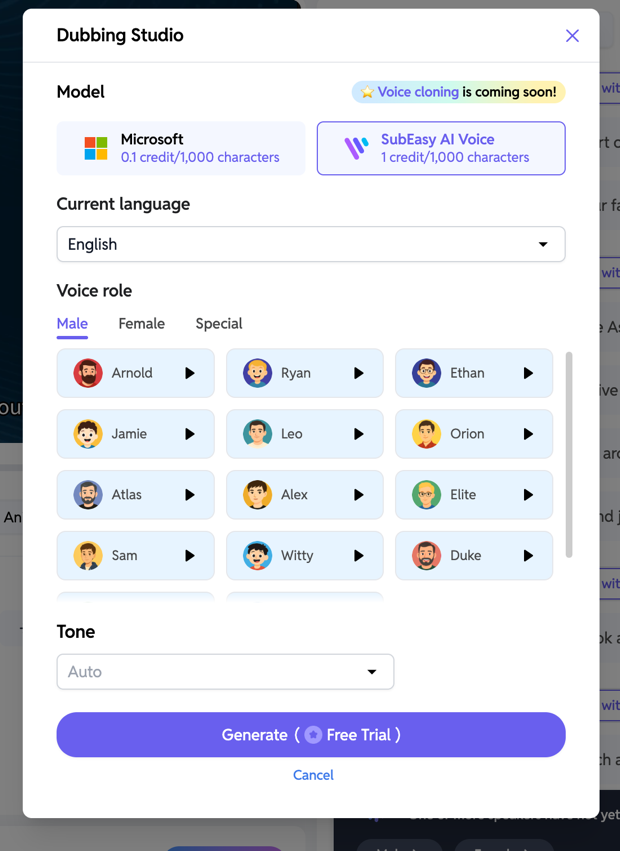
Tem dois modelos à escolha para o seu narrador IA:
- Modelo Microsoft: Oferece menos vozes, mas consome menos créditos.
- Modelo de Voz IA SubEasy: Oferece mais vozes e com som mais natural, mas consome mais créditos.
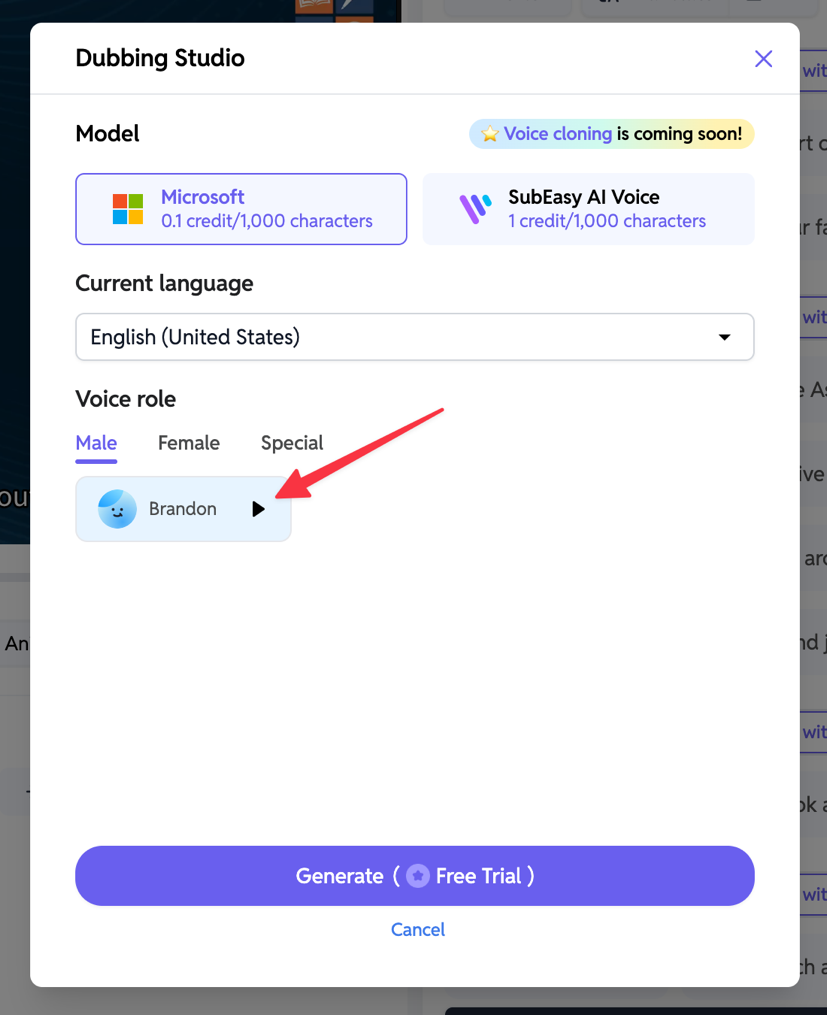
Ambos os modelos têm vozes masculinas e femininas. O modelo SubEasy AI Voice inclui também vozes 'Especiais' mais distintas. Pode ouvir uma pré-visualização de qualquer voz clicando no botão de reproduzir ao lado do nome.
Passo 4: Pré-Visualizar o Clip de Voz IA
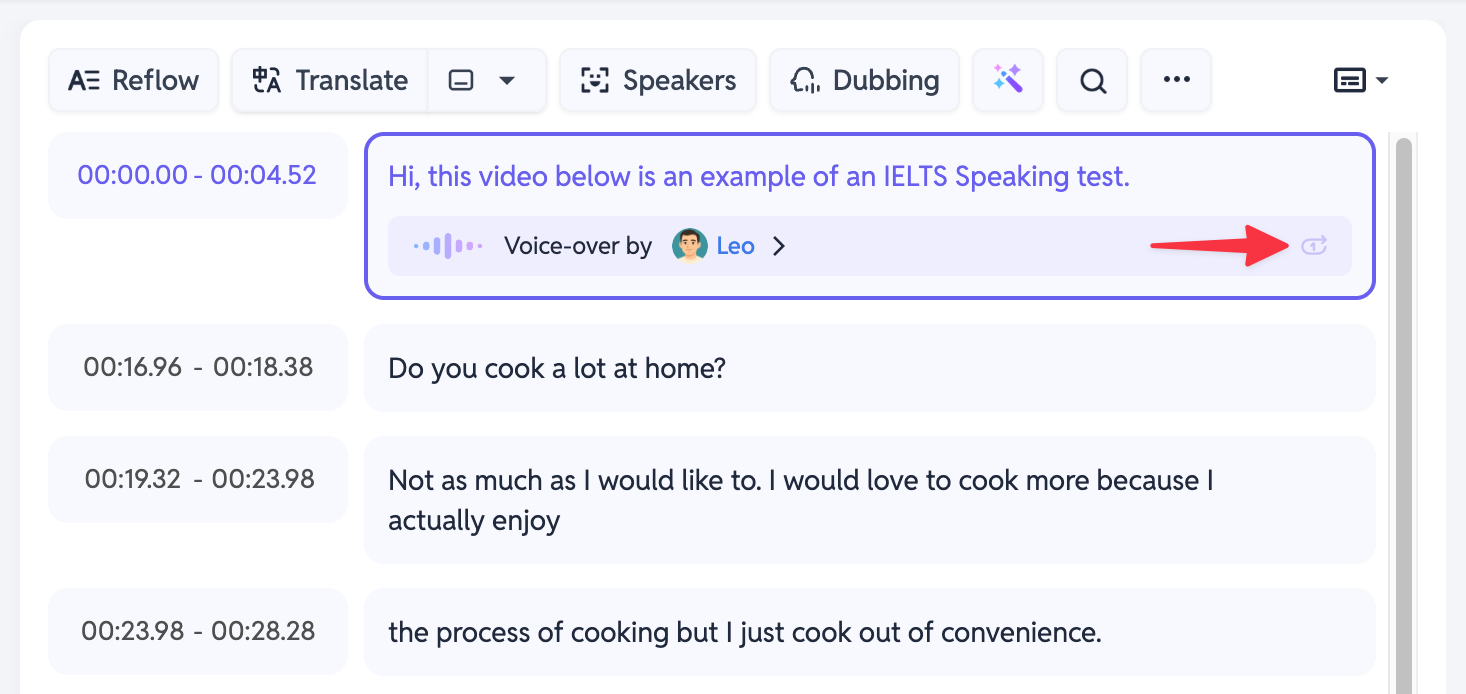
Após gerar a narração para um clip, pode clicar no botão de reproduzir ao lado para ouvir como soa a narração IA.
Passo 5: Pré-Visualizar o Vídeo Completo com Narração
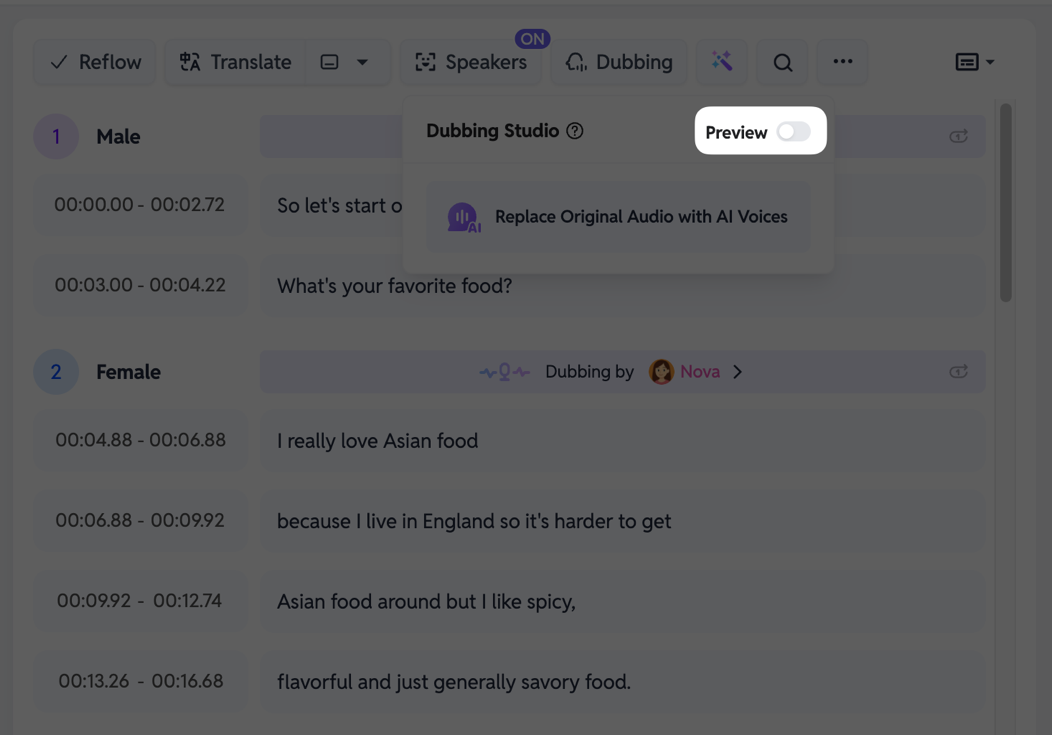
Se quiser pré-visualizar o vídeo inteiro com a nova narração, clique em [Dublagem] e ative a opção [Pré-visualizar] para "Ligado". (Por favor, seja paciente, pois pode demorar algum tempo a carregar da primeira vez.)
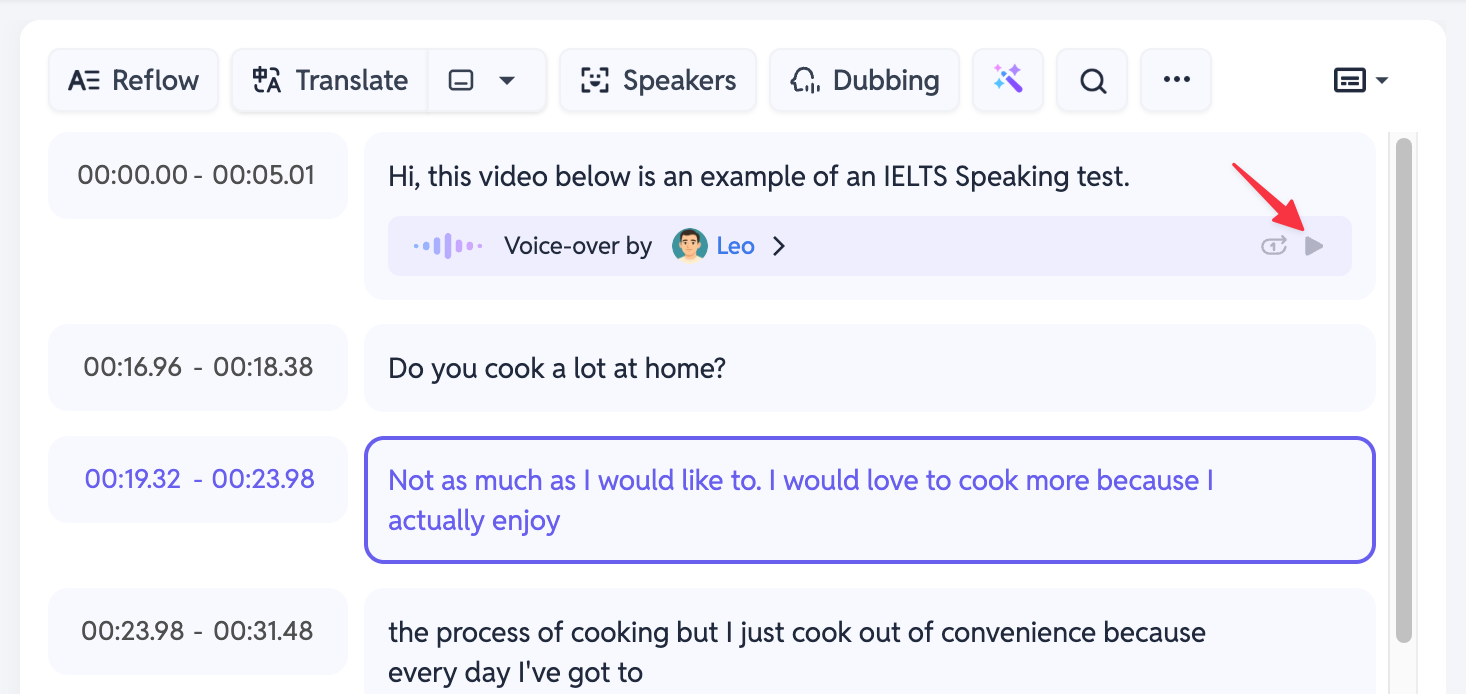
Depois de carregado, pode reproduzir o vídeo para ouvir como a narração IA se encaixa no áudio original do vídeo.
Passo 6: Exportar o Vídeo Final com Narração
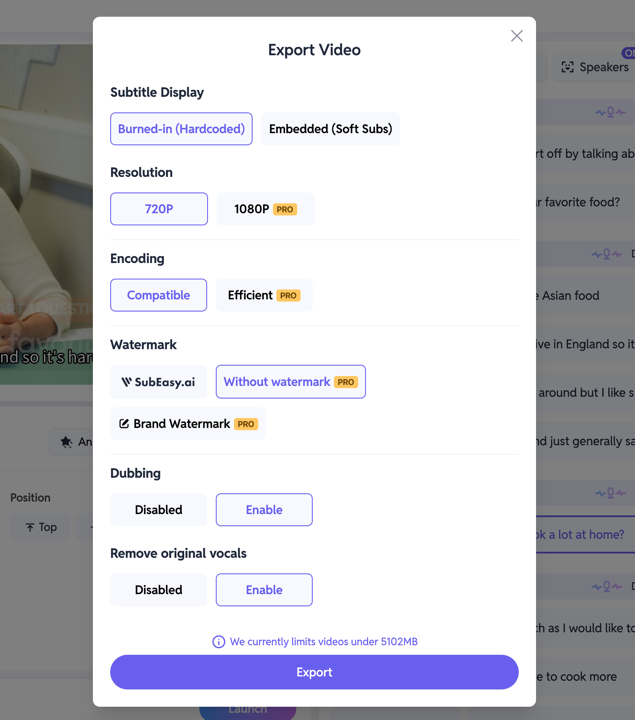
Quando confirmar que a narração IA está ao seu gosto, clique em [Exportar].
Depois pode exportar o vídeo conforme as suas necessidades. Para garantir que a nova narração é reproduzida sobre (ou nos espaços de) o áudio original, recomendamos que selecione [Desativar] na opção [Remover voz original].
Saiba Mais Sobre as Funcionalidades de Áudio do SubEasy
Este é o nosso guia sobre como usar o SubEasy para adicionar narração IA aos seus vídeos! É uma forma fácil de dar mais contexto, adicionar explicações ou valorizar o seu conteúdo.
Se quiser saber mais sobre outras funcionalidades avançadas de áudio do SubEasy, veja os nossos outros tutoriais:
- Como Adicionar Dublagem IA ao Seu Vídeo (Substituir Áudio Original)
- Como Traduzir e Dublar o Seu Vídeo com IA
Se precisar de ajustes ou de uma tradução mais formal/informal, por favor indique!