

Introdução
Ao assistir vídeos em línguas estrangeiras para trabalho ou estudo, as legendas são muitas vezes essenciais. No entanto, criar legendas precisas normalmente envolve vários passos: transcrição, reestruturação de frases, tradução, ajuste de temporização e exportação final. Sem as ferramentas certas, este processo pode ser demorado e tecnicamente exigente.
O SubEasy simplifica todo este fluxo de trabalho ao integrar transcrição, otimização de legendas, tradução e exportação num único processo. Segue-se uma visão geral de como um fluxo de trabalho completo de legendas é normalmente realizado dentro do SubEasy.
1. Importar o Seu Vídeo ou Áudio
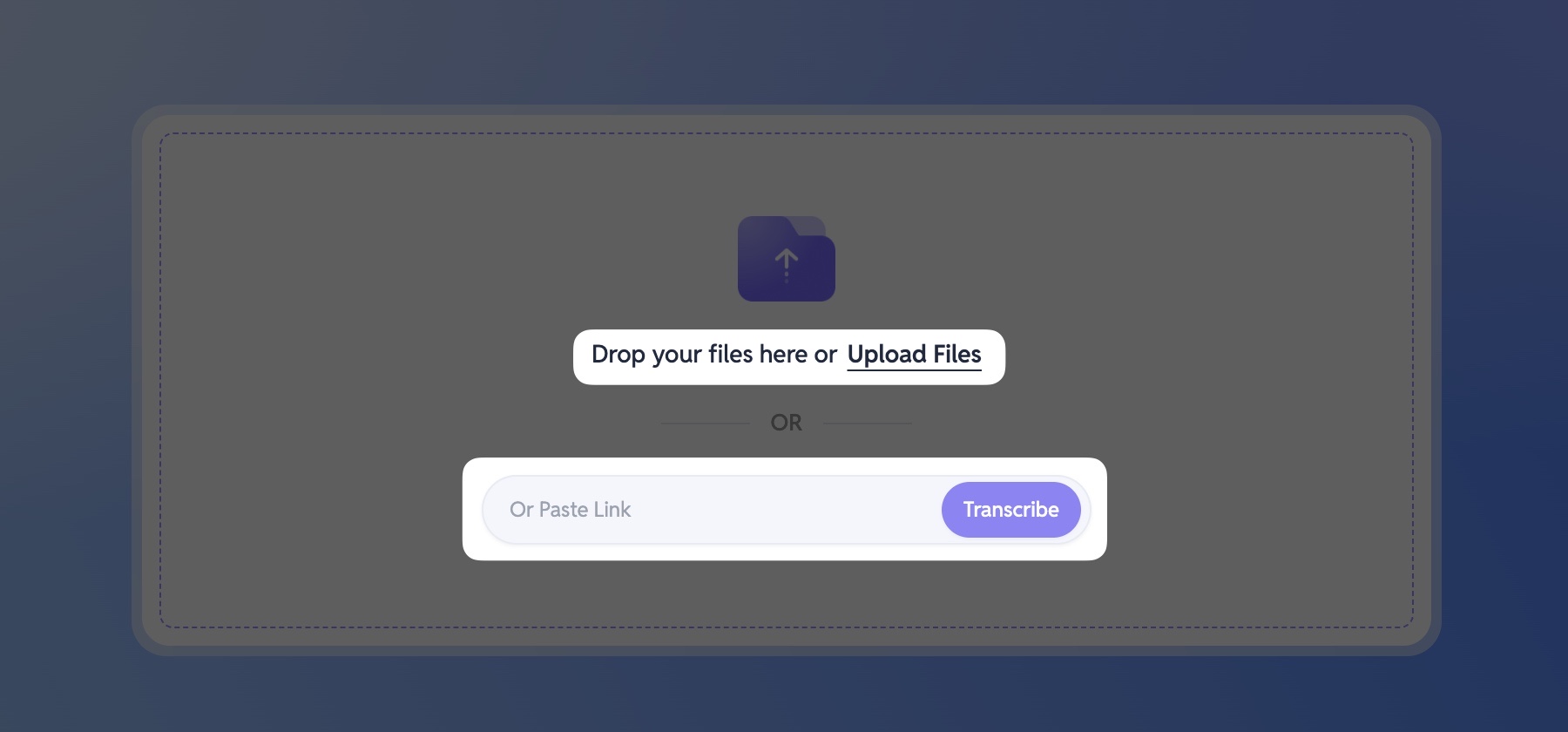
Todo o projeto começa com a importação do material de origem. O SubEasy suporta uploads locais e links de vídeos online. Pode carregar ficheiros de vídeo ou áudio diretamente, ou colar links de plataformas como YouTube ou TikTok. O SubEasy deteta e carrega automaticamente o conteúdo, permitindo-lhe avançar imediatamente para a preparação das legendas.
2. Selecionar a Estratégia de Transcrição Adequada
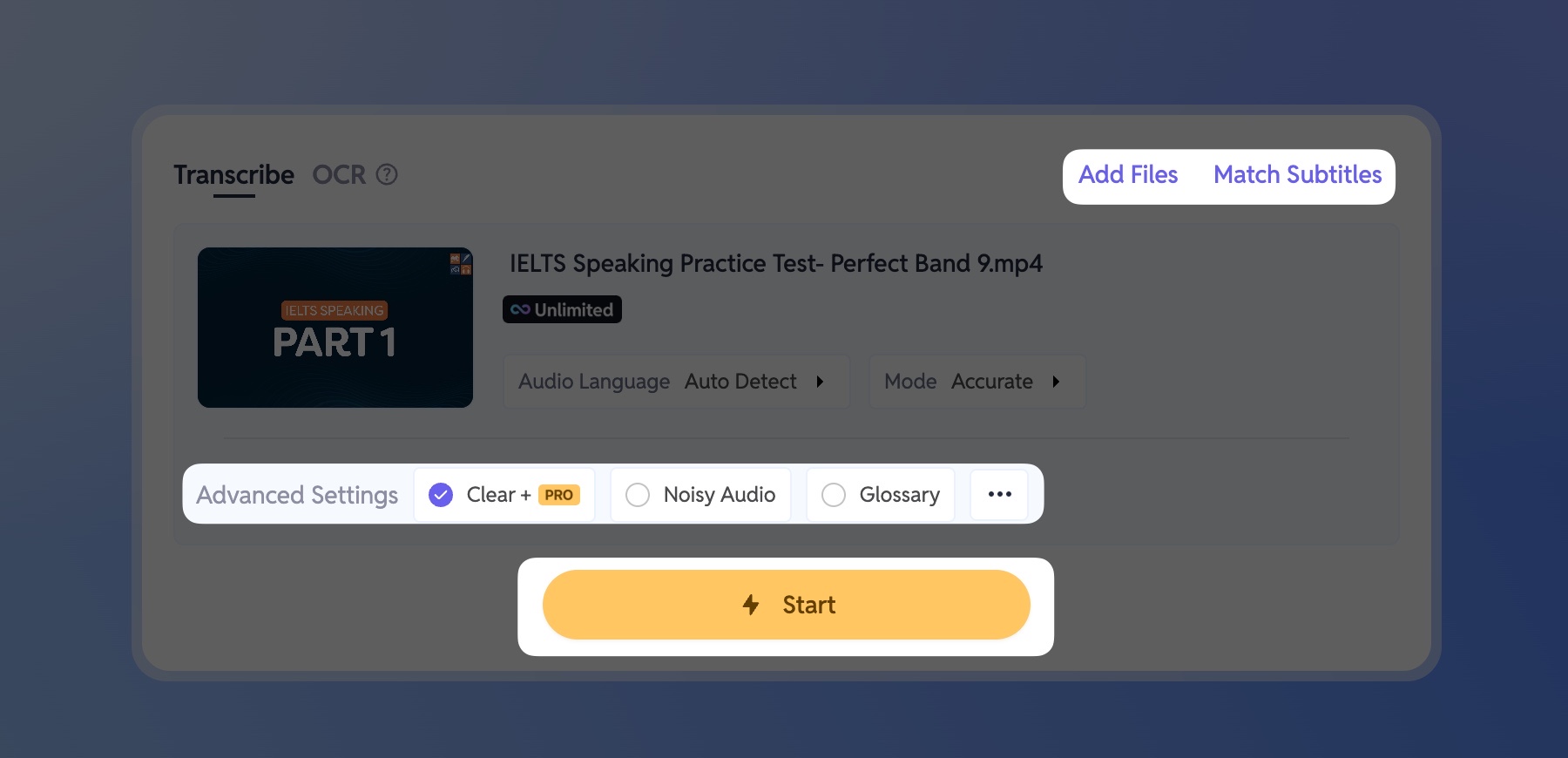
Antes de as legendas poderem ser refinadas ou traduzidas, o conteúdo falado deve ser convertido em texto. O SubEasy oferece vários caminhos de transcrição conforme o seu ponto de partida.
Se for necessária maior precisão, os membros podem ativar o Reconhecimento Clear+, concebido para lidar melhor com sotaques, ruído e discurso complexo. Os novos utilizadores podem experimentar esta funcionalidade através de um teste gratuito.
Para fluxos de trabalho em lote, o SubEasy permite adicionar múltiplos ficheiros numa só sessão, tornando-o adequado para projetos longos ou séries de conteúdos.
Se já existirem legendas, a opção Match Subtitles permite-lhe saltar a transcrição e avançar diretamente para o refinamento e tradução.
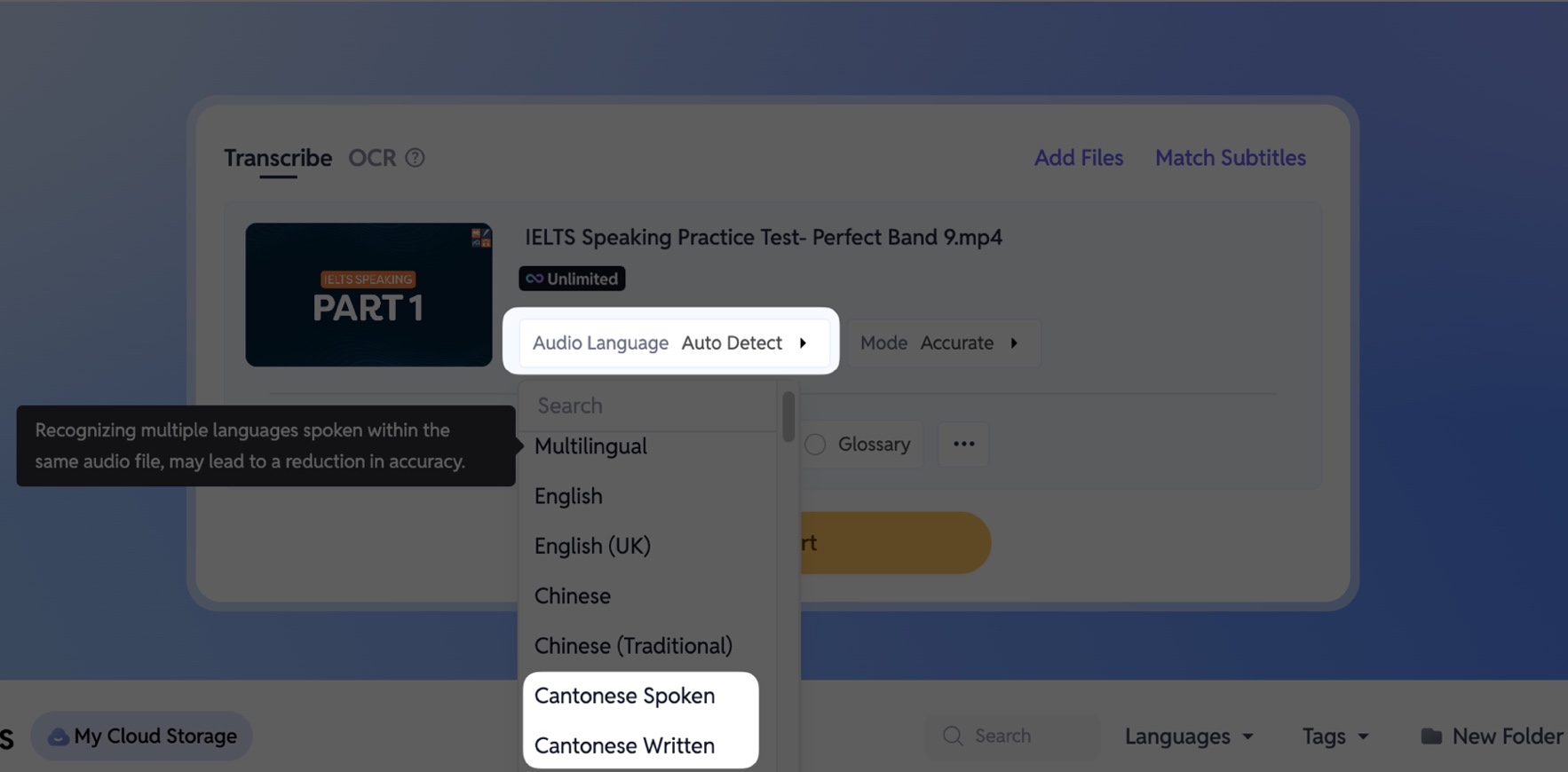
📌 Para conteúdos em cantonês, o SubEasy suporta tanto a saída Cantonês Falado (ex.: “唔係”) como a saída Cantonês Escrito (ex.: “不是”), permitindo que as legendas se adaptem às expectativas do público.
3. Otimizar a Legibilidade das Legendas com Reflow de Frases
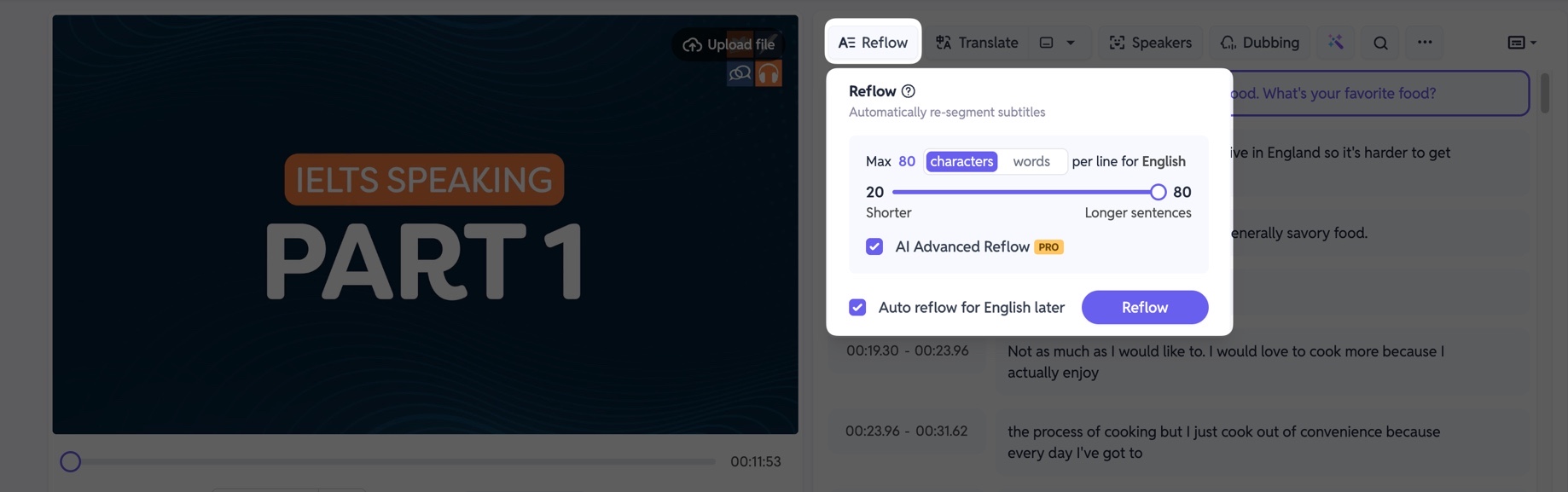
Uma transcrição precisa não garante legendas legíveis. A linguagem falada muitas vezes necessita de reestruturação para corresponder ao ritmo natural da leitura.
A funcionalidade Reflow do SubEasy segmenta automaticamente o texto com base no significado semântico, melhorando a clareza e o ritmo. Utilizadores avançados podem aprimorar ainda mais os resultados com o AI Advanced Reflow, que suporta inglês, chinês e japonês.
Limites recomendados de caracteres por segmento de legenda:
- Chinês: ~20 caracteres
- Inglês: ~80 caracteres
Este passo garante que as legendas sejam confortáveis de ler antes de iniciar a tradução.
4. Melhorar a Precisão com Polimento por IA
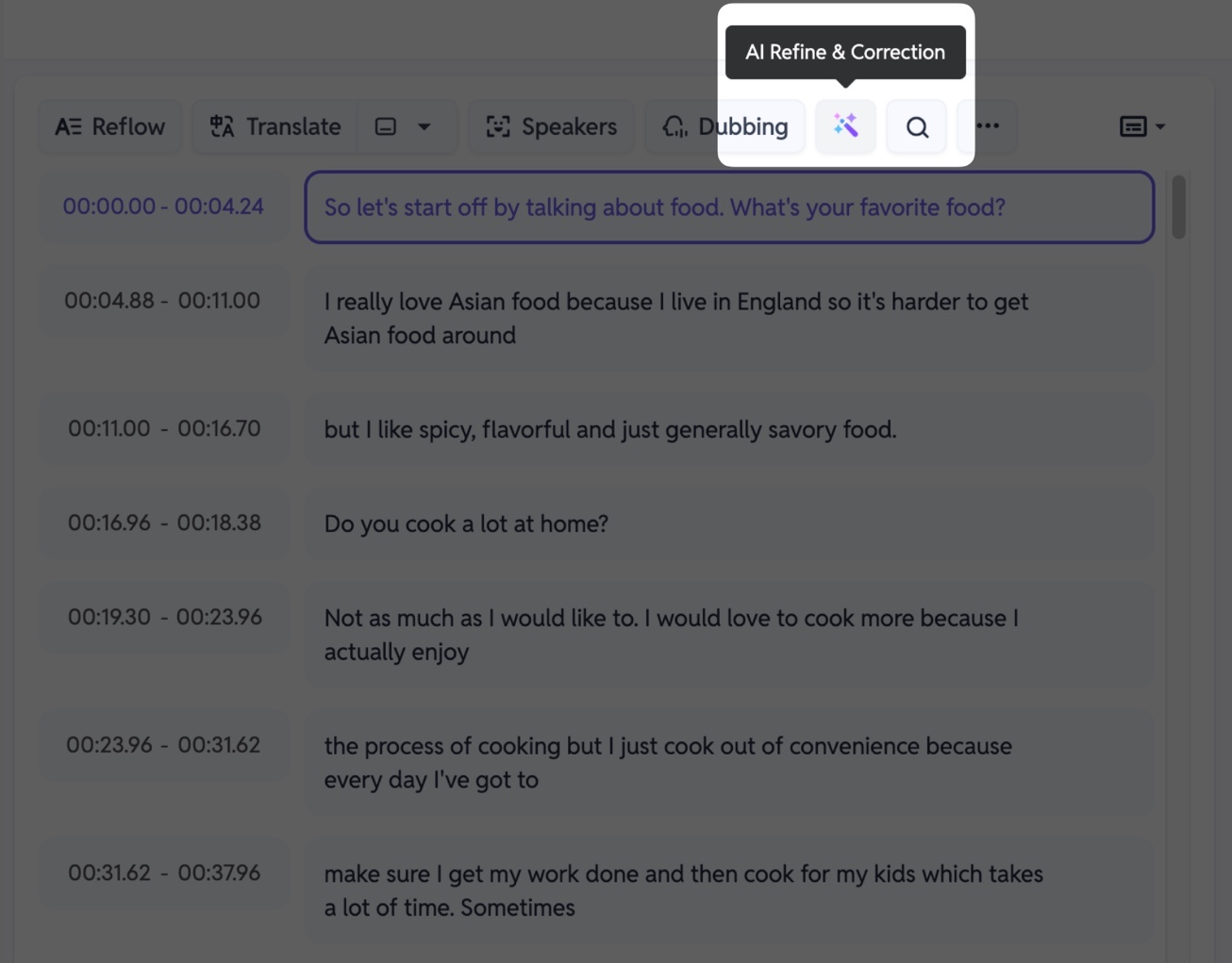
As línguas contêm frequentemente homófonos e significados dependentes do contexto, o que pode introduzir erros na transcrição. Para resolver isto, o SubEasy oferece Refinamento e Correção por IA, que analisa as legendas em contexto e corrige potenciais erros.
Este passo melhora a precisão linguística e torna as legendas mais naturais, especialmente para conteúdos profissionais ou educativos.
5. Escolher o Modo de Tradução Adequado
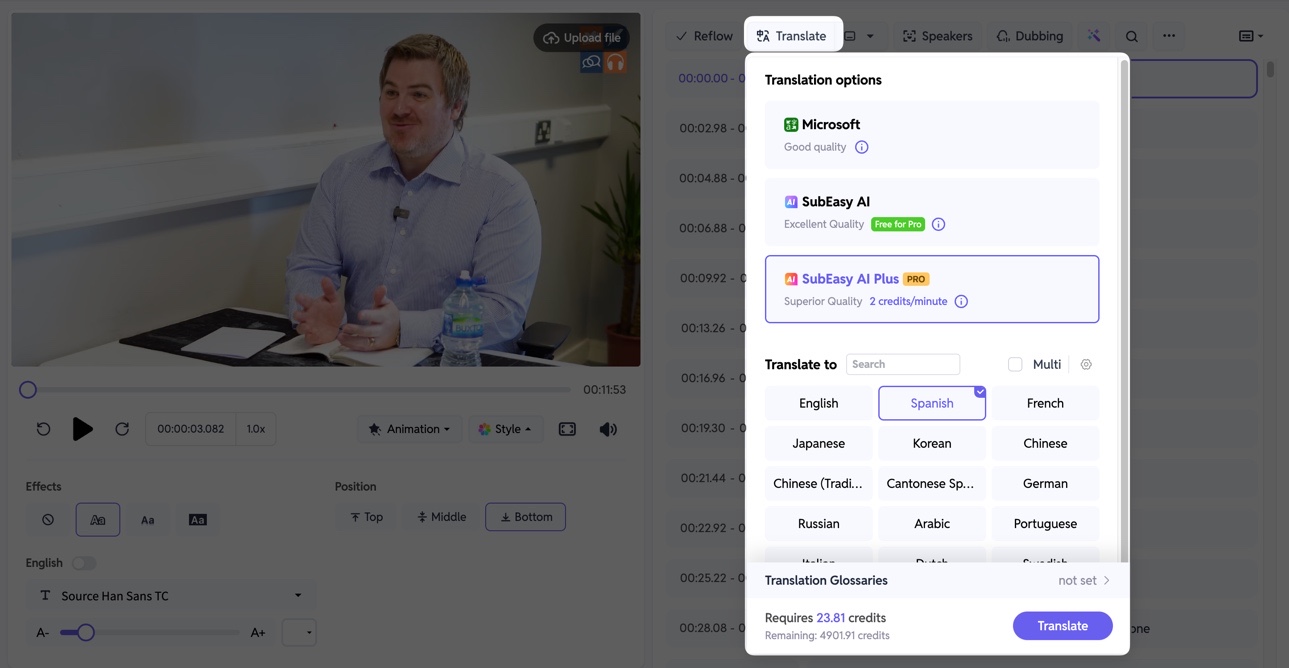
Depois de as legendas estarem corretamente estruturadas e refinadas, pode iniciar a tradução. O SubEasy oferece várias opções para equilibrar rapidez, custo e qualidade:
- Microsoft Translation: Opção gratuita adequada para compreensão básica, embora a qualidade possa ser limitada
- SubEasy IA Translation: Tradução de alta qualidade usando grandes modelos de IA, adequada para a maioria dos casos profissionais
- SubEasy IA Plus Translation: Tradução de nível profissional para conteúdos que exigem maior precisão
6. Rever as Legendas no Contexto do Vídeo
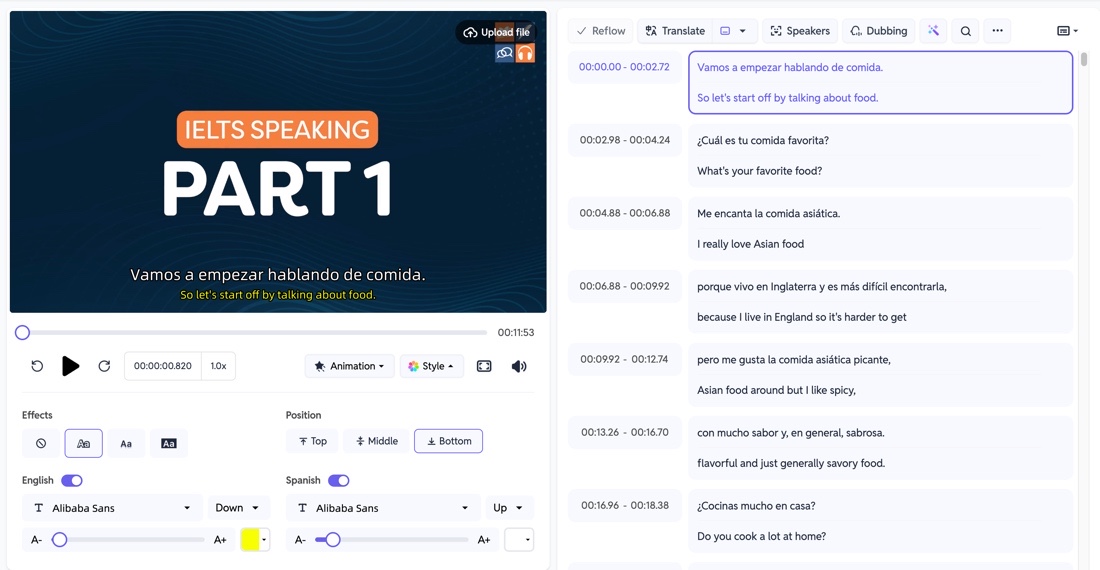
As legendas devem ser sempre revistas juntamente com o vídeo. A interface de pré-visualização do SubEasy sincroniza a reprodução com o realce das legendas, facilitando a avaliação da temporização, redação e fluxo enquanto o vídeo é reproduzido.
7. Editar o Conteúdo das Legendas
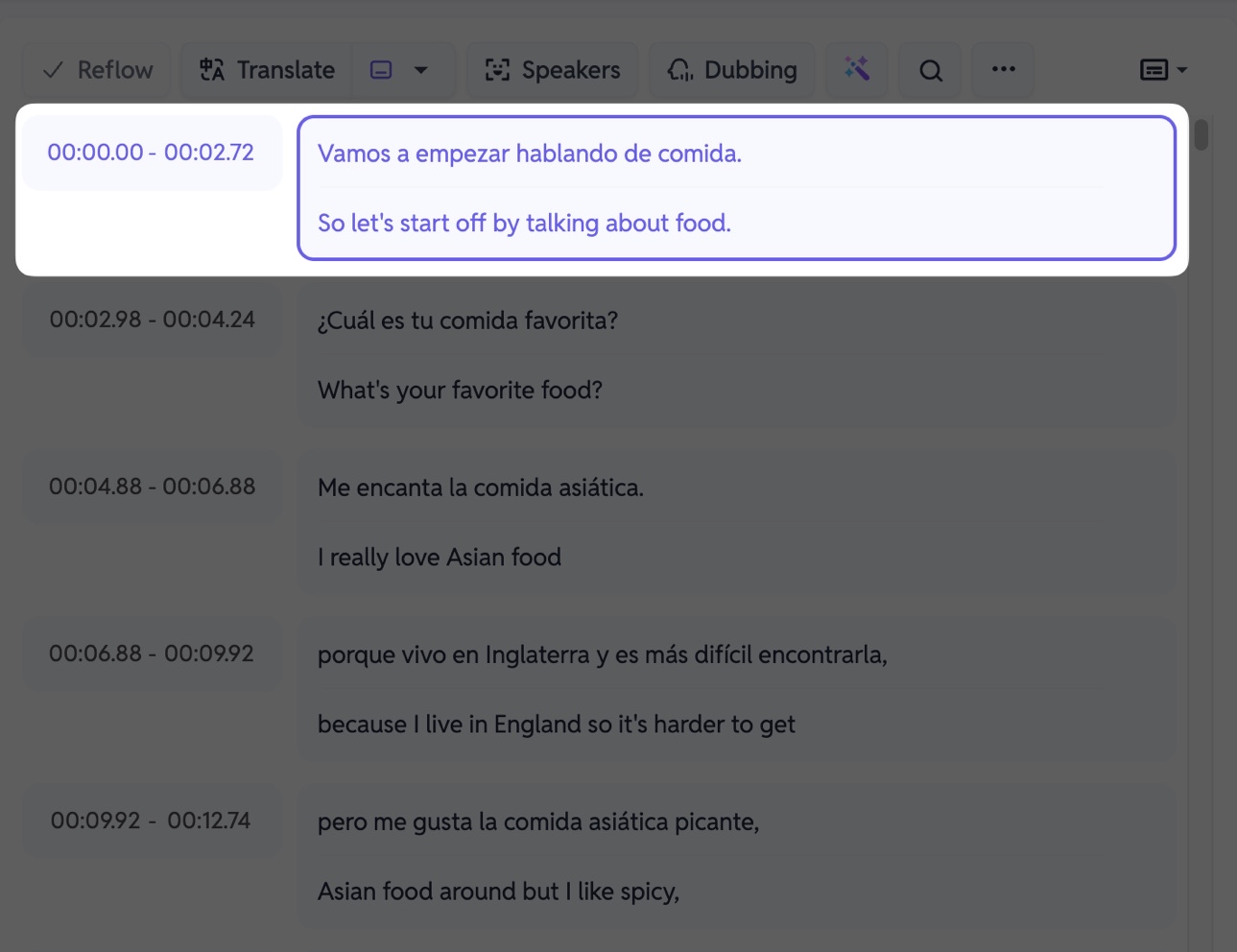
Os segmentos individuais das legendas podem ser editados diretamente, permitindo-lhe refinar a redação, corrigir problemas de tradução ou adicionar contexto em falta quando necessário.
8. Ajustar Precisamente a Temporização das Legendas
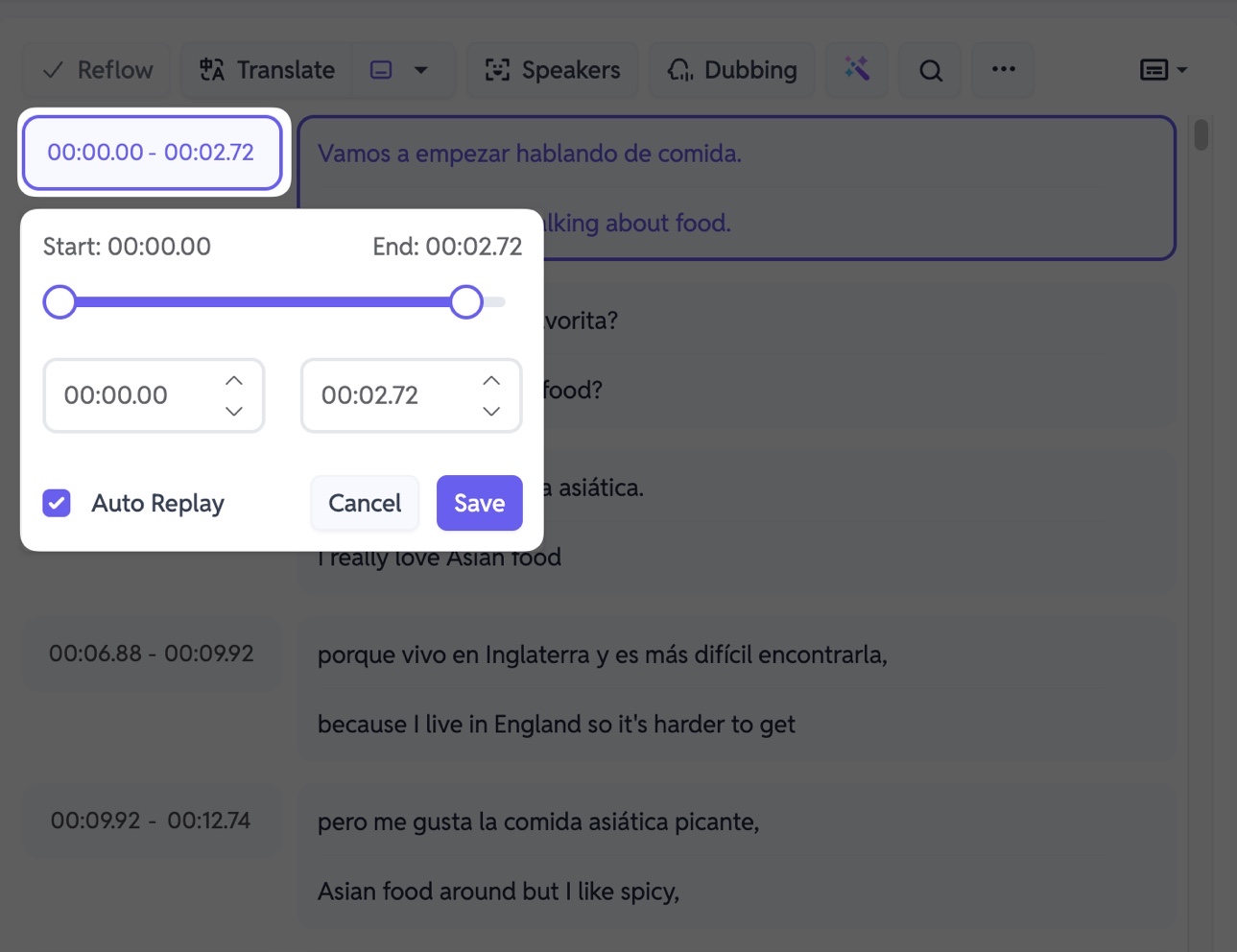
Ajustes precisos de temporização garantem que as legendas se alinham naturalmente com o conteúdo falado, melhorando a legibilidade e a compreensão do espectador.
9. Gerir Segmentos Individuais de Legendas
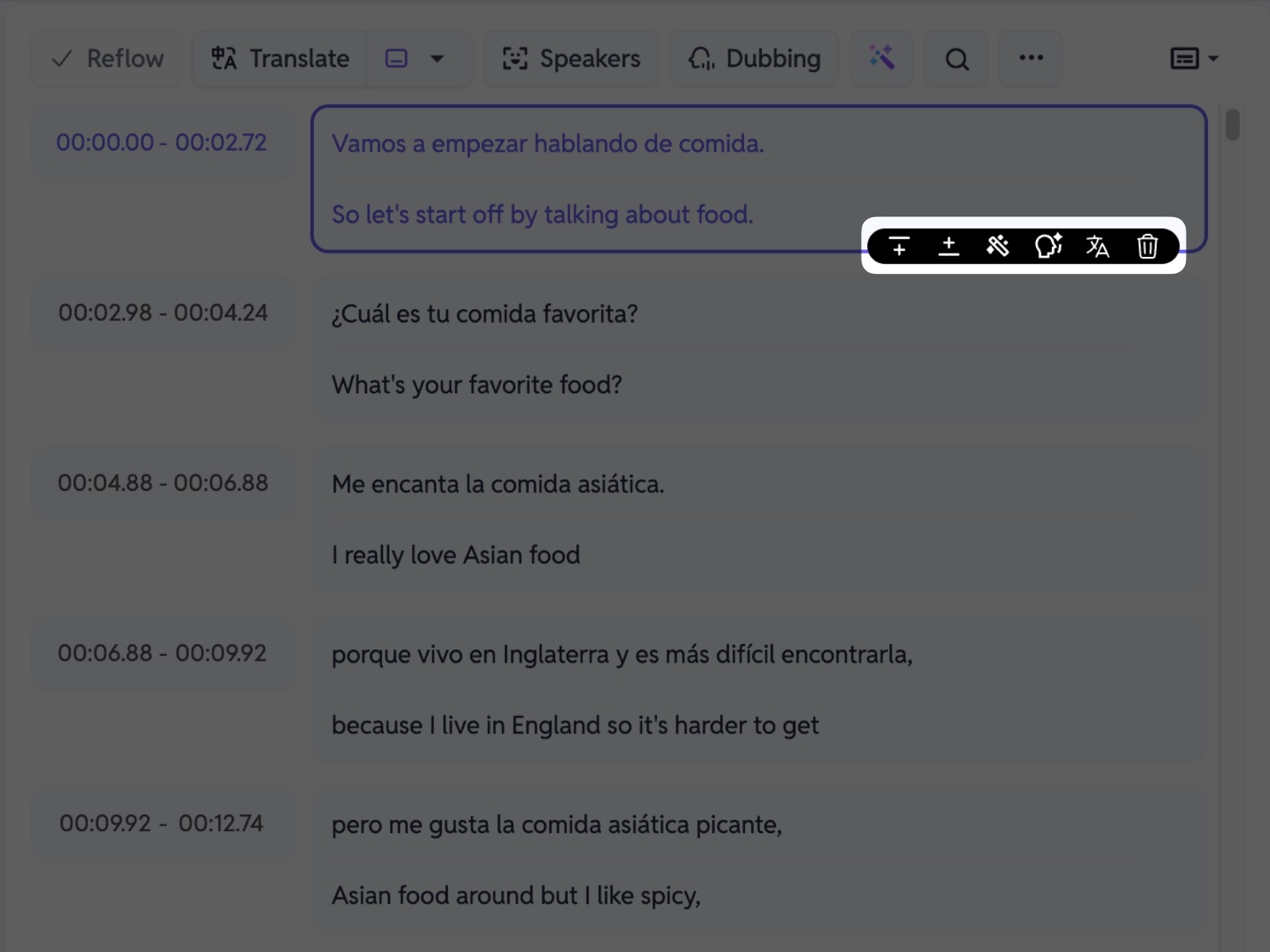
Em projetos reais, as legendas muitas vezes requerem ajustes localizados em vez de reprocessamento total. O SubEasy permite que cada segmento de legenda seja gerido de forma independente, proporcionando controlo detalhado sem afetar toda a faixa de legendas.
Para cada legenda individual, pode aceder a um menu de ações dedicado para:
-
Inserir uma legenda em branco antes da atual
-
Inserir uma legenda em branco após a atual
-
Polir ou refinar apenas esta legenda
-
Gerar narração por IA para esta legenda
-
Retraduzir esta legenda de forma independente
-
Remover legendas desnecessárias ou redundantes
-
Você também pode mesclar uma legenda com a anterior simplesmente pressionando a tecla Backspace no início de um segmento.
Este nível de controlo é especialmente útil quando precisa de destacar diálogos específicos, clarificar termos técnicos ou ajustar o ritmo em momentos-chave do vídeo.
10. Exportar Ficheiros de Legendas
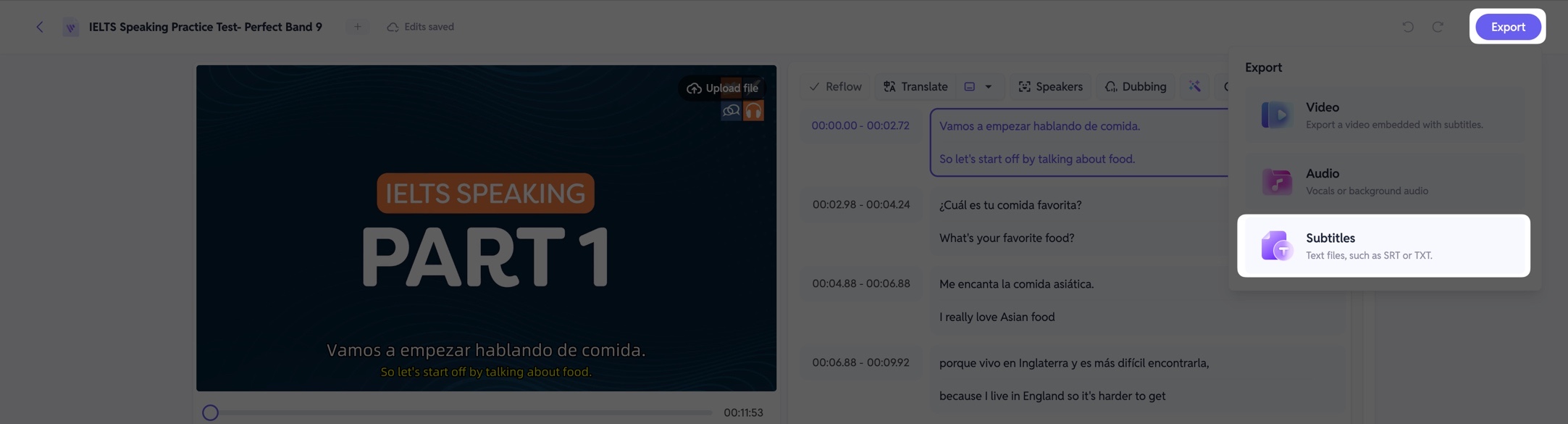
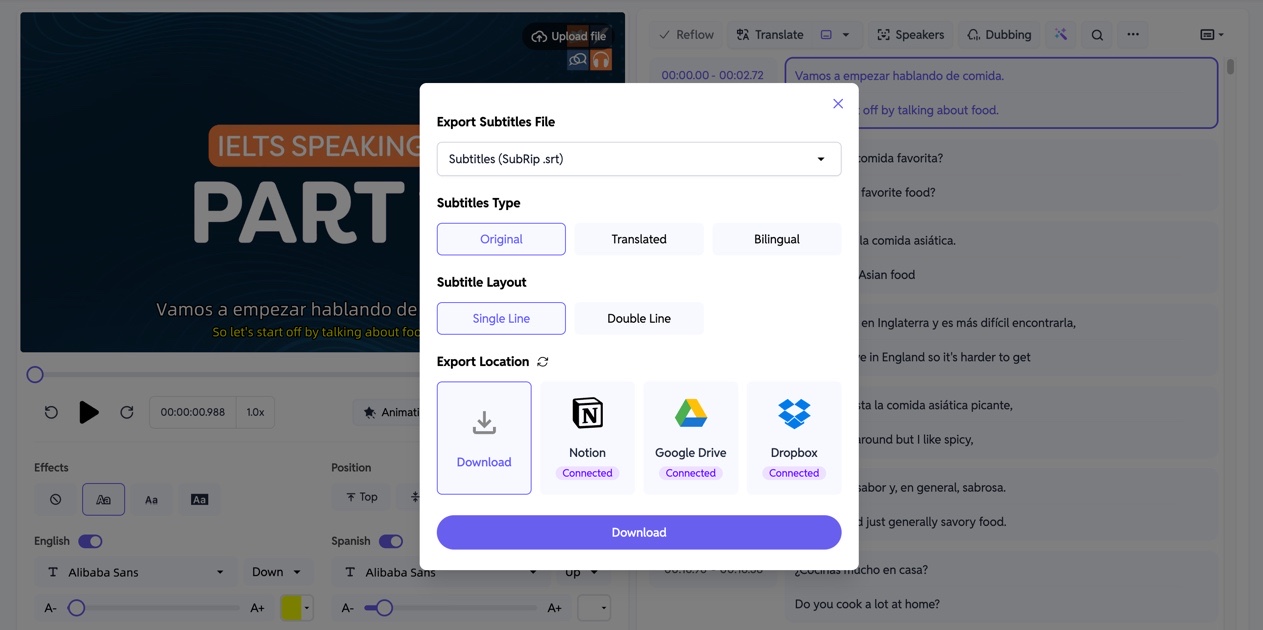
Depois de editar as legendas e ajustar a temporização, pode exportar as legendas como ficheiros de texto independentes. Esta opção é ideal se pretende continuar a pós-produção em software externo de edição de vídeo.
O SubEasy suporta vários formatos de legendas, sendo o SRT o mais utilizado. Pode escolher exportar:
- Legendas no idioma original
- Legendas traduzidas
- Legendas bilíngues
Esta flexibilidade permite adaptar as legendas a diferentes fluxos de trabalho, plataformas de publicação ou necessidades do público.
11. Personalizar o Estilo das Legendas
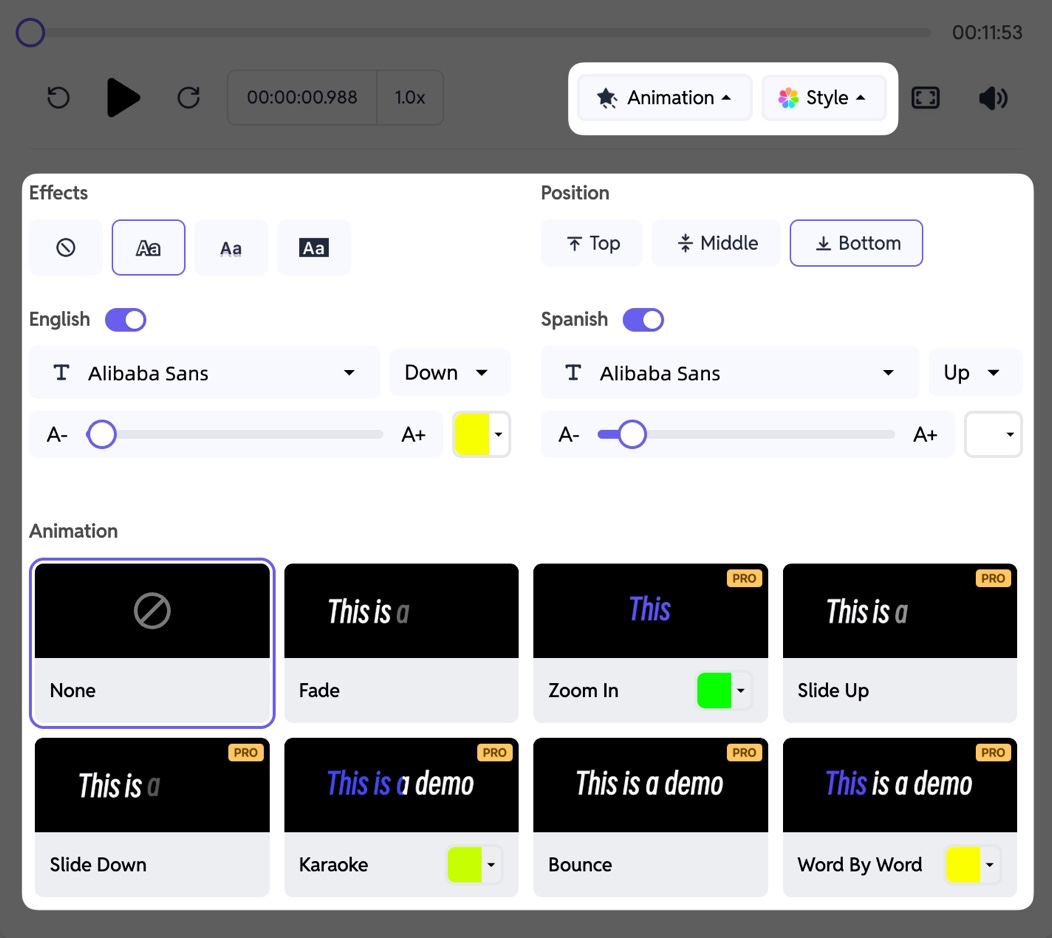
Se optar por exportar o vídeo diretamente do SubEasy, pode personalizar o aspeto das legendas no ecrã. O SubEasy oferece várias opções de estilo, incluindo:
- Tipo e tamanho de fonte
- Cor do texto e fundo
- Posição das legendas
- Efeitos animados nas legendas
Estas opções garantem que as legendas sejam não só legíveis, mas também visualmente consistentes com o estilo do seu conteúdo ou os requisitos da plataforma.
12. Exportar o Vídeo Final
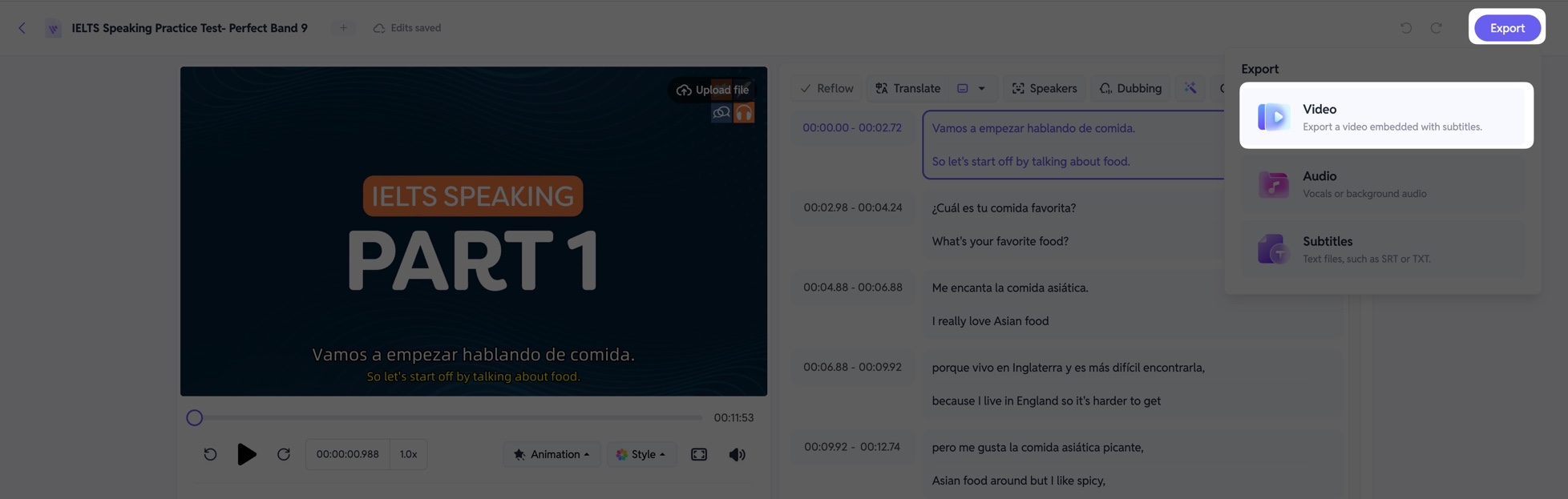
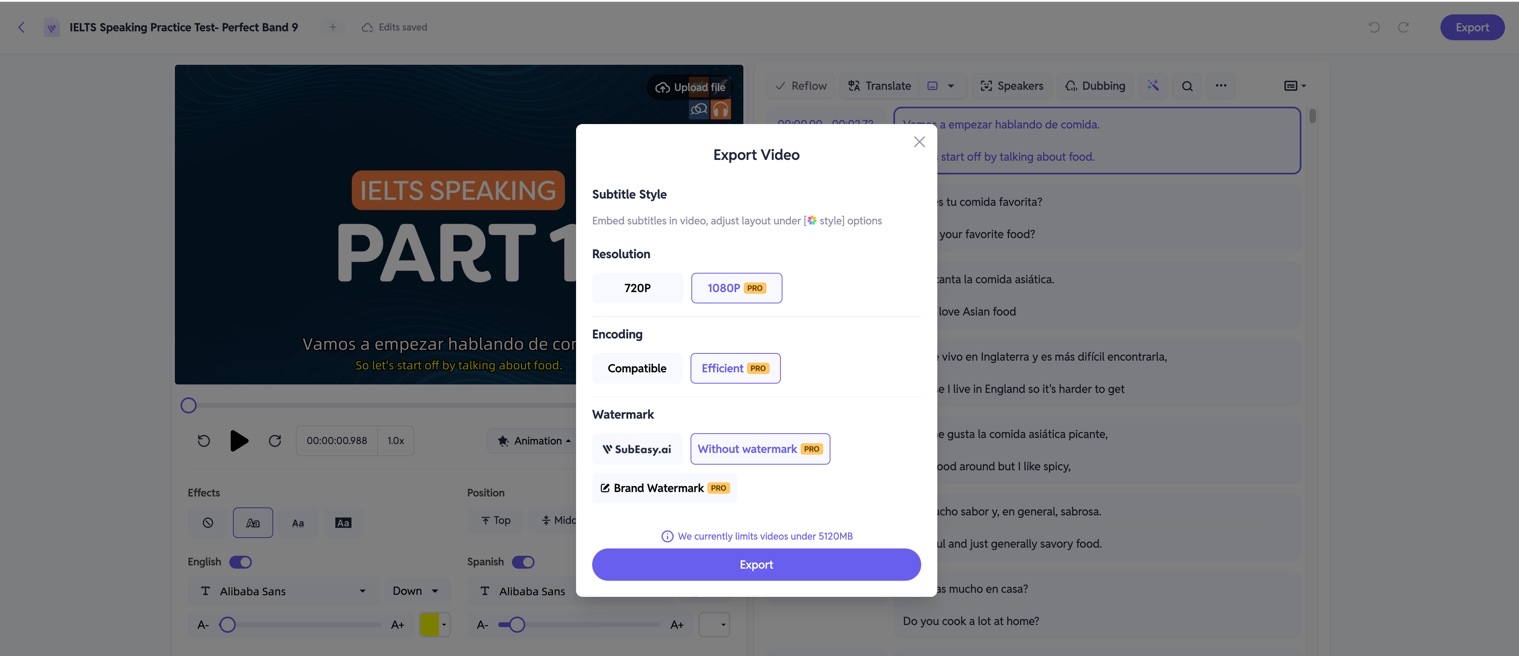
Após finalizar e estilizar as legendas, o último passo é exportar o vídeo completo. A resolução e as definições de marca de água dependem do seu plano e da qualidade do vídeo original.
Os utilizadores gratuitos podem exportar vídeos com marca de água e resolução limitada, enquanto os planos superiores suportam resoluções mais elevadas, incluindo até 4K, quando o vídeo de origem o permite. Isto garante que o seu vídeo final está apto tanto para distribuição profissional como para partilha quotidiana.
Começar com o SubEasy
Esta visão geral demonstra como o SubEasy reúne transcrição, otimização de legendas, tradução e exportação numa única plataforma. Foi concebido para o ajudar a criar legendas precisas e legíveis de forma eficiente para conteúdos de vídeo multilingue.
Visite SubEasy.ai para começar.