
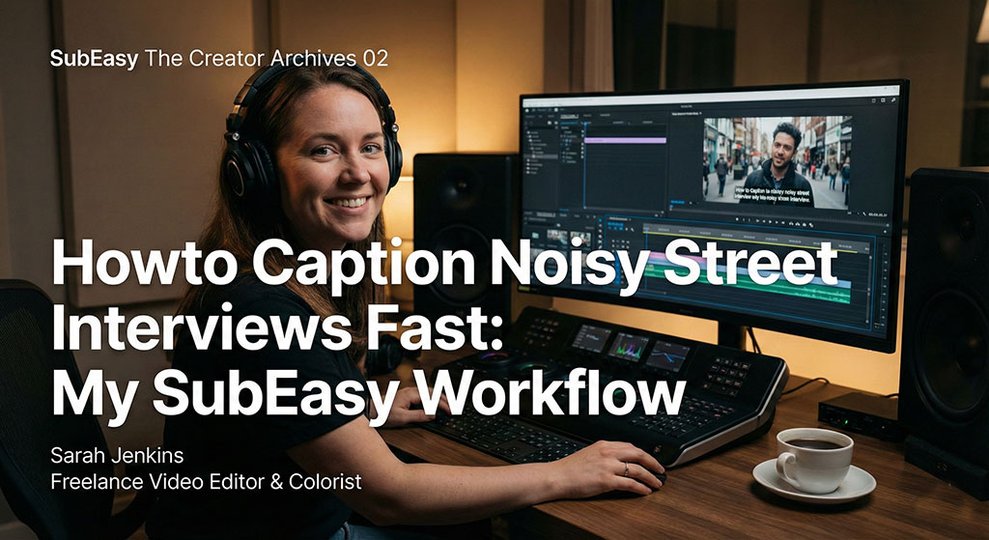

Автор: Сара Дженкинс, внештатный видеомонтажёр
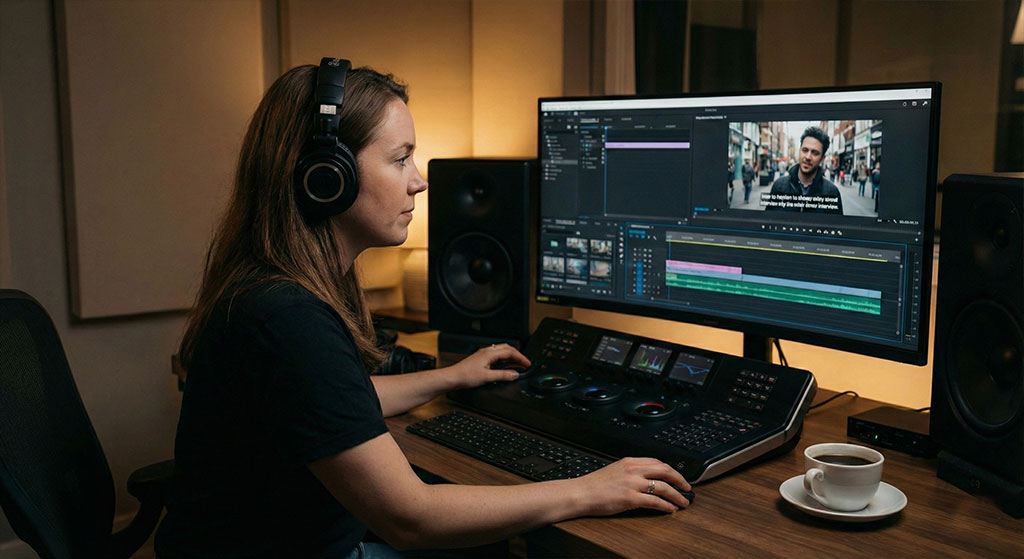
Каждый фрилансер-редактор знает этот страх. Клиент приносит жёсткий диск с надписью "Street Interviews - Raw". Открываешь проект, добавляешь видео на таймлайн и смотришь на аудиоволны.
Это катастрофа.
Шум ветра. Сигналы машин. Крики прохожих на заднем плане. Голос героя теряется в городском хаосе.
Запрос клиента?
"Можешь сделать точные субтитры ко всему этому? Нужно к завтрашнему дню."
Раньше это означало часы работы по схеме "слушай, ставь на паузу, перематывай, гадай, печатай". Рутинная, низкооплачиваемая работа. Но недавно я нашла способ справляться даже с самым ужасным звуком — с помощью SubEasy. Вот как я превратила четырёхчасовой кошмар в получасовую задачу.
Проблема: "Я не понимаю, что они говорят"
Стандартные авто-субтитры (как встроенные в соцсети) абсолютно бесполезны при сильном фоновом шуме. Они выдумывают слова или просто оставляют пустые места, потому что не различают голос человека и проезжающий автобус.
Мне нужен был инструмент, который не просто транскрибирует, а реально слушает лучше меня.
Шаг 1: "Clear+" (секретное оружие)
Вот функция, которая меня убедила. Загружая видео, я выбираю "Clear+" (Улучшить точность транскрипции даже в шумной среде.)
В отличие от обычных транскрипторов, эта опция сначала делает очистку аудио с помощью ИИ, а уже потом превращает речь в текст. Она фильтрует шум ветра и болтовню на заднем плане, выделяя частоты голоса.
Разница огромная. Для моих уличных интервью SubEasy с первого раза правильно распознал примерно 95% диалога — на кадрах, которые другие сервисы называли "неразборчивыми".
Шаг 2: Визуальное редактирование субтитров
Когда транскрипция готова, я не сразу её экспортирую. Я остаюсь в редакторе субтитров SubEasy.
Как монтажёр, я придирчива к ритму. Субтитр не должен появляться слишком рано или задерживаться слишком долго. SubEasy позволяет:
- Делить предложения: Разбивать длинные фразы, чтобы они не закрывали лицо героя.
- Синхронизировать по таймлайну: Тянуть границы блока субтитра до нужного кадра, где начинается речь.
- Редактировать текст: Если ИИ пропустил сленговое слово, я быстро его поправляю.
Интерфейс напоминает мини-NLE, что мне очень по душе.
Шаг 3: Лёгкая интеграция с Premiere и Final Cut
Я не "прожигаю" субтитры в видео в самом SubEasy (хотя это можно). Как профи, мне нужны несгораемые файлы для основной программы.
Я просто нажимаю Экспорт и выбираю:
- SRT (для Premiere Pro)
- XML/VTT (для Final Cut Pro)
Файл SRT сразу перетаскиваю на таймлайн Premiere Pro. Всё идеально совпадает. Так как основную работу я уже сделала в SubEasy, мне не нужно вручную править тайминг в Premiere. Просто применяю фирменный стиль клиента — готово.
Выгода для фрилансеров
Время — деньги. Ручная транскрипция такого интервью заняла бы у меня примерно 3–4 часа (и клиенты ненавидят платить за это).
С SubEasy:
- Загрузка и очистка: 5 минут (автоматически).
- Быстрая проверка и правка: 15 минут.
- Экспорт и синхронизация: 2 минуты.
Я сдала проект быстрее, субтитры были точными несмотря на шум, и я не мучила свои уши многочасовым прослушиванием ветра.
Если вы работаете с "репортажным" материалом или неидеальным звуком, SubEasy — это не просто транскриптор, это инструмент спасения производства.
Начать бесплатный пробный период SubEasy
"Я хотела снимать кинематографичные двуязычные влоги, но не умела пользоваться Premiere..."
В следующей истории познакомьтесь с тревел-блогером, которая превратила шумные пляжные кадры в вирусный хит — не открывая сложные программы. Узнайте, как она с помощью SubEasy убрала ветер функцией "Pure Speech", автоматически создала двуязычные субтитры для фанатов по всему миру и добавила кинематографичные анимации — прямо в SubEasy. Прямой экспорт, никакой головной боли.
👉 Читайте её историю: Как делать профессиональные влоги, не будучи монтажёром