

如何使用 SubEasy:從影片建立 AI 字幕並匯出多種格式
手動製作字幕可能需要耗費大量時間,尤其是在處理長影片、訪談、Podcast、線上課程或多語言內容時。
SubEasy 簡化完整的字幕製作流程。透過 AI 驅動的轉錄技術、靈活的編輯工具以及多種匯出選項,你可以快速將影片轉換為精準且可編輯的字幕。
本指南將帶你完成完整流程:
- 建立字幕專案
- 上傳影片或音訊檔案
- 設定轉錄參數
- 檢查並編輯產生的字幕
- 匯出字幕檔案或影片
1. 建立新的字幕專案
在開始產生字幕之前,首先需要從 SubEasy 工作區建立新的字幕專案。
登入後,你可以透過以下兩種方式進入字幕製作流程:
- 點擊工作區中央工作流程區域中的 Subtitles;
- 從左側導覽列選擇 Subtitles。
你也可以直接將媒體檔案拖放至 Subtitles 按鈕上,快速建立新的專案。
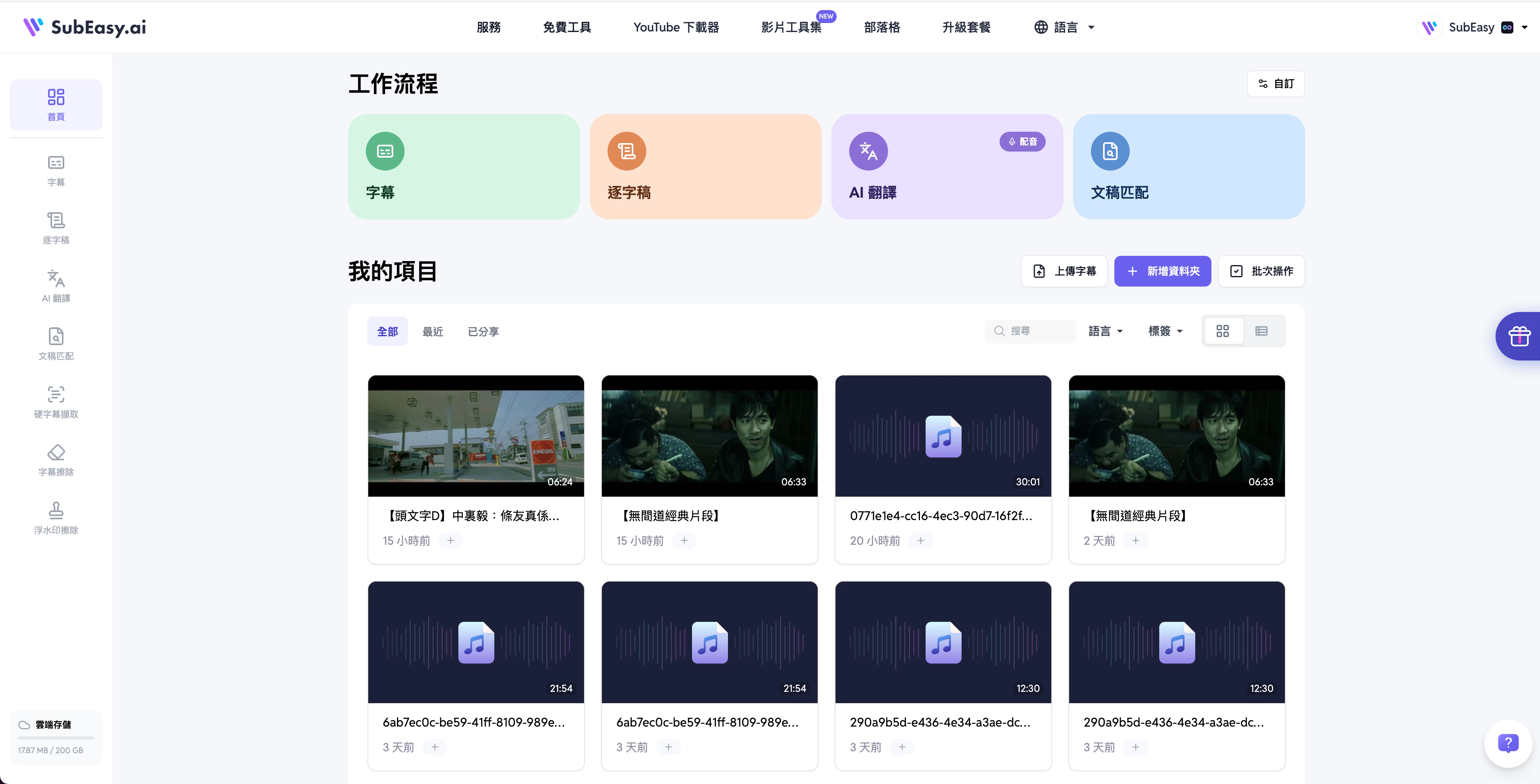
從工作區開始建立專案,可以讓你集中管理所有字幕專案,並在需要時繼續進行編輯或匯出。
2. 上傳影片或音訊檔案
進入 Subtitle Generator 頁面後,上傳你想處理的媒體檔案。
點擊 Browse File,即可從裝置中選擇影片或音訊檔案。
SubEasy 也支援透過網址進行轉錄。如果你的影片託管於 YouTube 等平台,可以直接貼上影片網址開始轉錄流程。
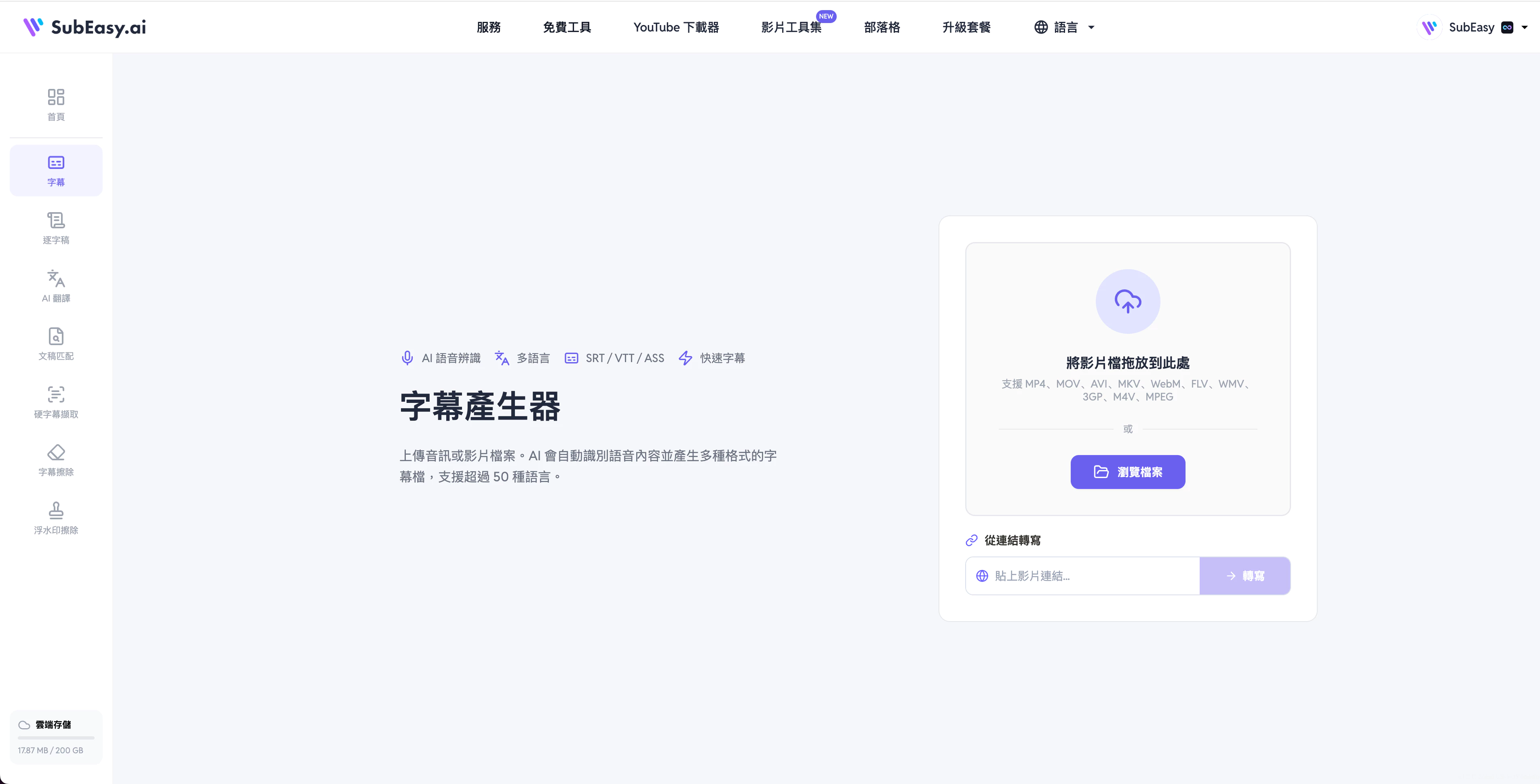
這讓 SubEasy 適用於不同類型的內容,包括:
- YouTube 影片
- Podcast
- 訪談節目
- 線上課程
- 教學內容
- 社群媒體影片
開始轉錄前,請確認檔案中的語音音訊清晰,以獲得最佳辨識效果。
3. 設定轉錄參數
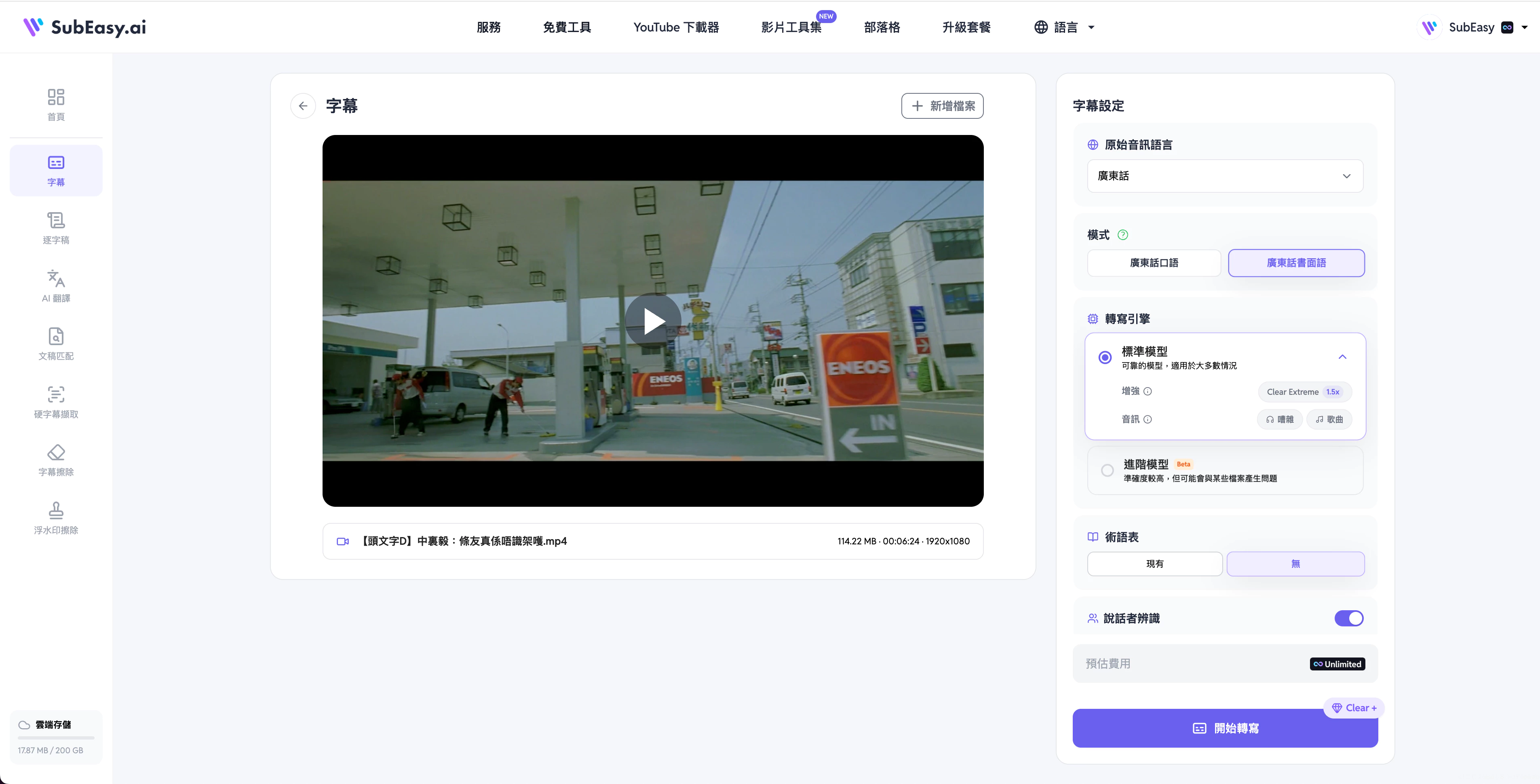
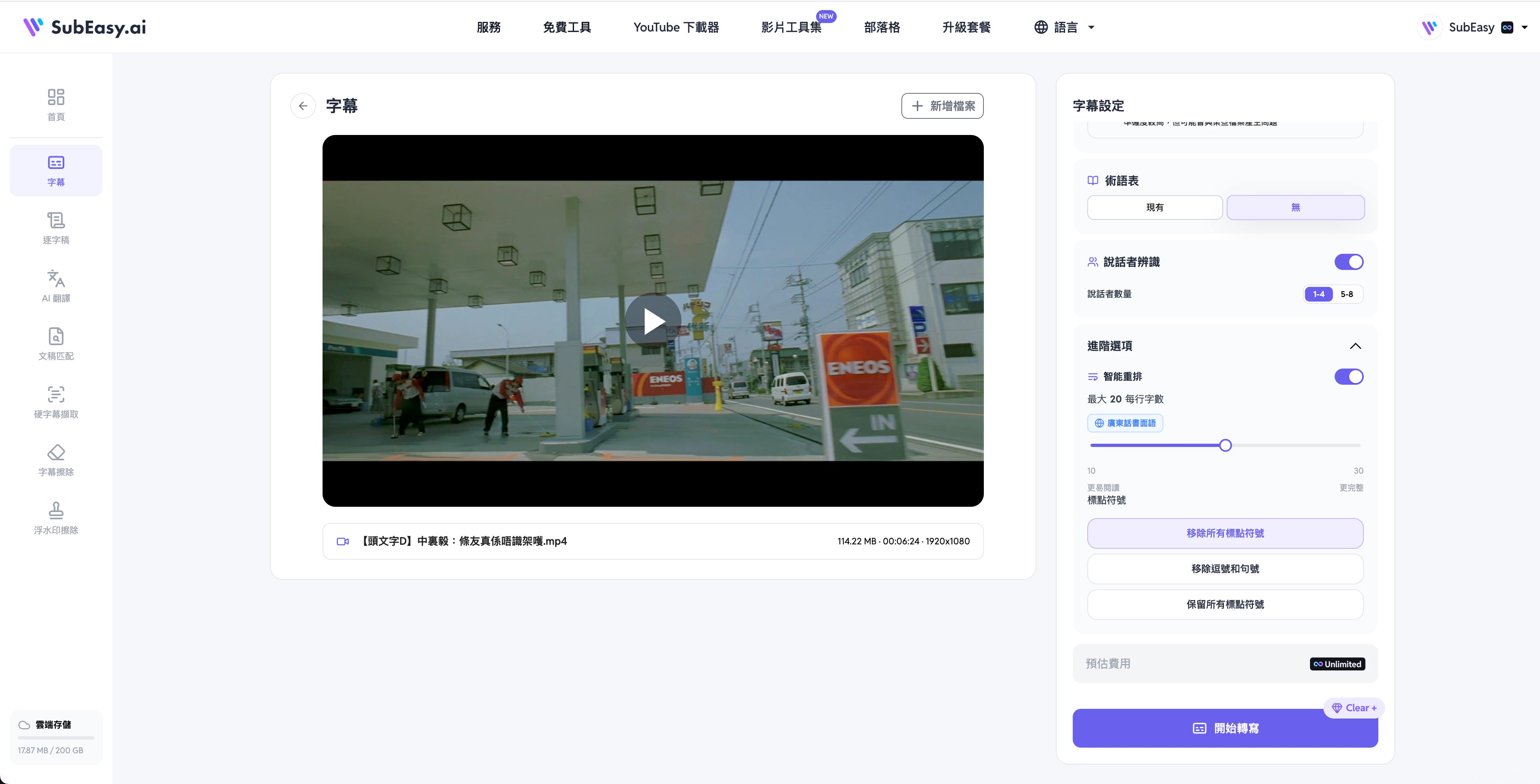
在產生字幕之前,你可以根據影片的音訊品質與內容需求調整轉錄設定。
這些選項可以協助你在處理速度、準確度以及字幕可讀性之間取得平衡。
選擇原始音訊語言
選擇與影片中實際說話語言相符的語言。
正確選擇原始音訊語言,可以幫助 SubEasy 更準確理解語音內容,並產生更精準的轉錄結果。
對於粵語內容,SubEasy 支援兩種輸出方式:
- 廣東話口語(例如:「唔係」)
- 廣東話書面語(例如:「不是」)
你可以根據不同觀眾需求,選擇更符合使用情境的字幕形式。
選擇轉錄引擎
SubEasy 提供不同的轉錄選項,以滿足不同使用情境的需求。
標準模型
對於大部分音訊清晰的影片,標準模型 可以提供準確且高效率的轉錄結果。
推薦使用情境:
- 清晰錄音;
- 一般影片;
- 日常字幕製作。
在一般使用情況下,標準模型 是推薦選擇。
Clear Extreme
如果影片包含背景噪音、語音不清晰,或存在音訊品質問題,可以搭配 標準模型 開啟 Clear Extreme。
Clear Extreme 可以提升複雜音訊環境下的辨識效果。
推薦使用情境:
- 有噪音的錄音;
- 在公共場所錄製的影片;
- 人聲不清楚的音訊。
如果使用 標準模型 後發現部分句子遺漏,可以嘗試開啟 Clear Extreme 後重新進行轉錄。
進階模型
如果第一次轉錄後出現較多錯誤,尤其是在中文等語言中,可以嘗試使用 進階模型 以提升辨識準確度。
進階模型 為獨立的轉錄模式,無法與 標準模型 或 Clear Extreme 同時使用。
推薦使用情境:
- 影片包含大量專有名詞;
- 需要更高辨識準確度的內容;
- 轉錄結果經常出現錯誤。
使用 術語表 優化特殊詞彙辨識
如果你的影片中包含一些容易因為發音相似而被 AI 誤識別的詞彙,術語表 可以協助提升辨識準確度。
你可以在轉錄前加入重要詞彙,讓 SubEasy 更容易識別並保留正確內容。
例如,如果你的影片經常提到品牌名稱: OpenAI
在轉錄前將其加入 術語表,可以幫助 SubEasy 更準確辨識該詞彙,並在字幕中維持正確拼寫。
如果沒有使用 術語表 ,AI 有時可能會將品牌名稱、產品名稱或專業術語識別為發音相近的其他詞彙。
例如:
Opanai → OpenAI
術語表 特別適合用於:
- 品牌名稱
- 產品名稱
- 專業術語
- 人名或組織名稱
開啟 說話者辨識
如果你的影片或音訊檔案中包含多位說話者,可以開啟 說話者辨識,讓 SubEasy 在轉錄結果中自動標註不同說話者。
此功能特別適合以下內容:
- Podcast;
- 訪談;
- 會議;
- 小組討論。
完成轉錄後,SubEasy 可以辨識並區分不同說話者,讓你更容易檢查與編輯包含多位參與者的對話內容。
調整字幕可讀性設定
最大每行字數
你可以在轉錄前設定每行字幕的最大字元數。
完成轉錄後,SubEasy 會根據你設定的字幕長度,自動重新排列字幕段落,讓字幕更容易閱讀,並更適合不同平台的顯示需求。
建議設定:
- 英文字幕:約 60 個字元 / 行
- 中文字幕:約 30 個字元 / 行
標點符號設置
你可以依照個人偏好選擇保留或移除標點符號。
此設定可以讓你根據內容風格與觀看體驗,自訂字幕格式。
4. 檢查並編輯產生的字幕
完成轉錄後,SubEasy 會自動產生與影片同步的可編輯字幕。
字幕編輯器可以讓你在匯出前:
- 檢查轉錄結果;
- 修改字幕內容;
- 調整時間軸;
- 自訂字幕外觀。
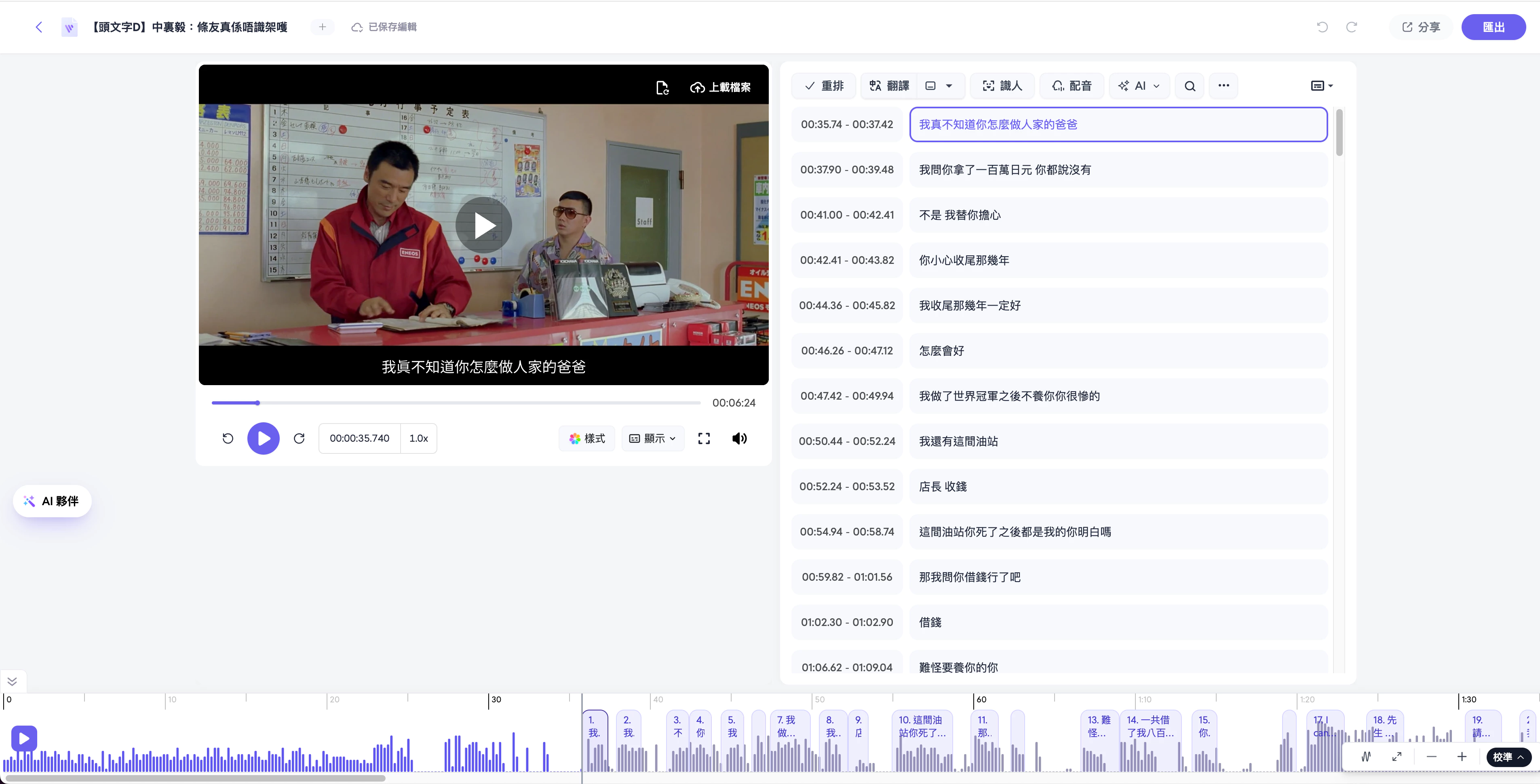
SubEasy 提供完整的編輯工作區,讓你可以在預覽影片的同時,進一步優化字幕內容。
編輯字幕文字
產生的字幕可以直接在字幕編輯面板中進行修改。
如果你發現:
- 文字辨識錯誤;
- 缺少部分內容;
- 需要調整句子表達;
只需要點擊字幕文字並進行修改即可。
這適用於:
- 修正轉錄錯誤;
- 調整文字表達,使其更容易閱讀;
- 修正人名、品牌名稱或專業術語。
完成編輯後,更新後的字幕內容仍會與影片時間軸保持同步。
調整字幕時間軸
準確的時間同步是製作自然字幕的重要因素。
SubEasy 提供兩種方式微調字幕時間。
在字幕編輯面板中修改時間
你可以直接在編輯面板中修改每段字幕的時間標記。
調整字幕的開始與結束時間,使字幕更準確地符合說話內容。
透過波形時間軸調整時間
如果需要更精準地同步字幕,可以直接在編輯器下方的波形區域調整字幕時間。
透過拖動字幕片段在波形時間軸上的位置,可以快速讓字幕與對應音訊保持一致。
這在以下情況中特別有幫助:
- 說話者在句子之間自然停頓;
- 自動產生的時間需要微調;
- 希望字幕精準地跟隨語音出現。
5. 自訂字幕外觀
完成字幕內容與時間軸檢查後,你可以自訂字幕在影片中的顯示方式。
開啟 樣式 選單,即可根據影片風格調整字幕外觀。
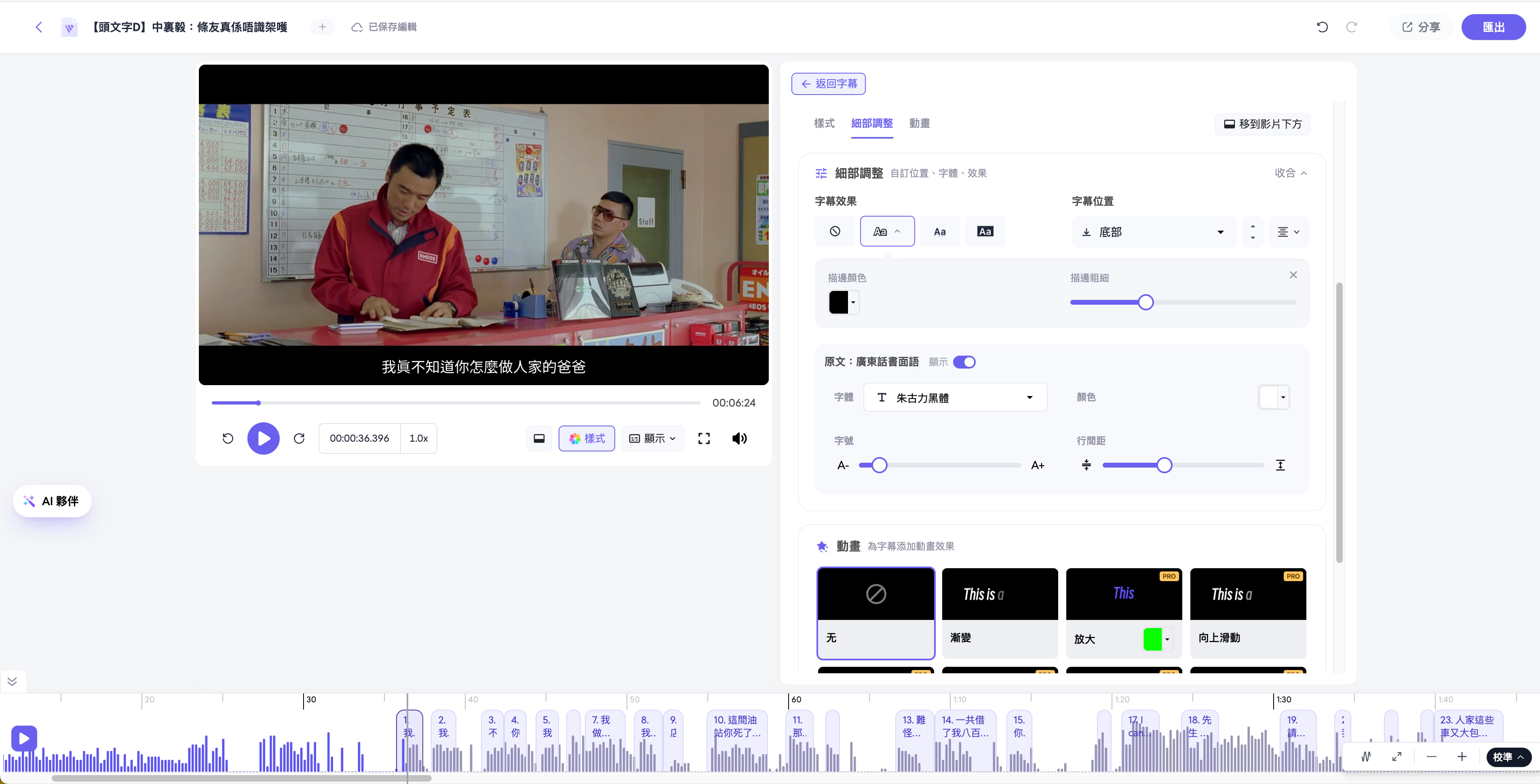
字幕樣式調整可以幫助你製作更容易觀看的影片,並與你的視覺品牌風格保持一致。
你可以在匯出最終影片前,自訂字幕的呈現方式。
6. 匯出字幕或影片
完成字幕製作後,點擊 Export,選擇你希望使用字幕的方式。
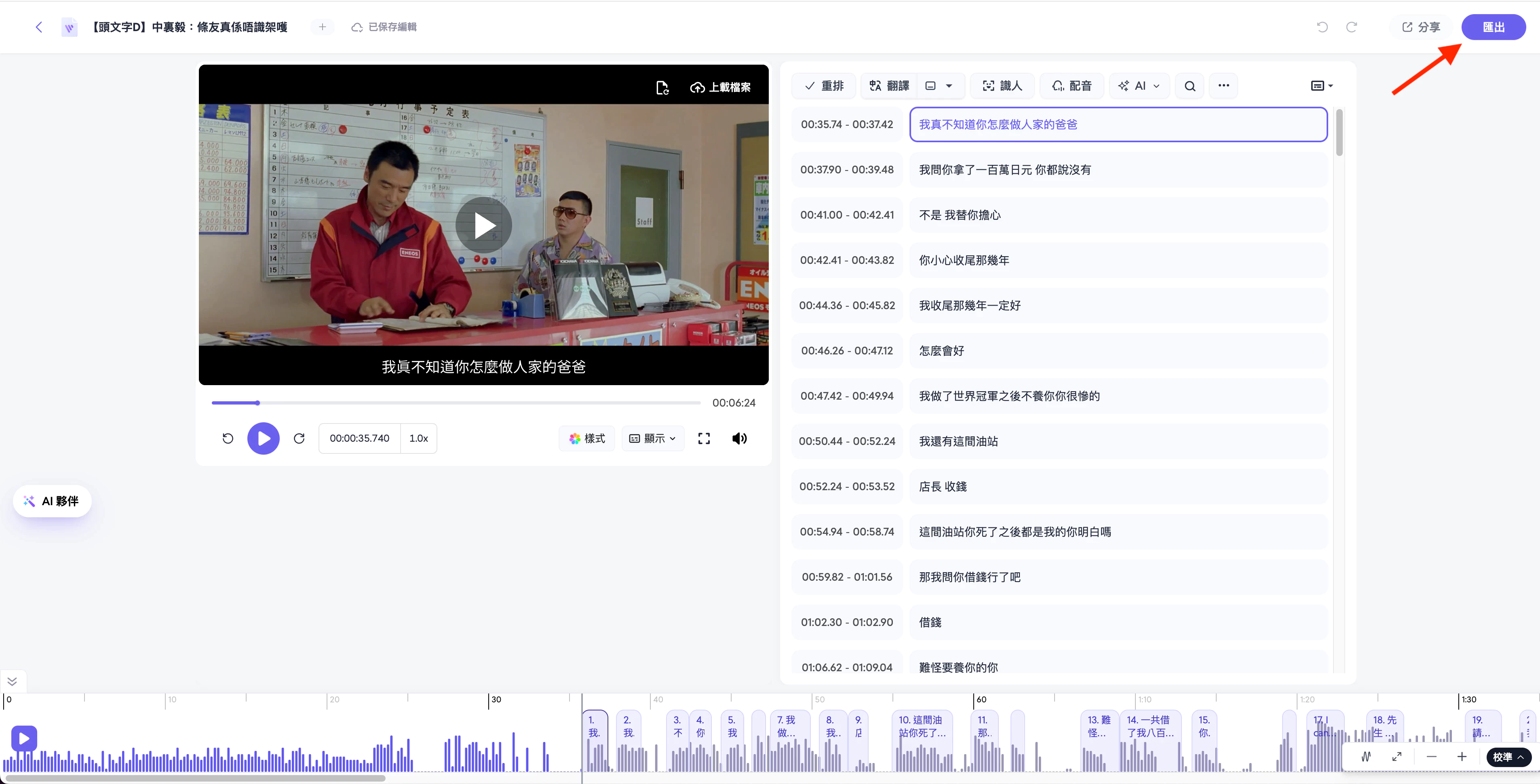
SubEasy 提供兩種主要匯出方式:
匯出字幕檔案
如果你希望下載字幕檔案,並在自己偏好的影片剪輯軟體中繼續編輯,可以選擇 Subtitles。
SubEasy 支援多種字幕格式,包括:
- SRT
- VTT
- ASS
- TXT
- DOCX
- LRC
- CSV
匯出的字幕檔案適合需要在專業影片剪輯工具中進一步調整的創作者,例如:
- Adobe Premiere Pro
- DaVinci Resolve
- Final Cut Pro
你可以將匯出的字幕檔案匯入這些應用程式,繼續完成影片製作流程。
匯出帶字幕影片
如果你希望直接建立已包含字幕的完整影片,可以選擇 影片。
你可以選擇適合的影片輸出參數,並直接從 SubEasy 匯出最終帶字幕影片。
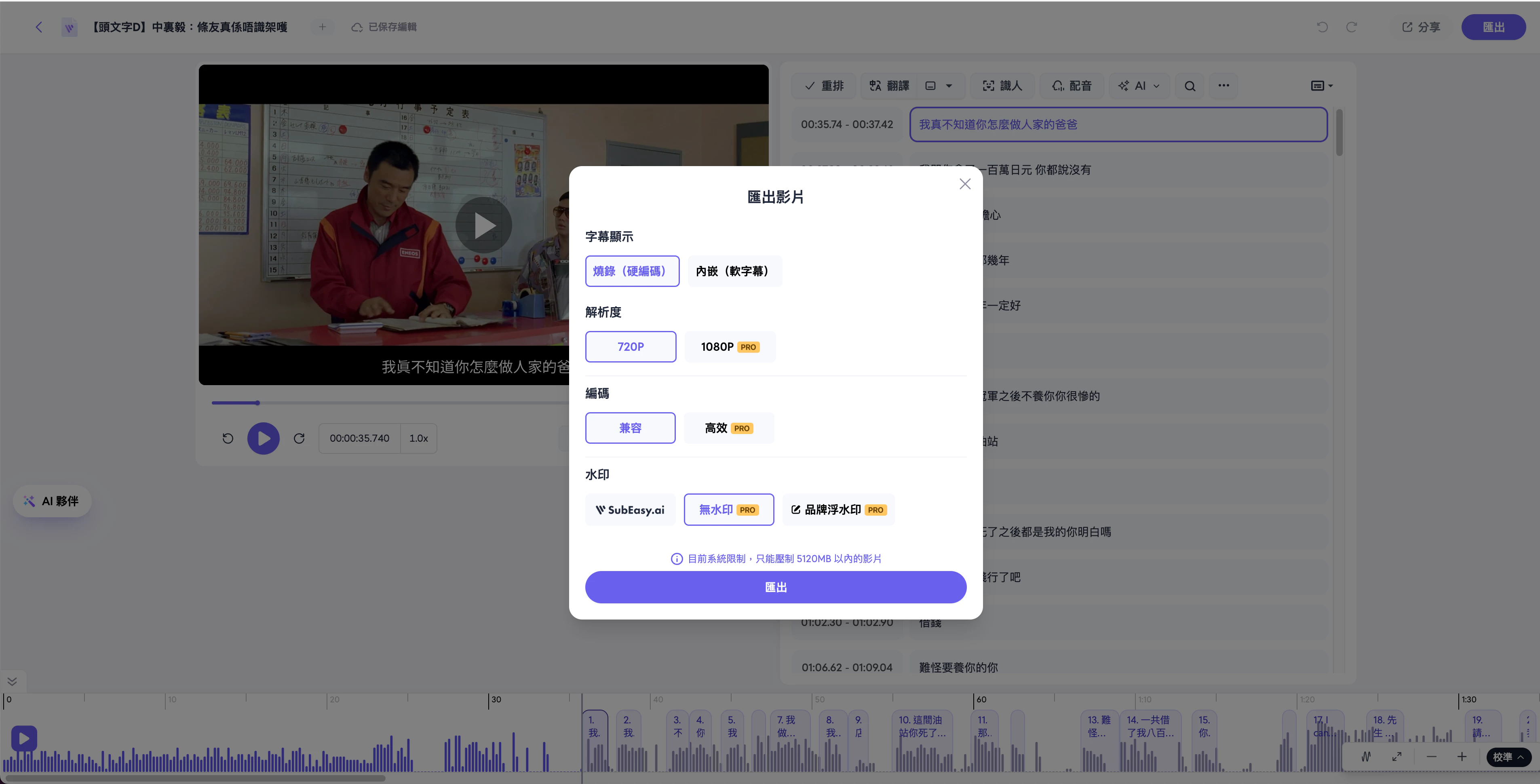
在匯出前,請根據你的發布需求設定影片相關選項。
完成設定後,點擊 匯出 即可產生最終影片。
結語:使用 SubEasy 建立你的第一份 AI 字幕
從上傳媒體檔案,到匯出最終字幕或影片,SubEasy 提供完整的 AI 字幕製作流程。
無論你正在製作:
- YouTube 影片;
- Podcast;
- 線上課程;
- 訪談節目;
- 社群媒體內容;
SubEasy 都能協助你在幾個簡單步驟中,將語音轉換為精準且可編輯的字幕。
立即開始你的第一個字幕專案,簡化影片製作流程。