
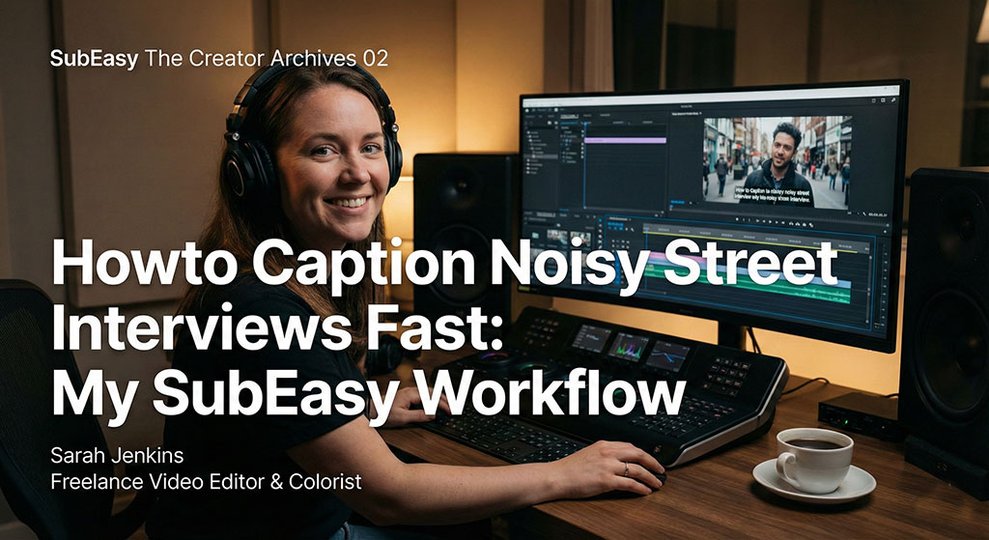

Von Sarah Jenkins, freiberufliche Videoeditorin
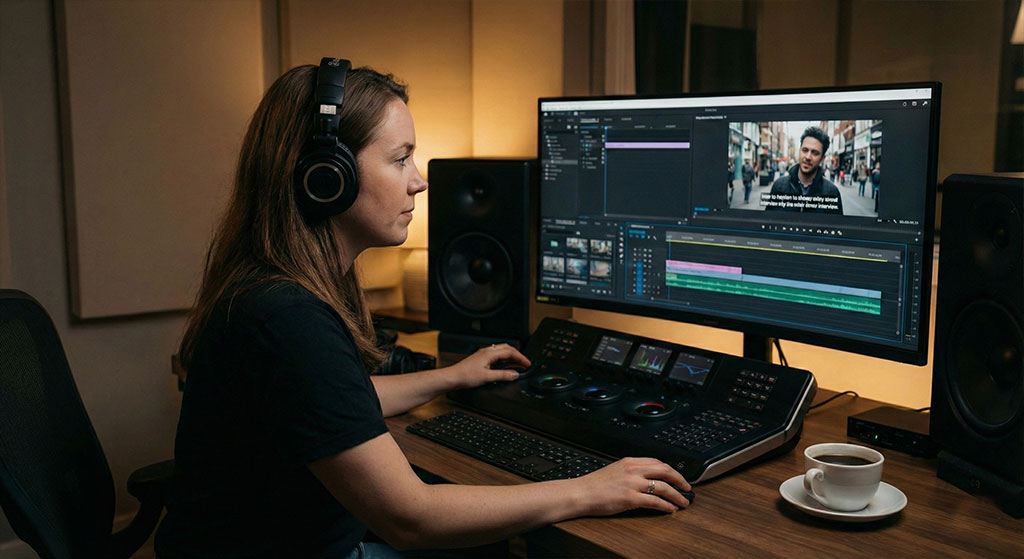
Jeder freiberufliche Cutterin kennt das Gefühl. Der Kunde schickt eine Festplatte mit der Aufschrift "Street Interviews – Raw". Du öffnest das Projekt, ziehst das Material auf die Timeline und wirfst einen Blick auf die Audiowellenformen.
Katastrophe.
Windgeräusche. Hupende Autos. Menschen, die im Hintergrund schreien. Die Stimme der interviewten Person verschwindet im Großstadtchaos.
Die Kundenanfrage?
„Kannst du bitte überall akkurate Untertitel hinzufügen? Wir brauchen das bis morgen.“
Früher bedeutete das stundenlanges „hören, pausieren, zurückspulen, raten, tippen“. Es war mühsame, schlecht bezahlte Fleißarbeit. Doch vor Kurzem habe ich einen Workflow gefunden, der selbst bei schlimmsten Audio-Bedingungen funktioniert – mit SubEasy. So wurde aus einem vierstündigen Albtraumjob eine halbstündige Aufgabe.
Das Problem: "Ich verstehe kein Wort"
Standard-Auto-Untertitelungstools (wie die in manchen Social Apps) versagen kläglich bei viel Hintergrundlärm. Sie erfinden Wörter oder lassen Lücken, weil sie die menschliche Stimme nicht vom Bus unterscheiden können.
Ich brauchte ein Tool, das nicht nur transkribiert, sondern tatsächlich besser zuhört als ich selbst.
Schritt 1: "Clear+" (Die Geheimwaffe)
Das ist die Funktion, die mich von SubEasy überzeugt hat. Nach dem Hochladen meines Materials wähle ich die Option "Clear+" (Verbessert die Genauigkeit der Transkription, selbst bei lauten Umgebungen.).
Im Gegensatz zu Standard-Transkriptionstools läuft hier zunächst ein KI-Audio-Cleaning-Pass, bevor die Sprache in Text umgewandelt wird. Wind und Hintergrundgespräche werden herausgefiltert, die Sprecherfrequenz isoliert.
Der Unterschied ist enorm. Bei meinen Straßeninterviews hat SubEasy direkt beim ersten Durchlauf etwa 95 % des Gesagten korrekt erkannt – Material, das andere Tools als „unverständlich“ abgetan haben.
Schritt 2: Visuelle Untertitel-Bearbeitung
Nach der Transkription exportiere ich nicht sofort, sondern bleibe im Subtitle Editor von SubEasy.
Als Editorin bin ich wählerisch beim Timing. Ein Untertitel sollte nicht zu früh erscheinen oder zu lange stehen bleiben. Mit SubEasy kann ich:
- Breakpoints anpassen: Lange Sätze aufteilen, damit sie das Gesicht des Interviewten nicht verdecken.
- Timeline synchronisieren: Die Ränder der Untertitel-Blöcke exakt an den Frame ziehen, in dem der Sprecher beginnt.
- Text bearbeiten: Falls die KI einen Slang-Ausdruck nicht erkennt, kann ich ihn schnell korrigieren.
Das Interface fühlt sich an wie ein Mini-Schnittprogramm (NLE) – ich bin sofort zu Hause.
Schritt 3: Nahtlose Integration mit Premiere & Final Cut
Ich brenne die Untertitel nicht direkt in SubEasy ins Video ein (obwohl das möglich wäre). Als Profi brauche ich non-destruktive Dateien für meine Hauptschnittsoftware.
Ich klicke einfach auf Exportieren und wähle:
- SRT (für Premiere Pro)
- XML/VTT (für Final Cut Pro)
Die SRT-Datei ziehe ich direkt auf meine Premiere-Pro-Timeline. Sie passt perfekt. Weil ich das Feintuning schon in SubEasy erledigt habe, muss ich die Zeiten in Premiere nicht mehr manuell anpassen. Ich wende nur noch den gewünschten Font-Stil meines Kunden an – fertig.
Der ROI für Freelancer
Zeit ist Geld. Das manuelle Transkribieren des lauten Interviews hätte mich etwa 3 bis 4 Stunden gekostet (was Kunden ungern bezahlen).
Mit SubEasy:
- Upload & Denoise: 5 Minuten (automatisch).
- Schnelle Kontrolle/Bearbeitung: 15 Minuten.
- Export & Sync: 2 Minuten.
Ich habe das Projekt schneller abgeliefert, die Untertitel waren trotz Lärm korrekt und meine Ohren blieben vom Windrauschen verschont.
Wer mit „Run-and-Gun“-Material oder weniger perfektem Ton arbeitet, für den ist SubEasy nicht nur ein Transkriptionstool – sondern ein Produktions-Rettungsanker.
Starte deine kostenlose SubEasy-Testphase
„Ich wollte cineastische, zweisprachige Vlogs, aber ich wusste nicht, wie Premiere funktioniert…“
In der nächsten Story: Lerne eine Travel-Vloggerin kennen, die windiges Strandmaterial in einen viralen Hit verwandelt hat – ohne komplizierte Schnittsoftware. Sie nutzte SubEasy, um Windgeräusche mit „Pure Speech“ zu eliminieren, automatisch zweisprachige Untertitel für ihre weltweiten Fans zu generieren und cineastische Animationen einzufügen – alles direkt in SubEasy. Exportieren, fertig.
👉 Lies ihre Story: Wie du professionelle Vlogs erstellst, ohne Profi-Editor zu sein