

Möchten Sie Ihr Video in andere Sprachen übersetzen und die Originaltonspur durch eine KI-Stimme ersetzen? Dieser Vorgang, oft als KI-Videoübersetzung oder Video-Lokalisierung bezeichnet, ist ideal, um ein weltweites Publikum zu erreichen.
In dieser Anleitung zeigen wir Ihnen, wie Sie mit SubEasy die Funktion „Dubbing“ nutzen, um sowohl die Untertitel Ihres Videos zu übersetzen als auch den übersetzten Text mit einer hochwertigen KI-Stimme zu vertonen – und dabei die Originaltonspur komplett zu ersetzen.
Schritt 1: Übersetzen Sie die Untertitel Ihres Videos
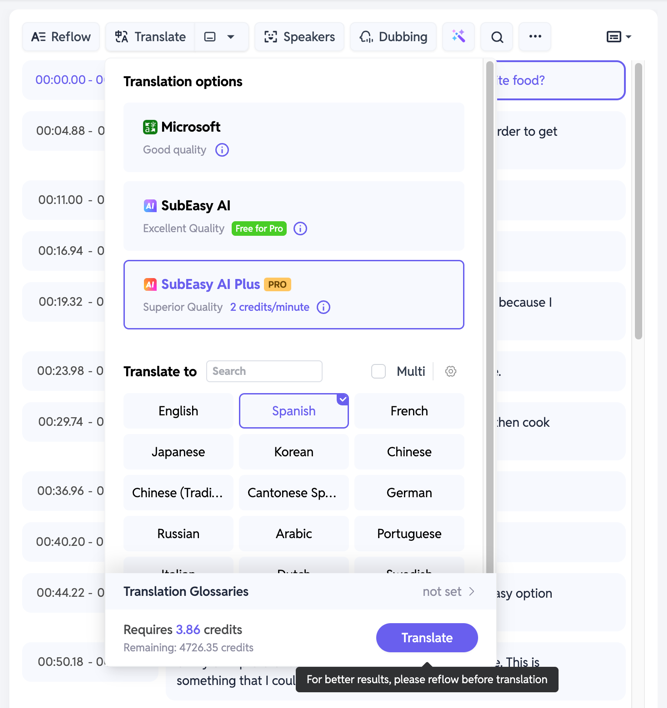
Nachdem Sie Ihr Video hochgeladen und transkribiert haben, liegen die Untertitel in der Originalsprache vor. Nun müssen Sie diese übersetzen. Sie können zwischen drei verschiedenen KI-Übersetzungsmodellen wählen:
- Microsoft: Liefert solide Übersetzungsqualität. Es können einige Unklarheiten auftreten, aber dieses Modell ist geeignet, wenn Sie den Inhalt lediglich selbst verstehen möchten.
- SubEasy AI: Bietet ausgezeichnete Übersetzungsqualität mit hoher Genauigkeit. Dieses Modell wird empfohlen, wenn Sie das Video einem externen Publikum zeigen möchten.
- SubEasy AI Plus: Erzielt herausragende Übersetzungsqualität mit extrem hoher Genauigkeit, vergleichbar mit professionellen menschlichen Übersetzungen. Wählen Sie dieses Modell, wenn Sie höchste Ansprüche an das Übersetzungsergebnis haben.
Schritt 2: Sprecher im Video identifizieren
(Diesen Schritt können Sie überspringen, wenn Ihr Video nur einen Sprecher enthält.)
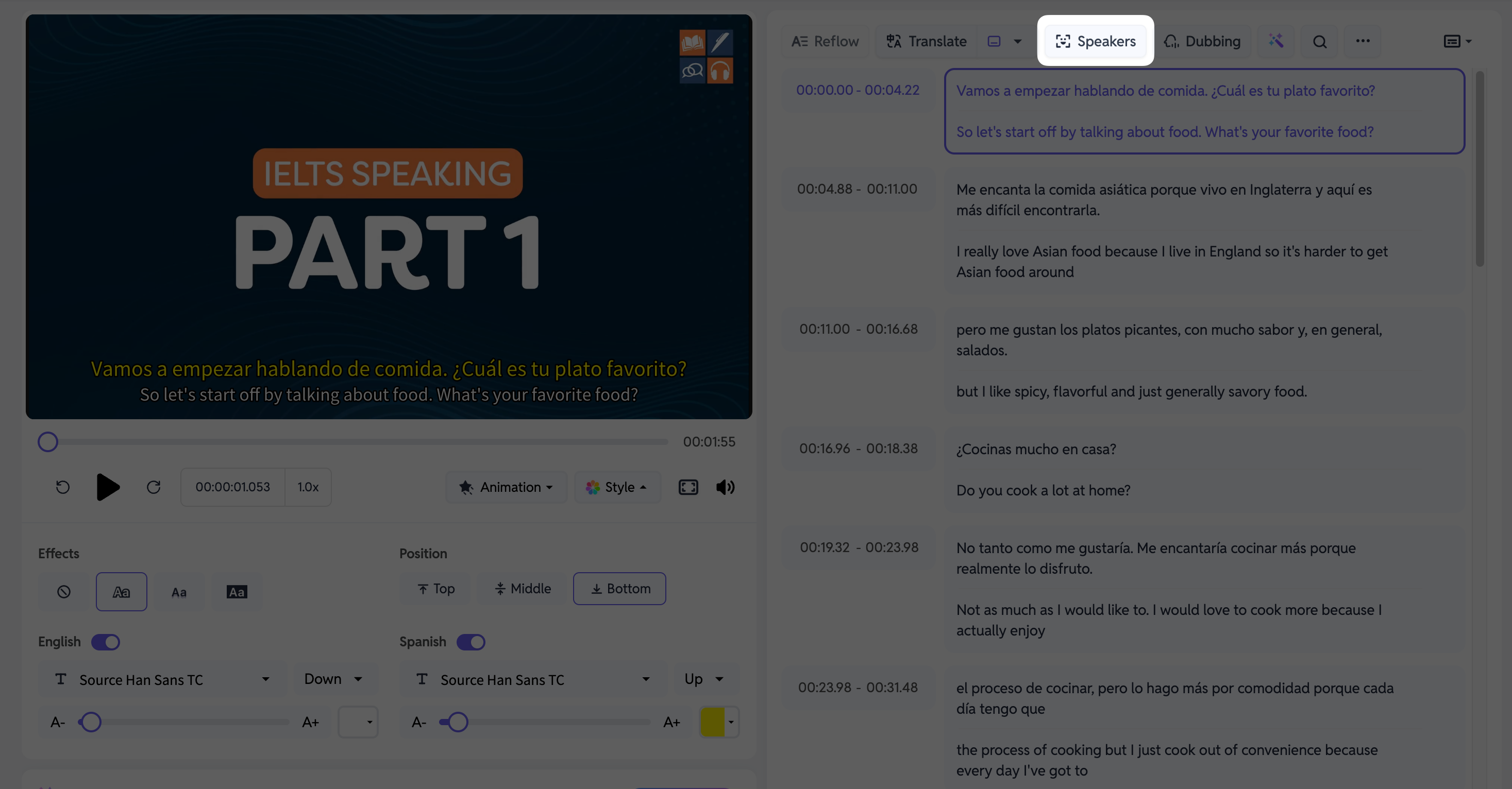
Nach der Übersetzung Ihres Videos klicken Sie oben auf [Sprecher]. Nach kurzer Wartezeit erkennt und markiert das System automatisch die Sprecher im Video. So können Sie später gezielt die Texte eines bestimmten Sprechers verarbeiten (z.B. jedem Sprecher eine eigene KI-Stimme zuweisen).
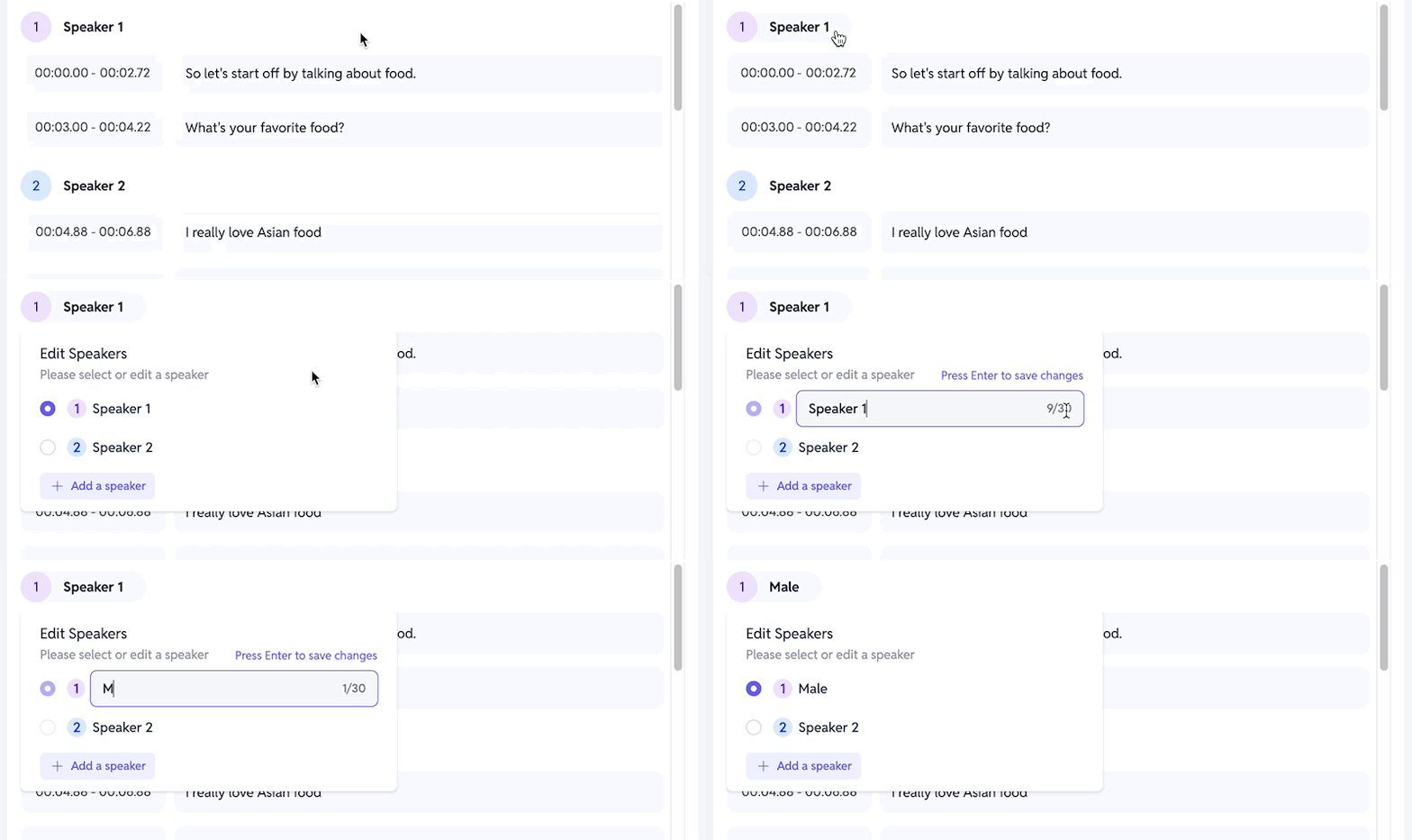
Nach der Markierung können Sie auch auf [Sprecher 1] klicken, um den Namen des Sprechers für Ihre Zwecke anzupassen.
Schritt 3: KI-Stimmen dem übersetzten Text zuweisen
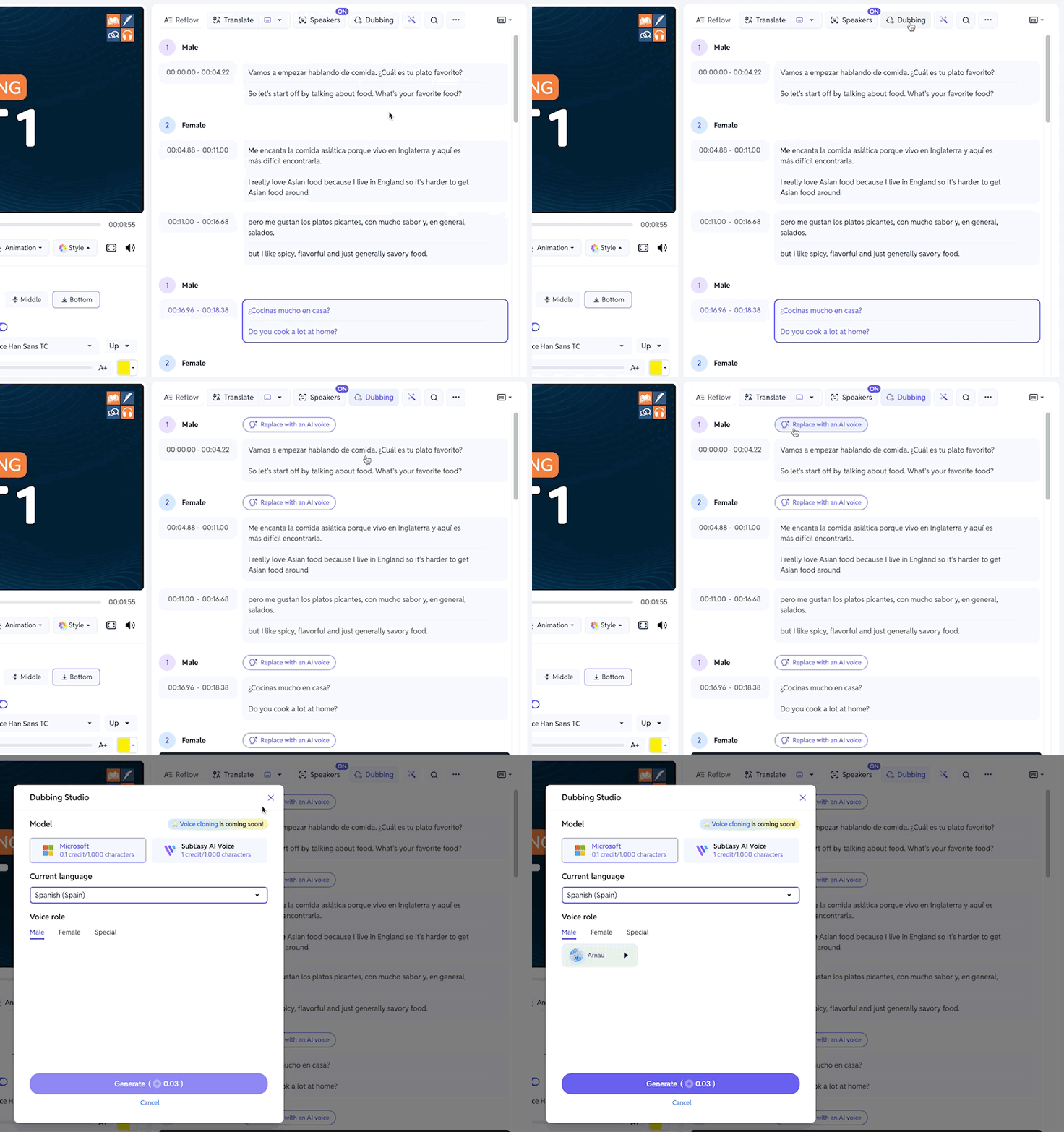
Klicken Sie auf den [Dubbing]-Button und wählen Sie [Originaltonspur durch KI-Stimmen ersetzen].
Hier können Sie jedem identifizierten Sprecher eine KI-Stimme zuweisen. So lassen sich alle übersetzten Zeilen eines Sprechers auf einmal vertonen.
Sie haben zwei Sprachmodelle zur Auswahl:
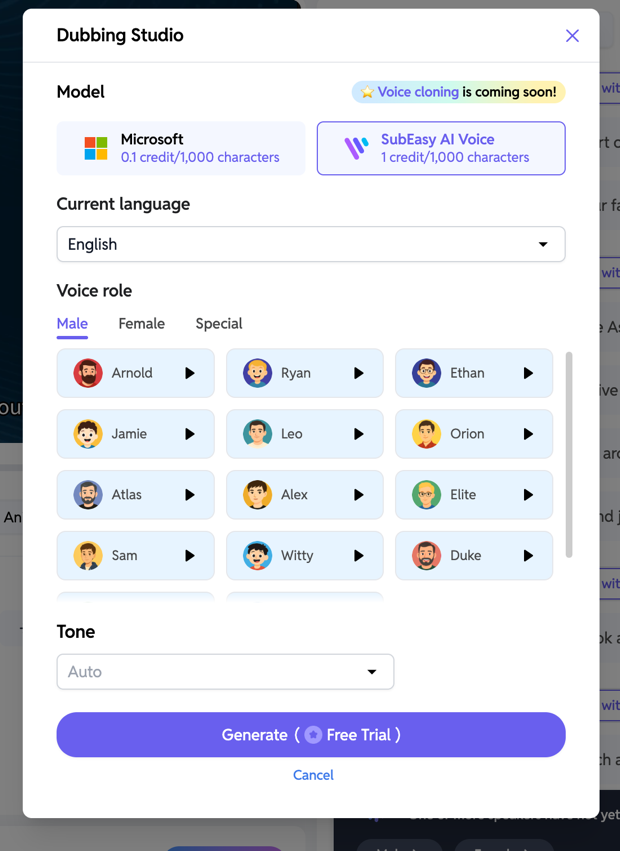
- Microsoft-Modell: Bietet weniger Stimmen, verbraucht aber weniger Credits.
- SubEasy AI Voice-Modell: Bietet mehr Stimmen, die natürlicher klingen, benötigt jedoch mehr Credits.
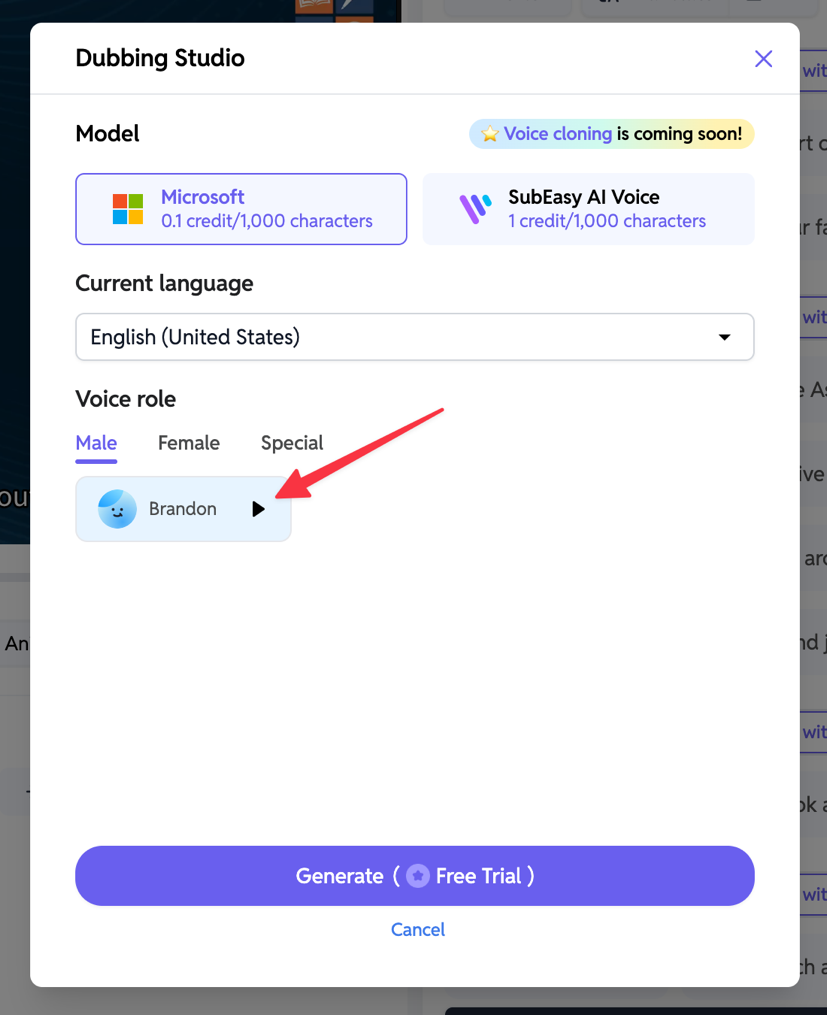
Beide Modelle enthalten männliche und weibliche Stimmen. Das SubEasy AI Voice-Modell bietet zudem weitere „Spezial“-Stimmen zur Auswahl. Sie können jede Stimme vorab anhören, indem Sie auf das Play-Symbol neben dem Namen klicken.
Schritt 4: Vorschau des KI-Sprachclips
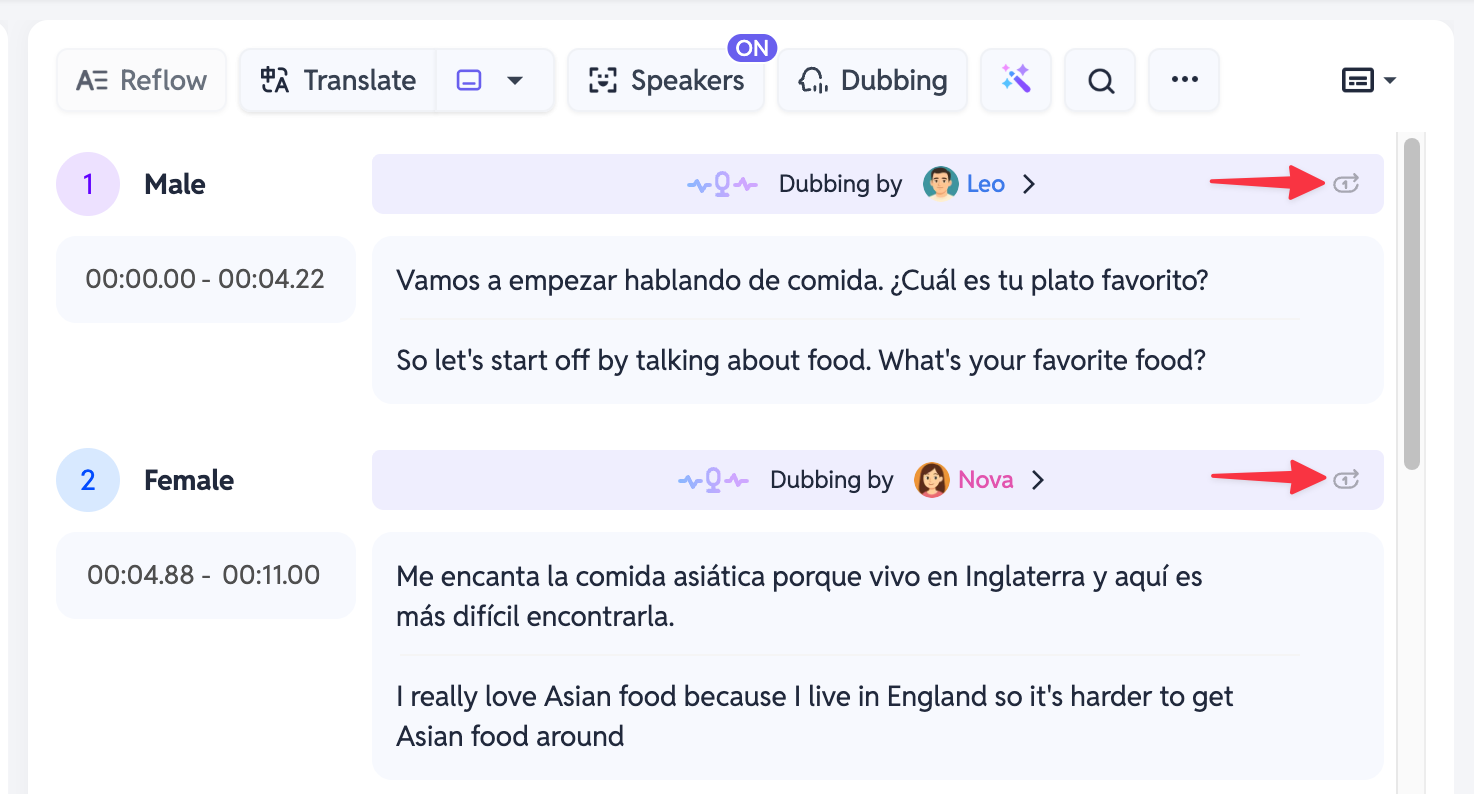
Nachdem die Vertonung eines einzelnen Clips abgeschlossen ist, können Sie mit dem Play-Button daneben die KI-Audioeffekte für diese Zeile anhören.
Schritt 5: Vorschau des vollständig übersetzten Videos
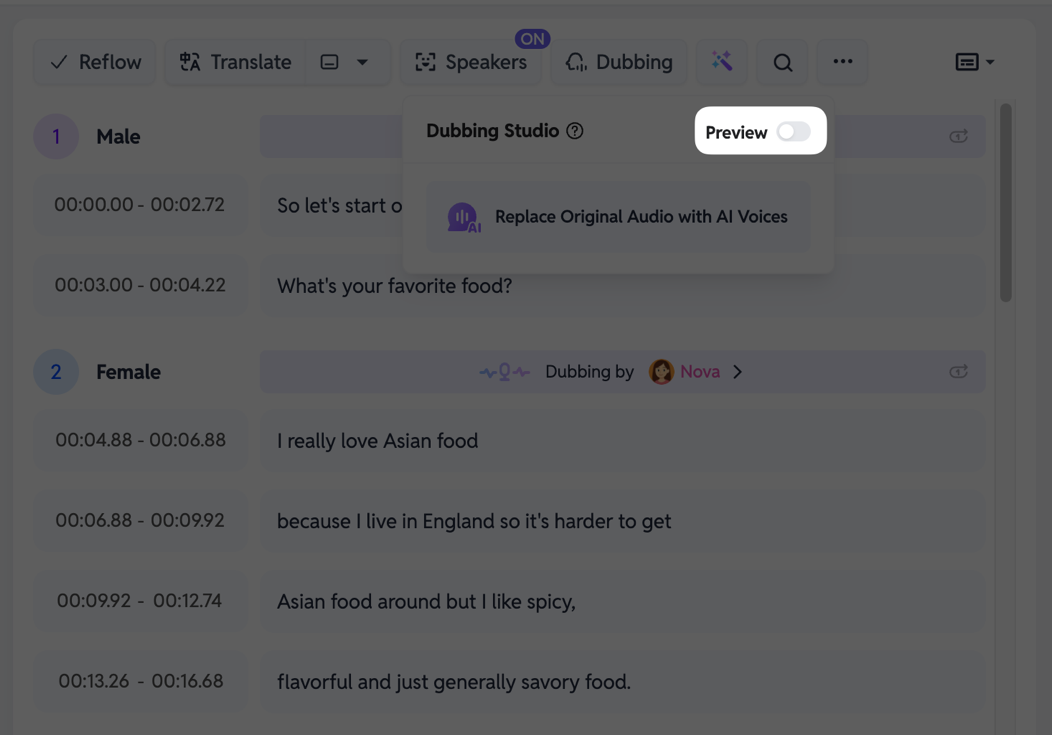
Wenn Sie das gesamte, vollständig vertonte Video ansehen möchten, klicken Sie auf [Dubbing] und schalten Sie die [Vorschau]-Option auf „Ein“. (Bitte haben Sie etwas Geduld – das Laden kann beim ersten Mal länger dauern.)
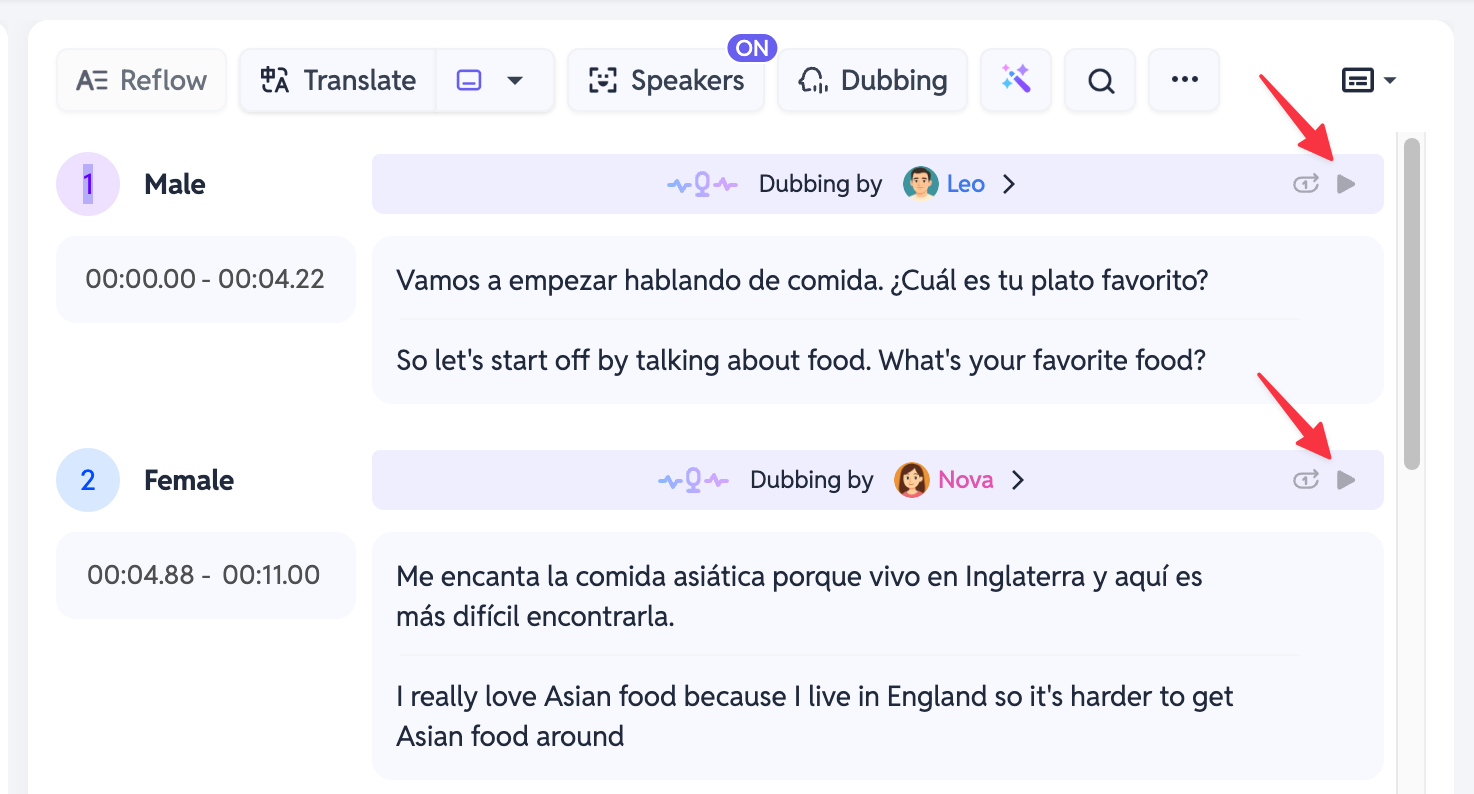
Nach Abschluss des Ladevorgangs können Sie die Videovorschau abspielen und das Endergebnis mit den KI-Stimmen sehen.
Schritt 6: Exportieren Sie Ihr übersetztes und vertontes Video
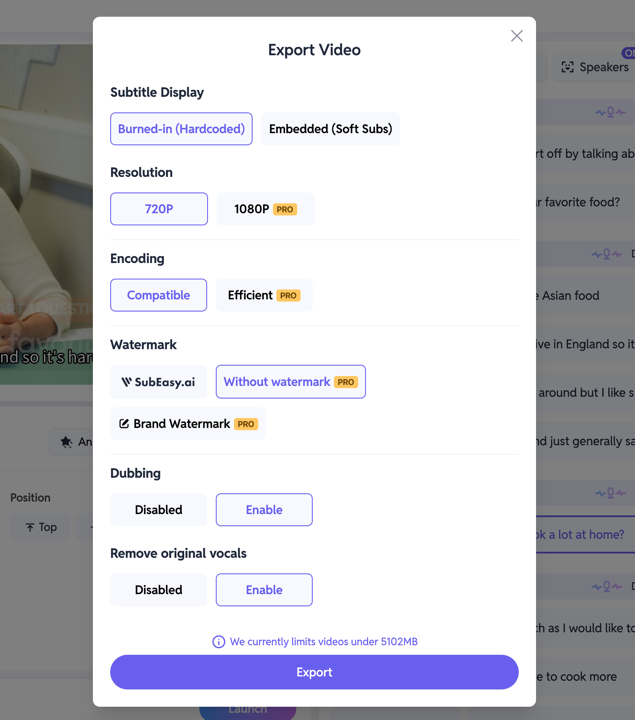
Wenn Sie mit der KI-Vertonung zufrieden sind, klicken Sie auf [Exportieren].
Sie können das Video dann nach Ihren Bedürfnissen exportieren. Für die Option [Originalstimmen entfernen] empfehlen wir dringend, [Deaktivieren] auszuwählen, damit ausschließlich die neuen KI-Stimmen zu hören sind.
Mehr erfahren über die Audiofunktionen von SubEasy
Das war unsere vollständige Anleitung, wie Sie Ihr Video mit SubEasy übersetzen und vertonen. Die KI-Videoübersetzung ist ein leistungsstarkes Werkzeug für globale Content-Ersteller.
Wenn Sie mehr erfahren möchten, schauen Sie sich unsere weiteren Anleitungen an: