

¿Necesitas añadir comentarios adicionales, explicaciones o una historia a tu vídeo? Añadir una locución por IA (también conocida como narración por IA) es la forma perfecta de complementar tu contenido existente sin sustituir el audio original.
Este tutorial te mostrará cómo utilizar la función "Doblaje" de SubEasy para encontrar los huecos silenciosos en tu vídeo y añadir narración con texto a voz (TTS) en ellos.
Paso 1: Encuentra huecos para tu locución por IA
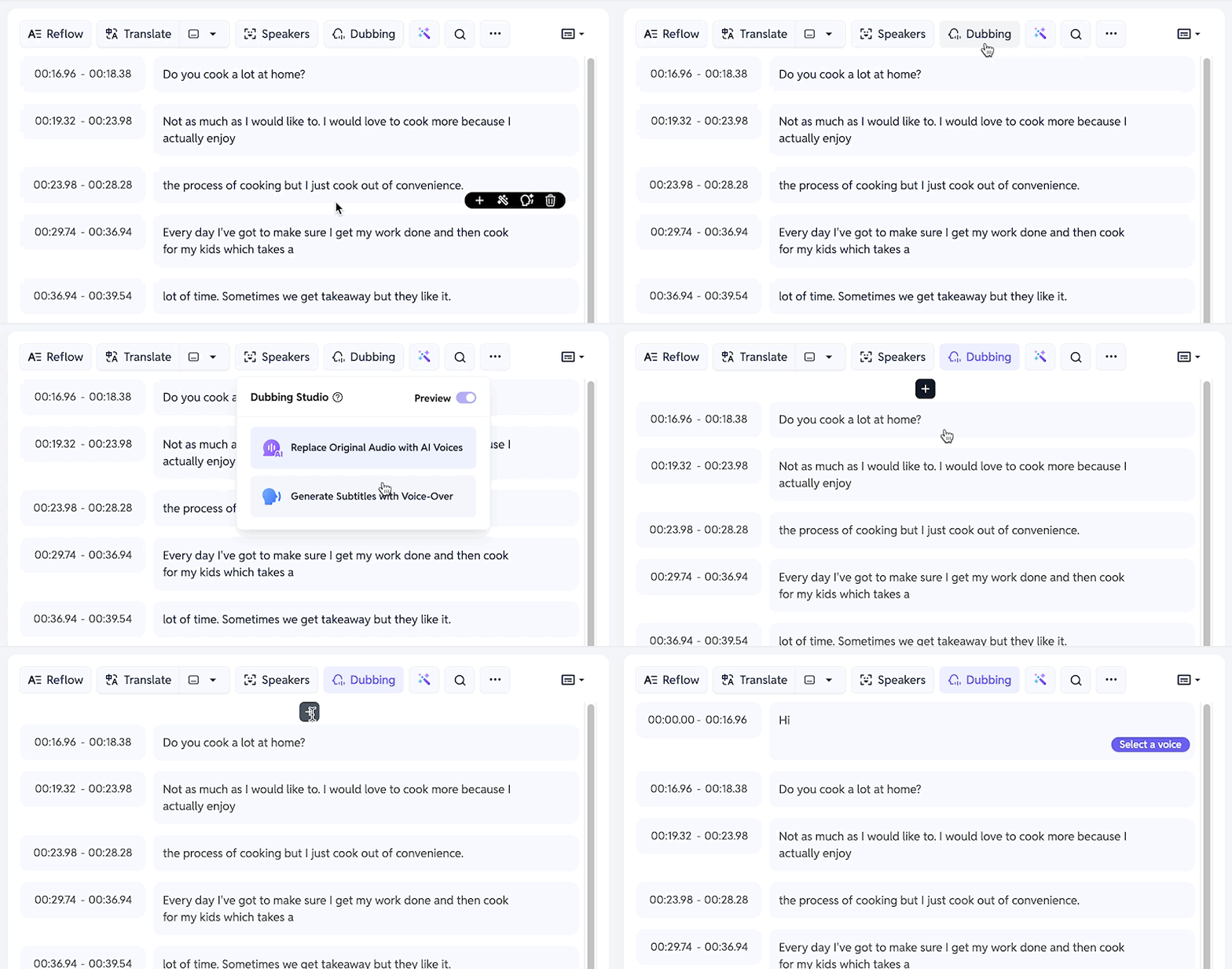
Después de subir y transcribir tu vídeo, haz clic en [Doblaje] y selecciona la opción [Generar subtítulos con locución].
El sistema escaneará automáticamente tu vídeo e identificará los huecos entre los diálogos o subtítulos existentes. Aparecerá un icono de signo más negro en cualquier hueco lo suficientemente grande como para añadir una nueva narración.
Paso 2: Añade el texto de tu narración
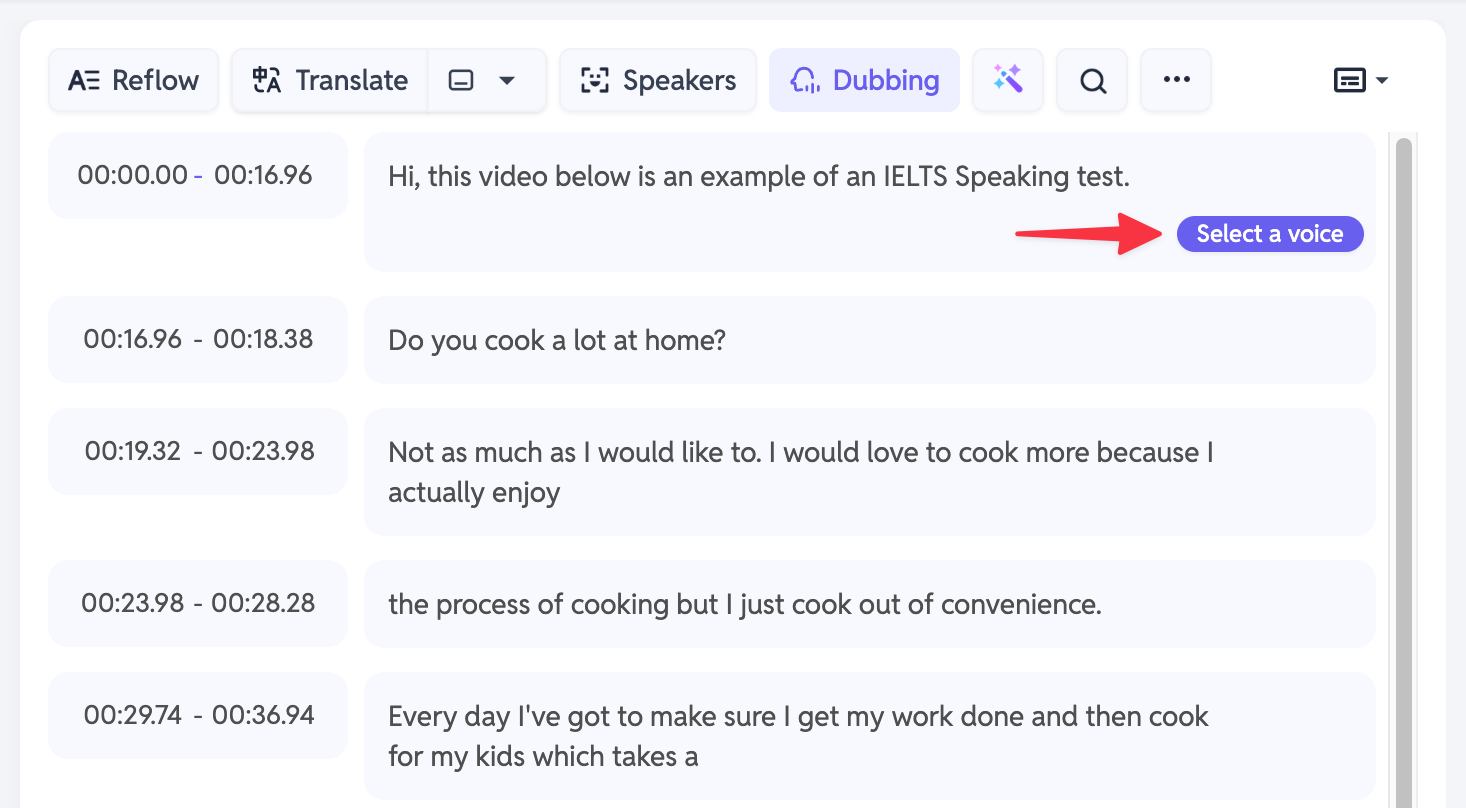
Haz clic en el icono de más y aparecerá una caja de texto. Escribe la narración (el texto de la locución) que deseas añadir en ese punto.
No te preocupes si el texto parece largo. El sistema ajustará automáticamente la duración del nuevo subtítulo para que se adapte a la longitud de tu texto.
Nota: Ten en cuenta que si el hueco de tiempo es muy corto y el texto es muy largo, puede dar lugar a una velocidad de habla muy rápida.
Cuando hayas terminado de escribir, haz clic en [Seleccionar una voz].
Paso 3: Elige la voz de tu narrador IA
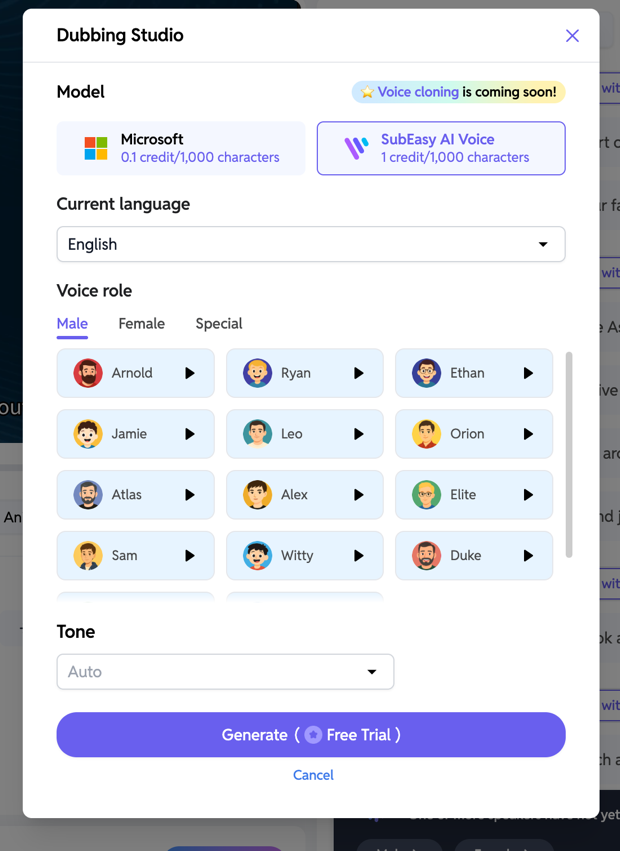
Tienes dos modelos para elegir la voz de tu narrador IA:
- Modelo Microsoft: Ofrece menos voces pero consume menos créditos.
- Modelo SubEasy AI Voice: Ofrece más voces que suenan más naturales, pero consume más créditos.
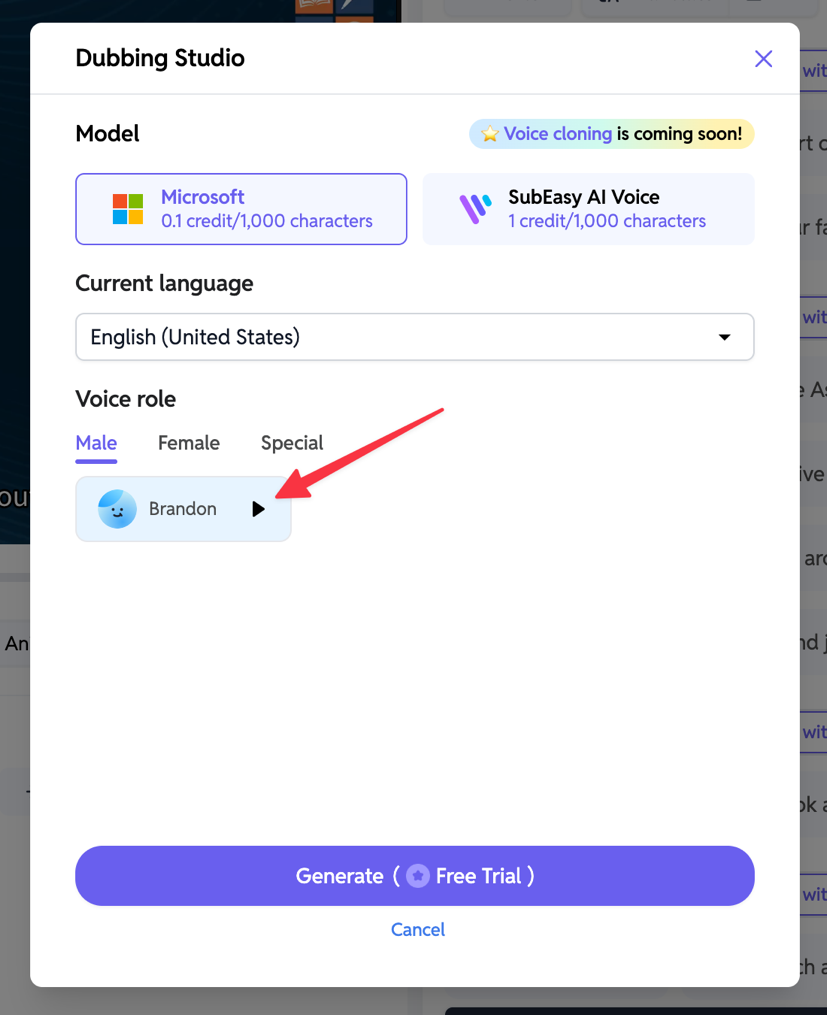
Ambos modelos incluyen voces masculinas y femeninas. El modelo SubEasy AI Voice también incluye voces 'Especiales' más distintivas para elegir. Puedes previsualizar cualquier voz haciendo clic en el botón de reproducción junto a su nombre.
Paso 4: Previsualiza el clip de voz IA
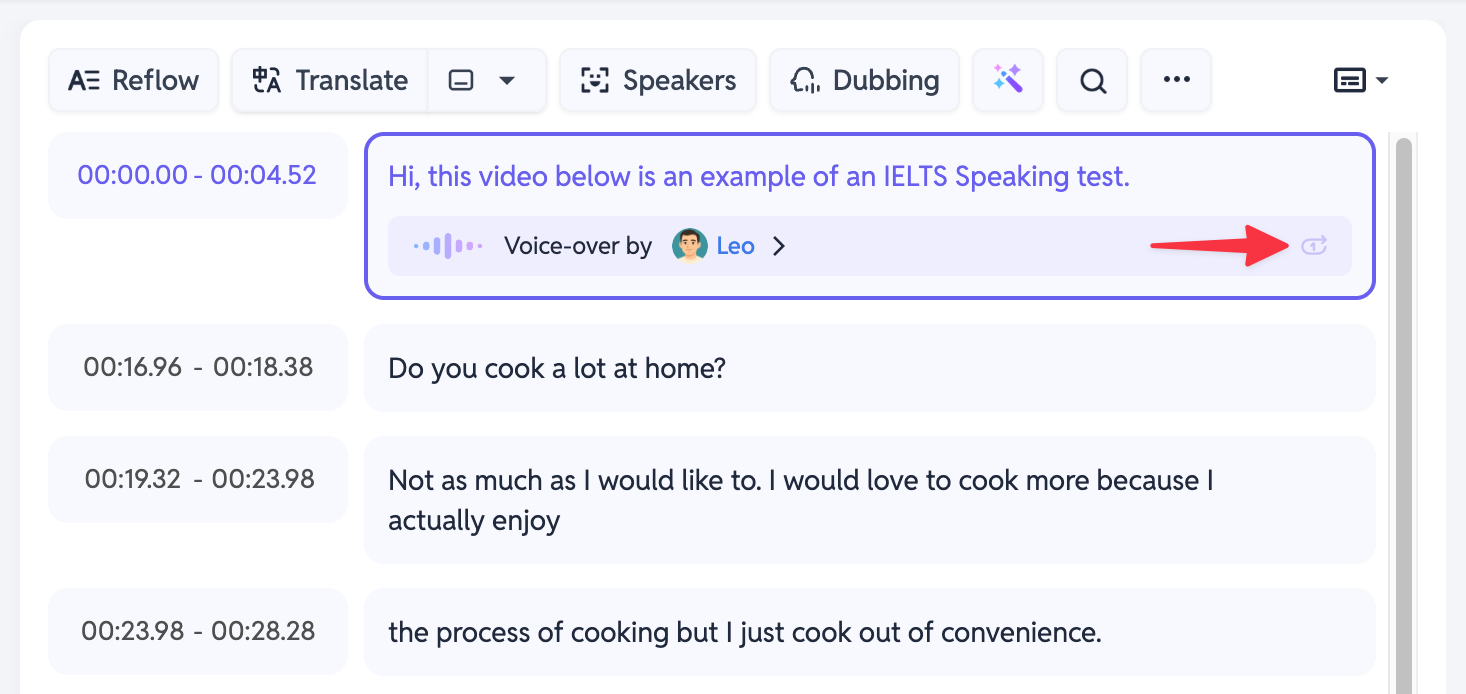
Una vez generada la narración para un clip, puedes hacer clic en el botón de reproducción junto a él para escuchar cómo suena la locución por IA.
Paso 5: Previsualiza el vídeo completo con la narración
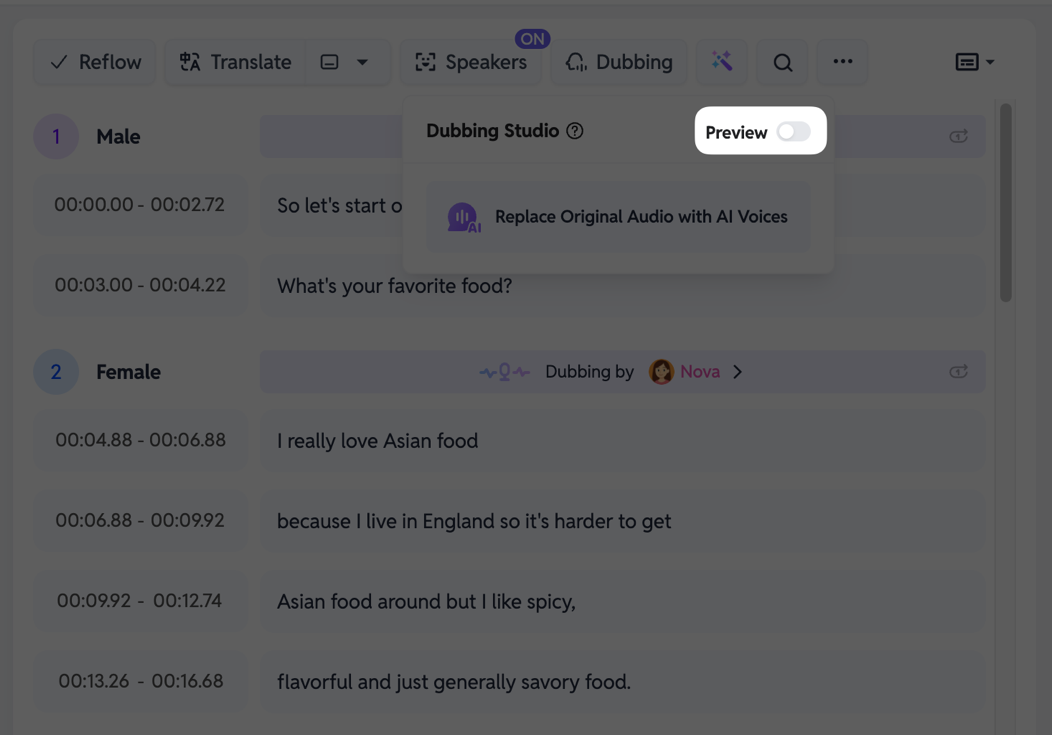
Si quieres previsualizar el vídeo completo con la nueva narración, haz clic en [Doblaje] y activa la opción [Previsualizar]. (Ten paciencia, puede tardar un poco en cargar la primera vez).
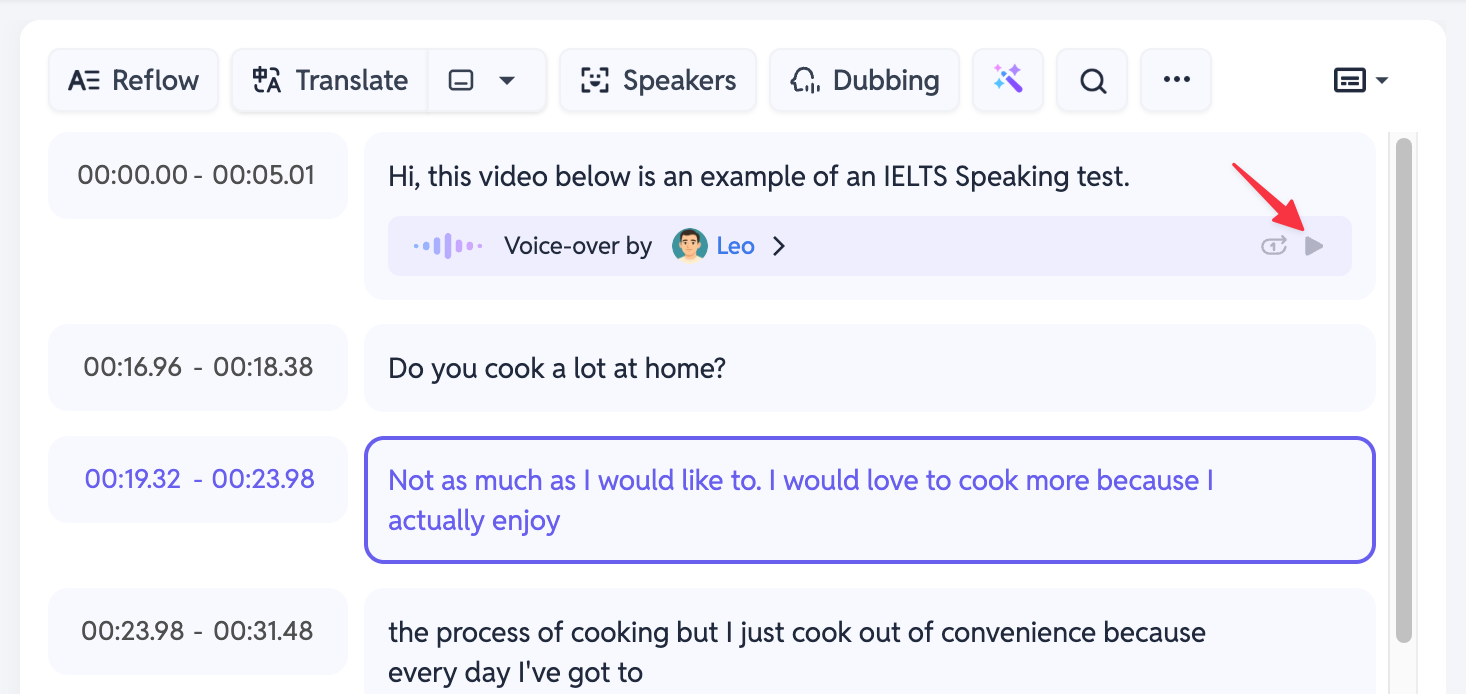
Una vez cargado, puedes reproducir el vídeo para escuchar cómo la narración por IA se integra con el audio original de tu vídeo.
Paso 6: Exporta tu vídeo final con narración
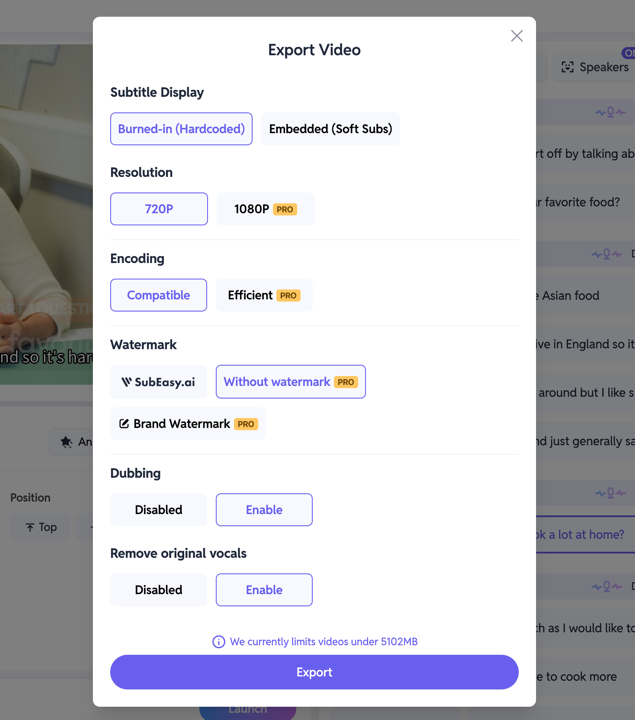
Cuando confirmes que la narración por IA es de tu agrado, haz clic en [Exportar].
Podrás exportar el vídeo según tus necesidades. Para asegurarte de que la nueva narración se reproduce sobre (o en los huecos de) tu audio original, te recomendamos seleccionar [Desactivar] en la opción [Eliminar voces originales].
Más información sobre las funciones de audio de SubEasy
¡Este es nuestro tutorial sobre cómo usar SubEasy para añadir narración por IA a tus vídeos! Es una forma sencilla de aportar más contexto, añadir explicaciones o dar más valor a tu contenido.
Si quieres saber más sobre otras funciones de audio avanzadas de SubEasy, consulta nuestras otras guías: