

¿Necesitas reemplazar el audio de tu vídeo con una voz IA? Tanto si eres creador de contenido y buscas una doblaje IA de alta calidad como si quieres sustituir el audio original, este tutorial te mostrará cómo usar la función "Doblaje" de SubEasy. Te guiamos por todo el proceso de doblaje de vídeo, desde la transcripción hasta la exportación final.
Paso 1: Identifica los hablantes para un doblaje IA preciso
- Si tu vídeo solo tiene un hablante, puedes saltarte este paso.
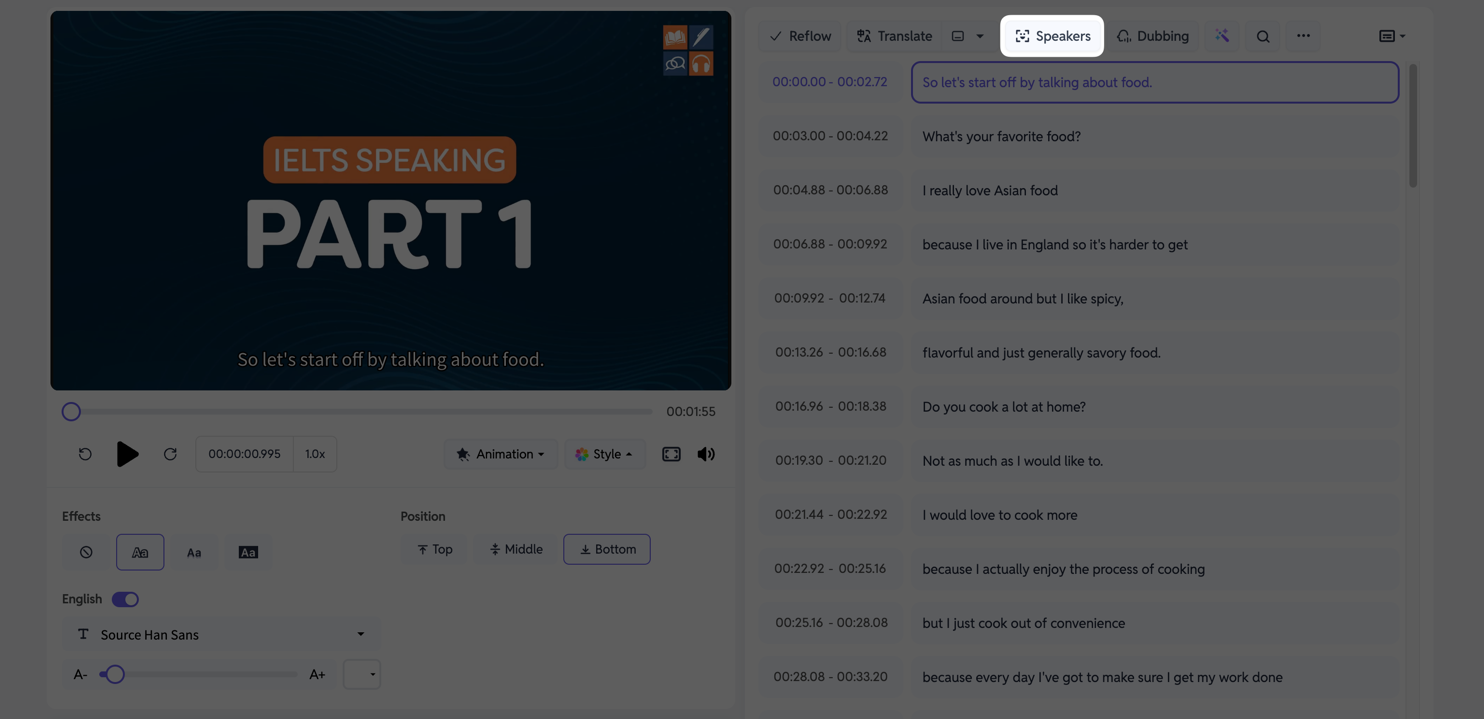
Cuando la transcripción de tu vídeo esté lista, haz clic en Hablantes. El sistema analizará y etiquetará automáticamente los distintos hablantes en tu vídeo. Así podrás procesar por lotes todos los diálogos de un hablante específico más adelante.
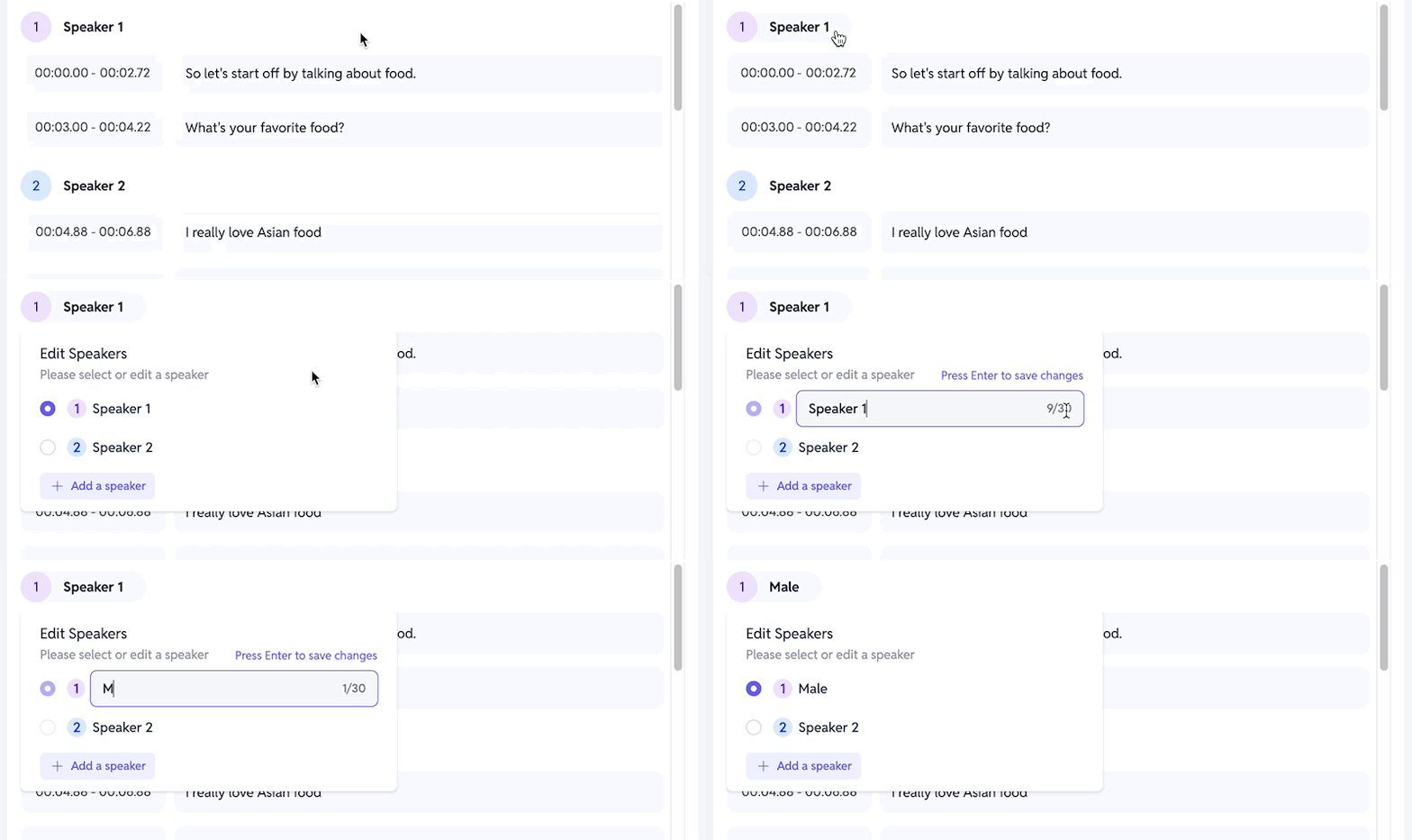
Una vez etiquetados, también puedes hacer clic en Hablante 1 (o una etiqueta similar) para renombrar el hablante como prefieras.
Paso 2: Elige y asigna tu voz IA (TTS)
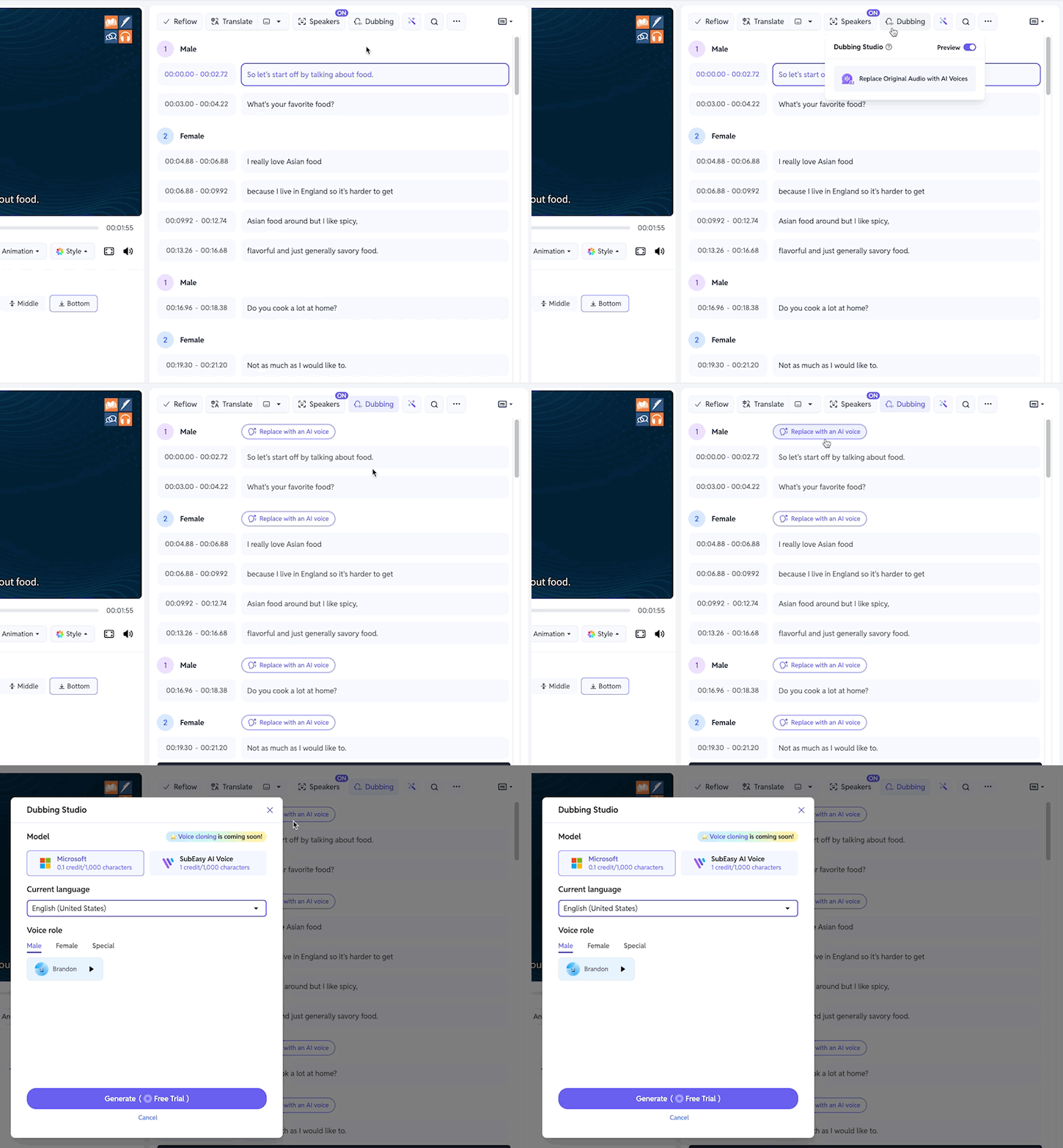
Haz clic en el botón Doblaje y selecciona Reemplazar audio original por voces IA para abrir el panel de selección de voz. Puedes asignar una voz diferente a cada hablante.
Tienes dos modelos para elegir, ambos con voces masculinas y femeninas disponibles:
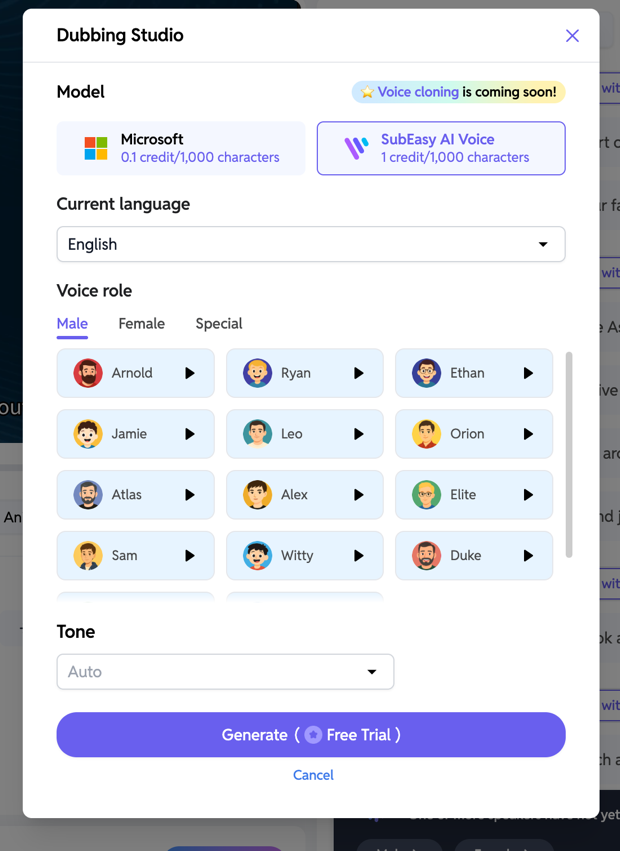
- Modelo Microsoft: Ofrece menos opciones de voz pero consume menos créditos.
- Modelo de voz IA de SubEasy: Ofrece más voces, que suenan más naturales, aunque consumen más créditos. Este modelo también incluye voces 'Especiales' más distintivas para elegir.
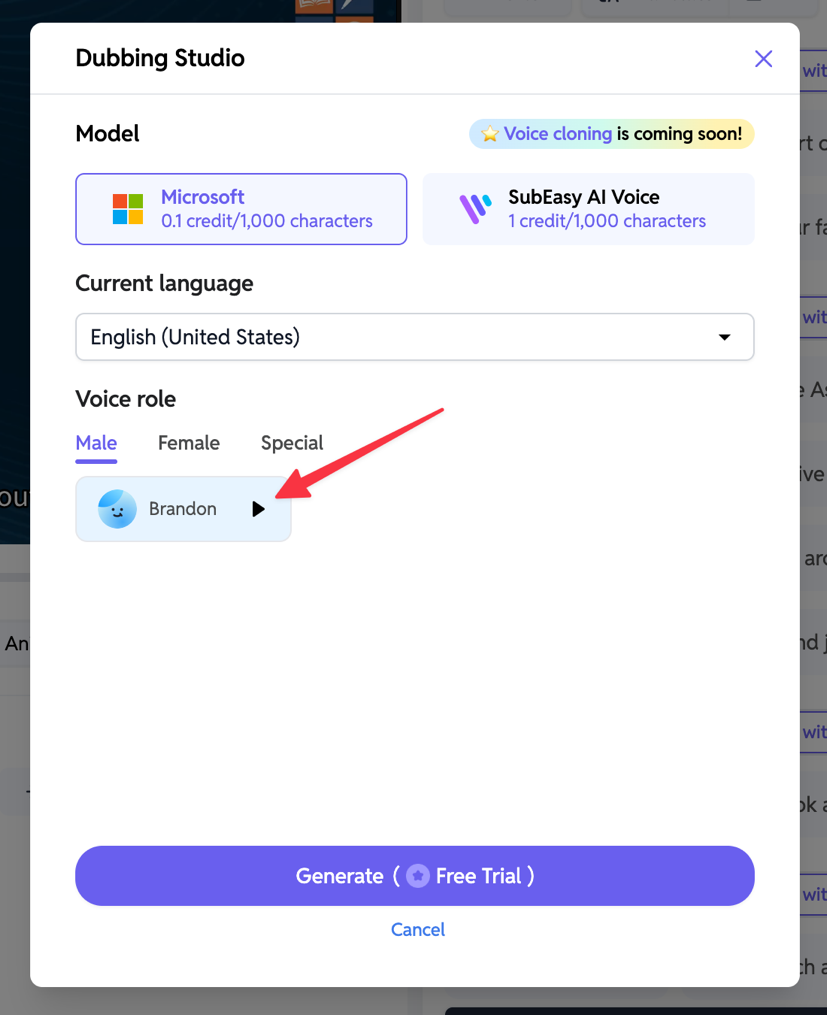
Puedes previsualizar cualquier voz haciendo clic en el botón de reproducción junto al nombre de la voz.
Paso 3. Previsualiza el audio de un solo segmento
![SubEasy AI Dubbing - Identificar Hablantes] (https://assets.subeasy.ai/blog-image/subeasy-ai-dubbing-guide/Dubbing6.png)
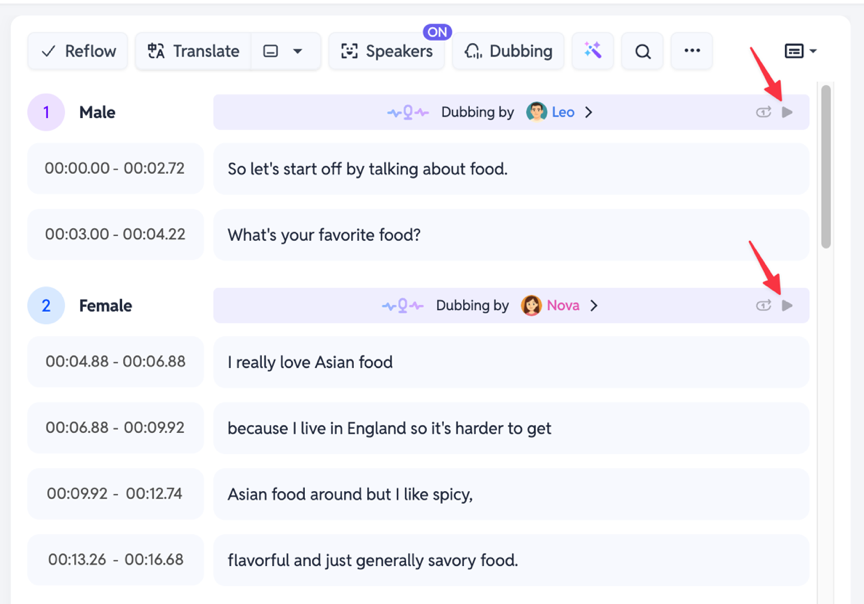
Después de aplicar una voz a un segmento o hablante, puedes hacer clic en el botón de reproducción junto a esa entrada de audio para previsualizar rápidamente el doblaje IA de esa línea.
Paso 4. Previsualiza el vídeo completo
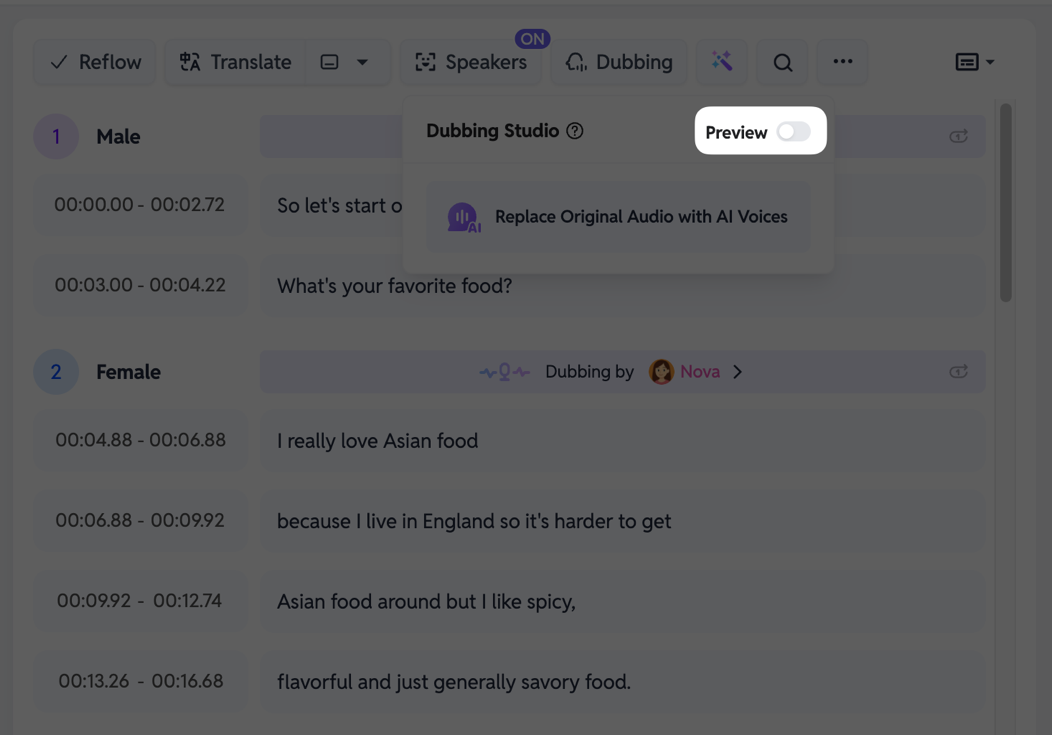
Para previsualizar el vídeo doblado completo, haz clic en el menú Doblaje y activa la opción Previsualizar.
- Nota: La primera vez que cargues la previsualización, el sistema necesita tiempo para sintetizar el audio completo. Por favor, espera pacientemente.
Una vez cargado, haz clic en el botón principal de reproducción en el reproductor de vídeo y SubEasy reproducirá el vídeo completo con las nuevas voces IA.
Paso 5: Exporta tu vídeo final doblado con IA
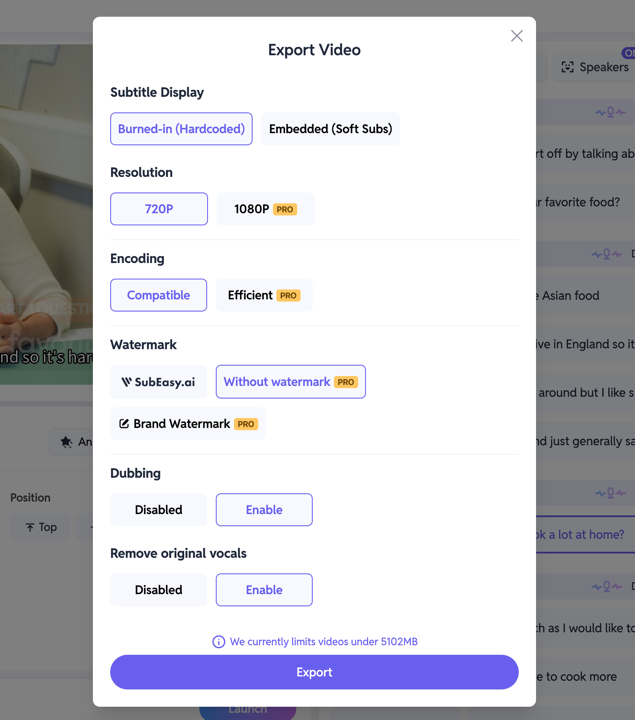
Cuando estés satisfecho con el doblaje, haz clic en Exportar. En los ajustes de exportación, recomendamos encarecidamente que marques la opción Eliminar voces originales y la configures en Desactivar. Así te aseguras de que tu vídeo final solo contenga el doblaje IA.
Eso es todo en nuestra guía para usar la función de Doblaje de SubEasy y poner voz a tus vídeos. Si quieres saber más sobre las capacidades de doblaje de SubEasy, puedes leer nuestros artículos sobre Doblar tus vídeos traducidos y Añadir narración IA a tus vídeos.