
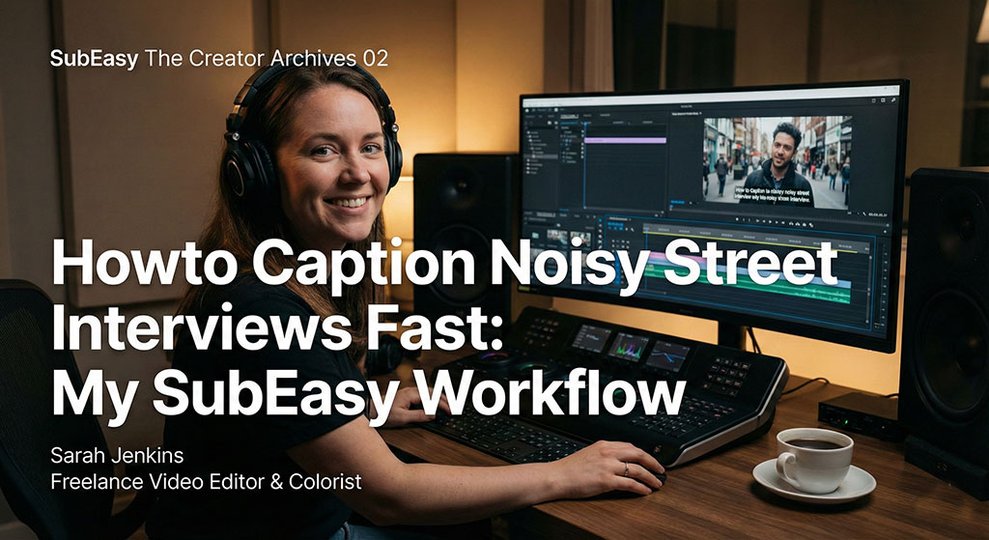

作者:Sarah Jenkins,视频自由编辑
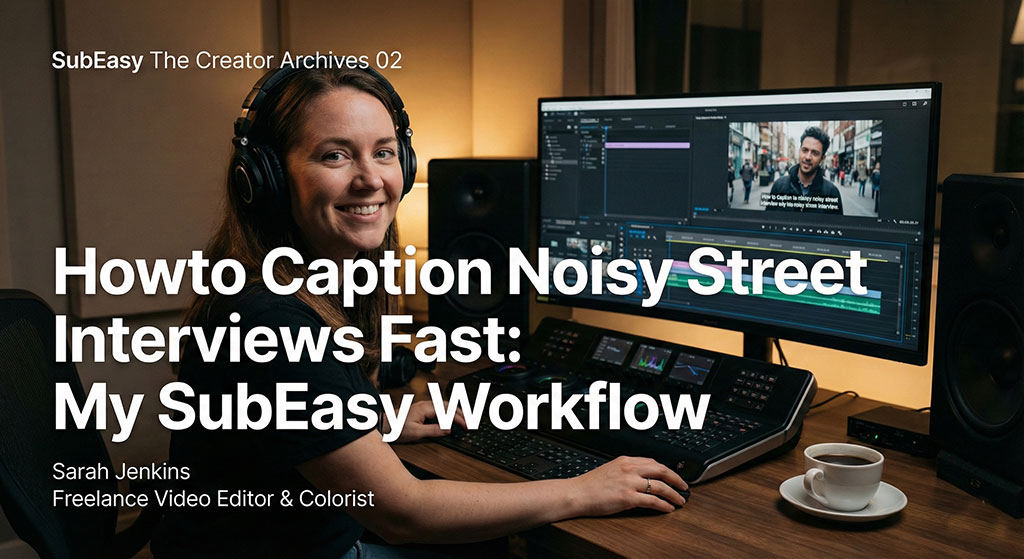
每个自由剪辑师都懂那种绝望。你收到客户寄来的硬盘,上面写着**“街头采访-原始素材”**。你打开项目,把素材拖进时间线,看看音频波形。
一片混乱。
风噪、汽车喇叭、背景里有人大喊大叫,主讲人的声音被城市的喧嚣彻底淹没。
客户的需求是?
“你能给这些都加上准确的字幕吗?明天要交。”
过去,这意味着几个小时的**“听、暂停、倒带、猜、打字”。又枯燥又低价,纯体力活。但最近,我找到了一个能搞定最差音频环境的流程——用SubEasy**。以下是我如何把一个4小时的噩梦工作变成30分钟轻松搞定的。
问题:“我根本听不清他们在说什么”
标准的自动字幕工具(比如一些社交软件自带的)在背景噪音很大的时候完全没用。它们要么乱猜,要么直接留白,因为它们分不清人声和公交车的声音。
我需要的不是简单转录,而是一个比我耳朵还“会听”的工具。
第一步:“Clear+”(秘密武器)
这正是我选择 SubEasy 的原因。当我上传素材时,我会选择**“Clear+”(即使在嘈杂环境下也能提升转写准确度)**。
和普通转录工具不同,这个功能会在转文字前先做一次AI音频降噪,把风声、背景杂音过滤掉,单独提取说话人的频率。
效果堪称天壤之别。面对我的街头采访素材,SubEasy 首次转写就准确还原了95%的对白——而其他工具都说这段音频“无法识别”。
第二步:可视化字幕编辑
转写完成后,我不会立刻导出,而是继续在 SubEasy 的字幕编辑器里调整。
作为剪辑师,我对字幕节奏很挑剔。字幕不能出现得太早,也不能挂太久。SubEasy 让我可以:
- 调整断句:可以把长句拆开,避免字幕挡住人物脸。
- 同步时间线:可以拖动字幕块的边缘,让字幕精确对齐说话的画面帧。
- 编辑文本:AI漏掉的俚语、口头禅,我可以快速补上。
整个界面就像个迷你非编(NLE),用起来非常顺手。
第三步:无缝对接 Premiere & Final Cut
我不会直接在 SubEasy 里把字幕烧进视频(当然你也可以)。作为专业剪辑师,我需要无损文件,方便在主剪辑软件里进一步调整。
我只需点击导出,选择:
- SRT(给 Premiere Pro 用)
- XML/VTT(给 Final Cut Pro 用)
把 SRT 文件拖进 Premiere Pro 的时间线,字幕就能完美对齐。因为重头工作已经在 SubEasy 里搞定了,Premiere 里基本不用再手动调时间,只需套用客户指定的字体样式就搞定。
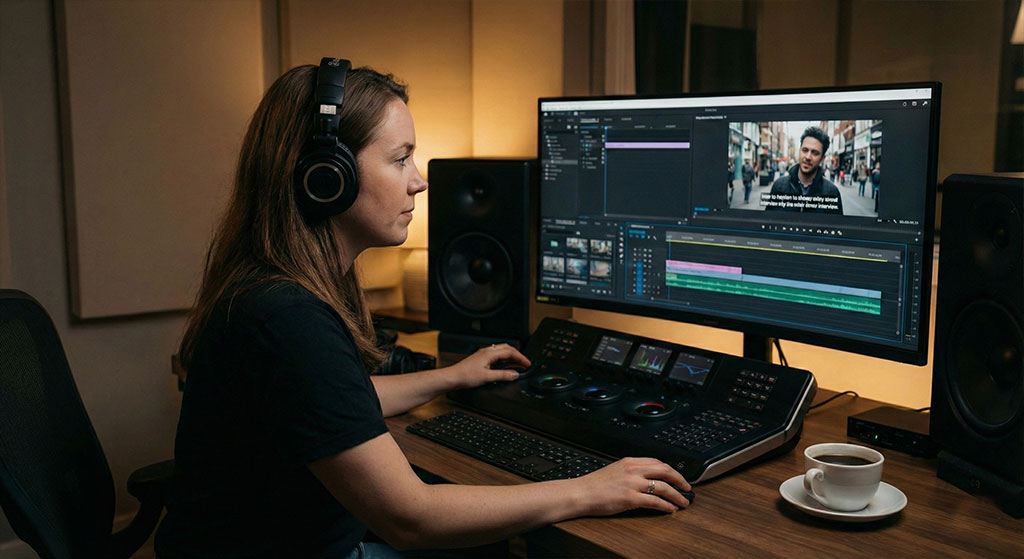
自由职业者的投资回报
时间就是金钱。手动转写这些嘈杂采访,大概需要我3到4小时的工时(客户最不愿意为这种工作买单)。
用 SubEasy:
- 上传&降噪:5分钟(全自动)
- 快速校对/编辑:15分钟
- 导出&同步:2分钟
我更快交付了项目,字幕在噪音环境下依然准确,而且不用反复折磨耳朵去听风噪。
如果你经常处理“跑枪”素材或者音频条件不理想,SubEasy 不只是转写工具——它就是你的后期救命稻草。
“我想做双语电影感Vlog,但不会用Premiere……”
下期故事,认识一位旅行Vlogger,她不用复杂剪辑软件,就把海滩风噪素材做成爆款。看看她如何用 SubEasy 一键消风噪(Pure Speech)、自动生成双语字幕、加电影感动画——全程一站式,直接导出,毫无门槛。