

想要将您的视频翻译成其他语言,并用AI配音替换原始音频吗?这种流程通常被称为AI视频翻译或视频本地化,非常适合拓展全球观众。
本教程将教您如何使用 SubEasy 的“配音”功能,既能翻译视频字幕,又能用高质量 AI 配音替换原始音频。
第一步:翻译视频字幕
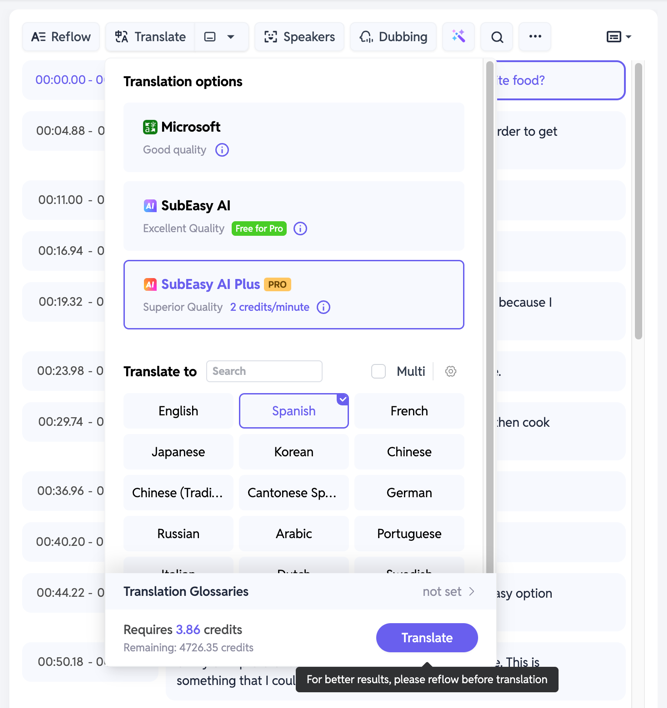
上传并转录视频后,您将获得原始语言的字幕。接下来需要对字幕进行翻译。您可以选择三种不同的 AI 翻译模型:
- Microsoft: 翻译质量不错,可能有些语义不清,但如果只是自己理解内容,这是一个不错的选择。
- SubEasy AI: 翻译质量优秀,准确度高。如果需要向外部观众展示视频,推荐使用此模型。
- SubEasy AI Plus: 翻译质量极佳,准确度极高,可媲美专业人工翻译。对翻译结果要求极高时,建议选择此模型。
第二步:识别视频中的说话人
(如果您的视频只有一位说话人,可跳过此步骤。)
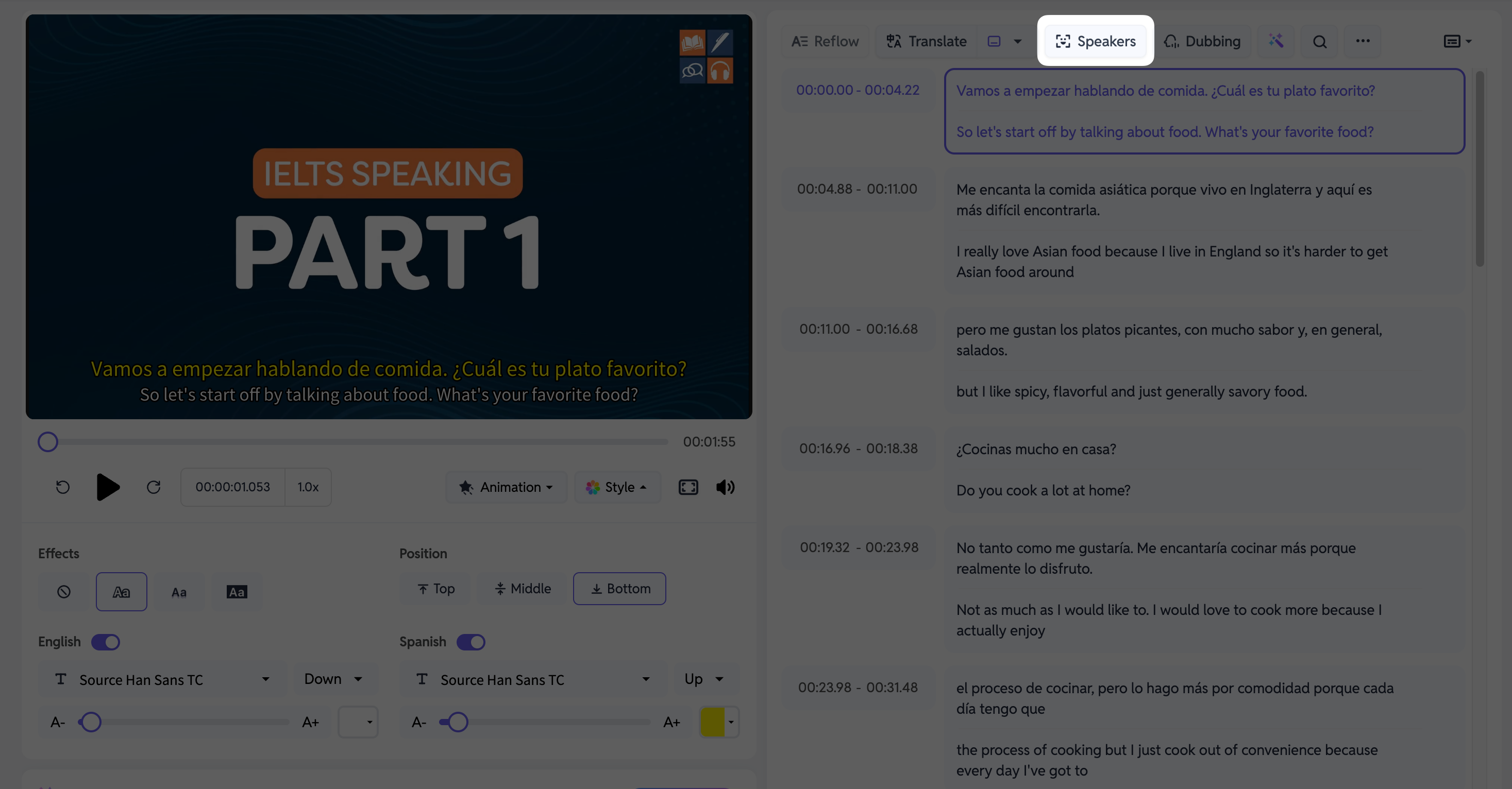
翻译完成后,点击顶部的 [Speakers]。稍等片刻,系统会自动识别并标记视频中的说话人。这样,后续可以批量处理某位说话人的台词(如为每个人分配不同的 AI 配音)。
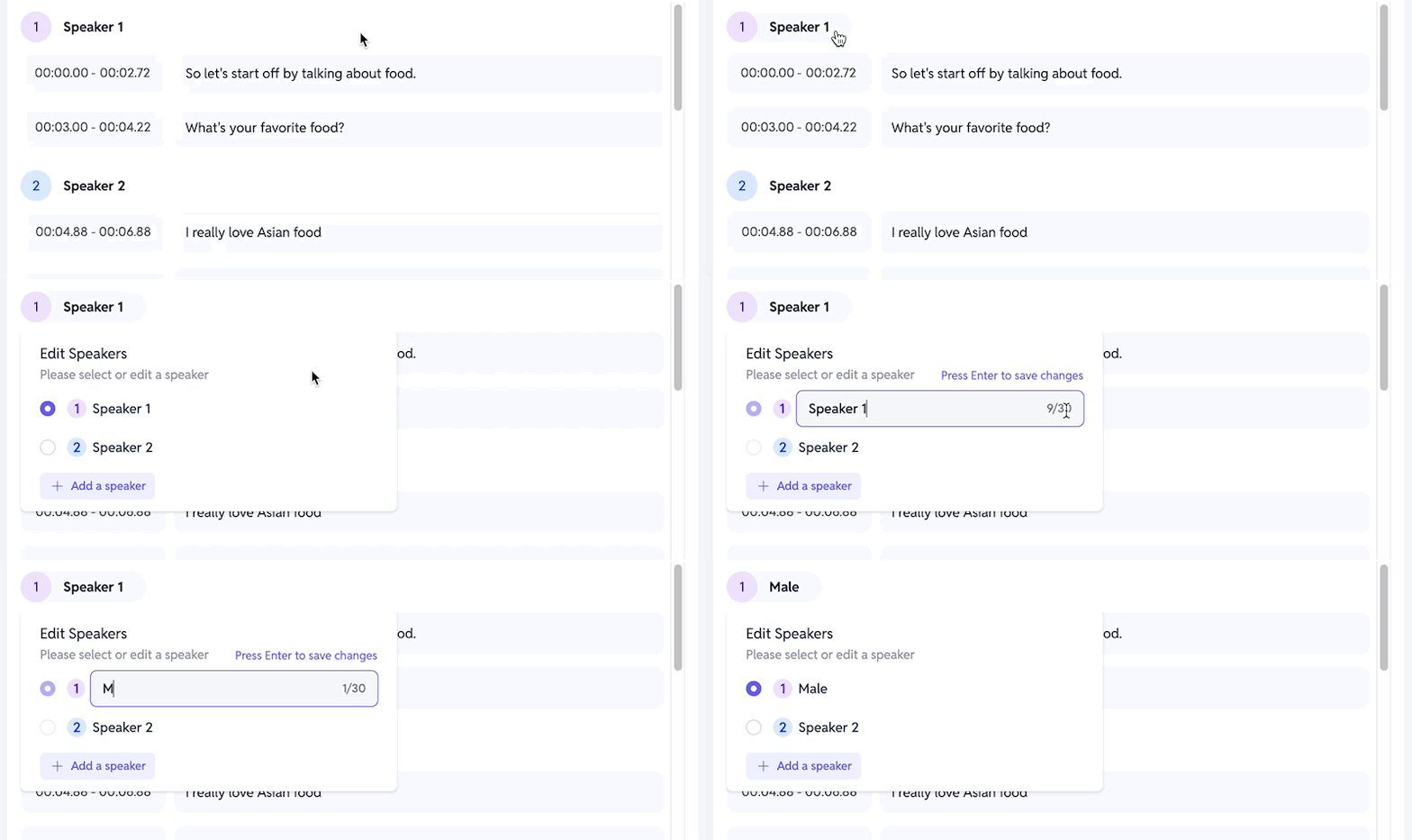
标记完成后,也可以点击 [Speaker 1],自定义说话人名称,方便管理。
第三步:为翻译文本分配 AI 配音
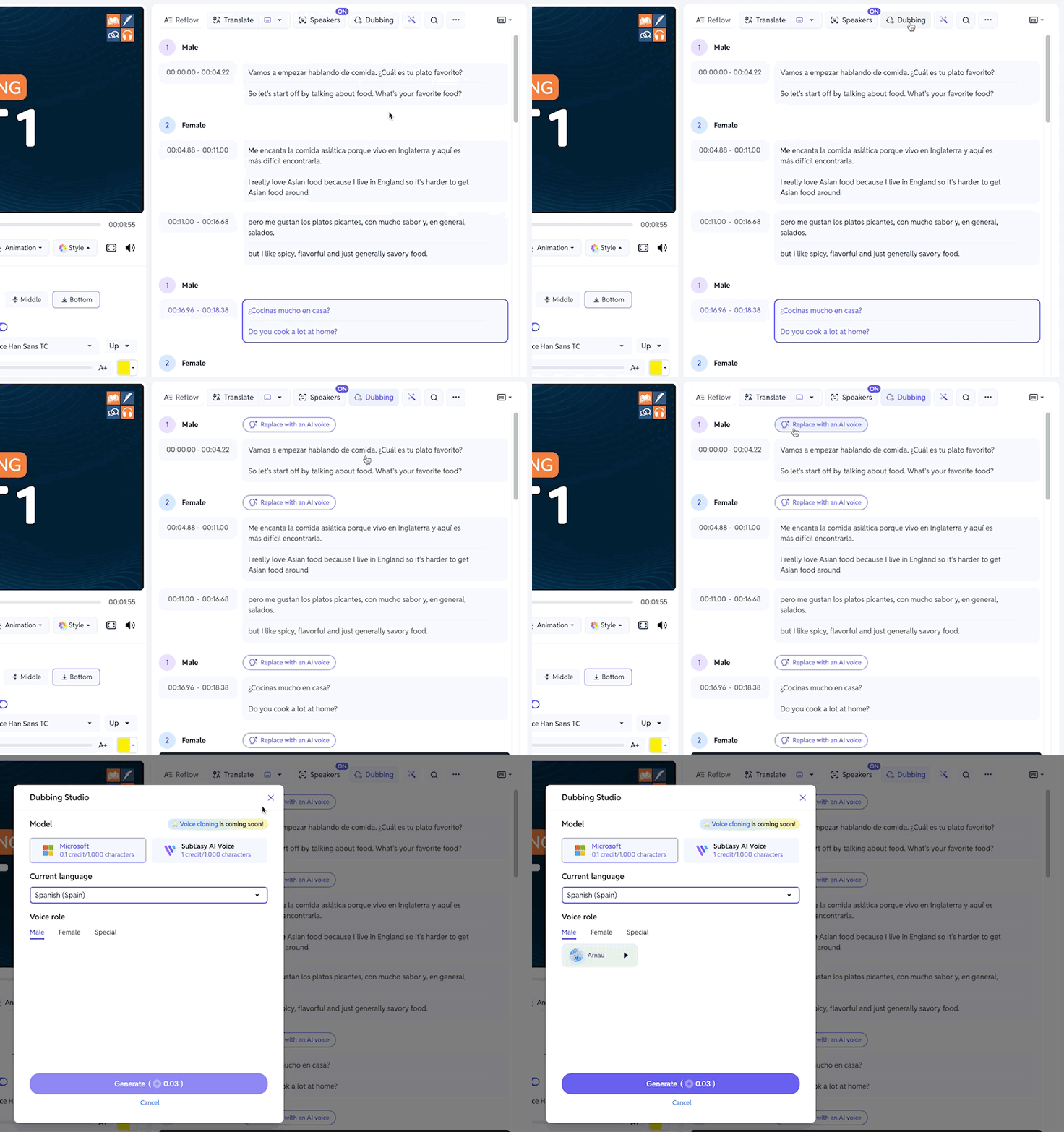
点击 [Dubbing] 按钮,选择 [用 AI 配音替换原始音频]。
在这里,您可以为每位识别出的说话人分配 AI 配音,实现批量配音。
您可以选择两种配音模型:
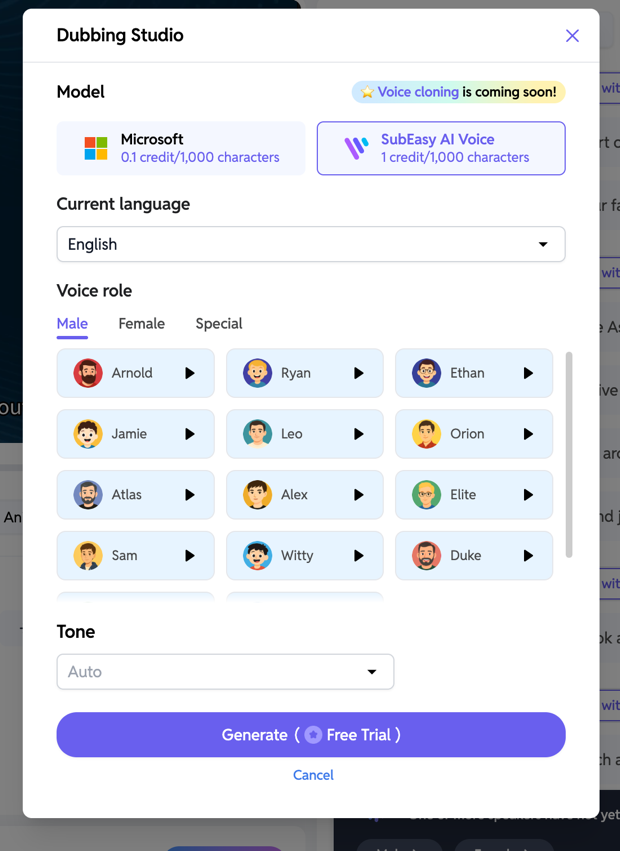
- Microsoft 模型: 配音选择较少,消耗积分较低。
- SubEasy AI 配音模型: 配音选择更多,更逼真,但消耗积分较高。
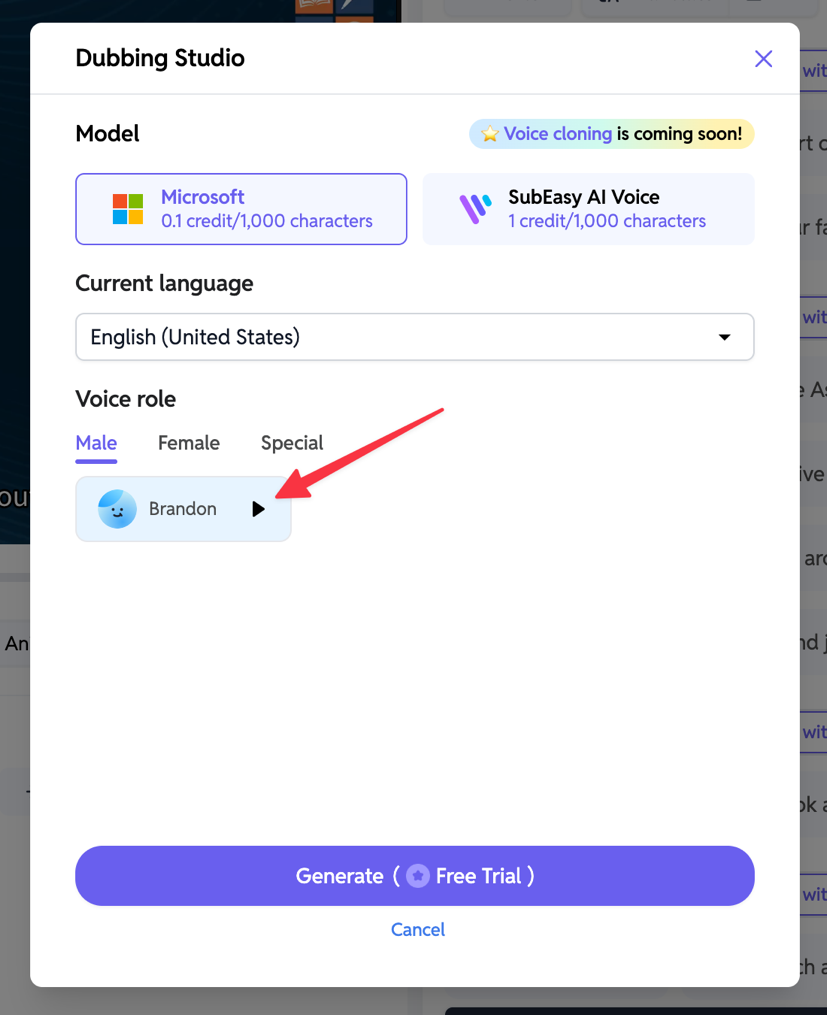
两种模型都提供男声和女声。SubEasy AI 配音模型还包含更多特色**“特殊”声音**可选。点击名称旁的播放按钮可试听配音效果。
第四步:试听 AI 配音片段
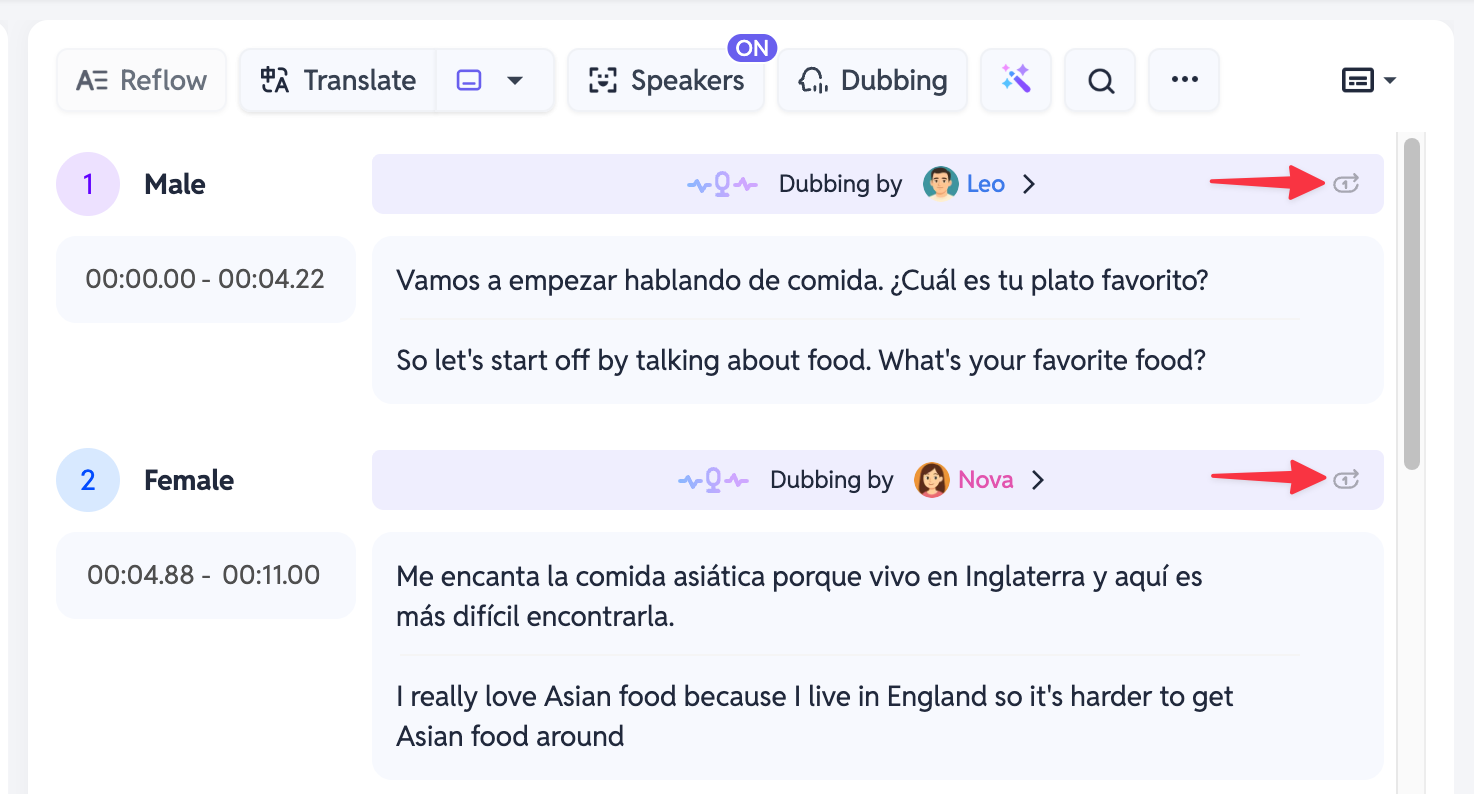
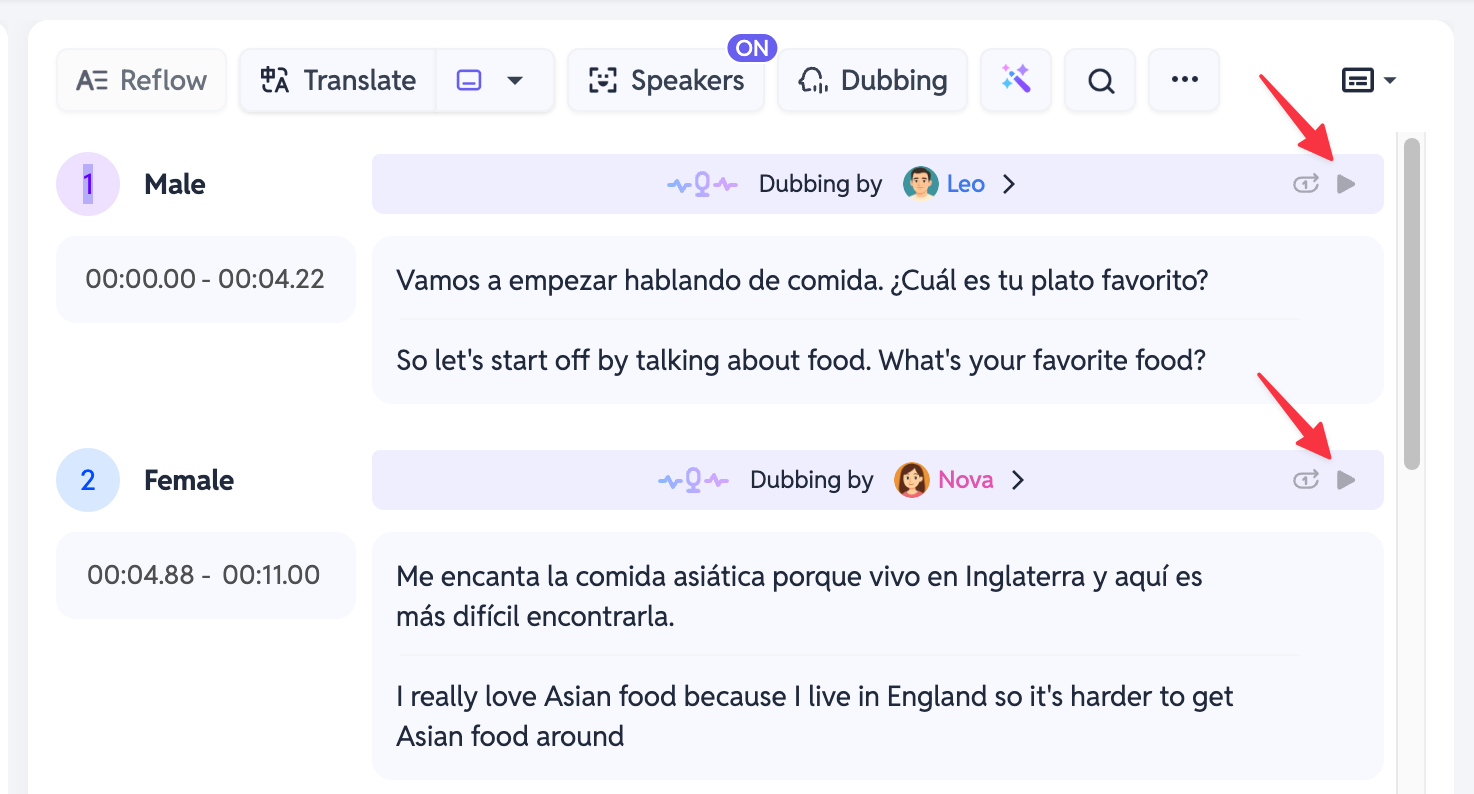
单个片段配音完成后,点击旁边的播放按钮即可试听该行的 AI 配音效果。
第五步:预览完整翻译视频
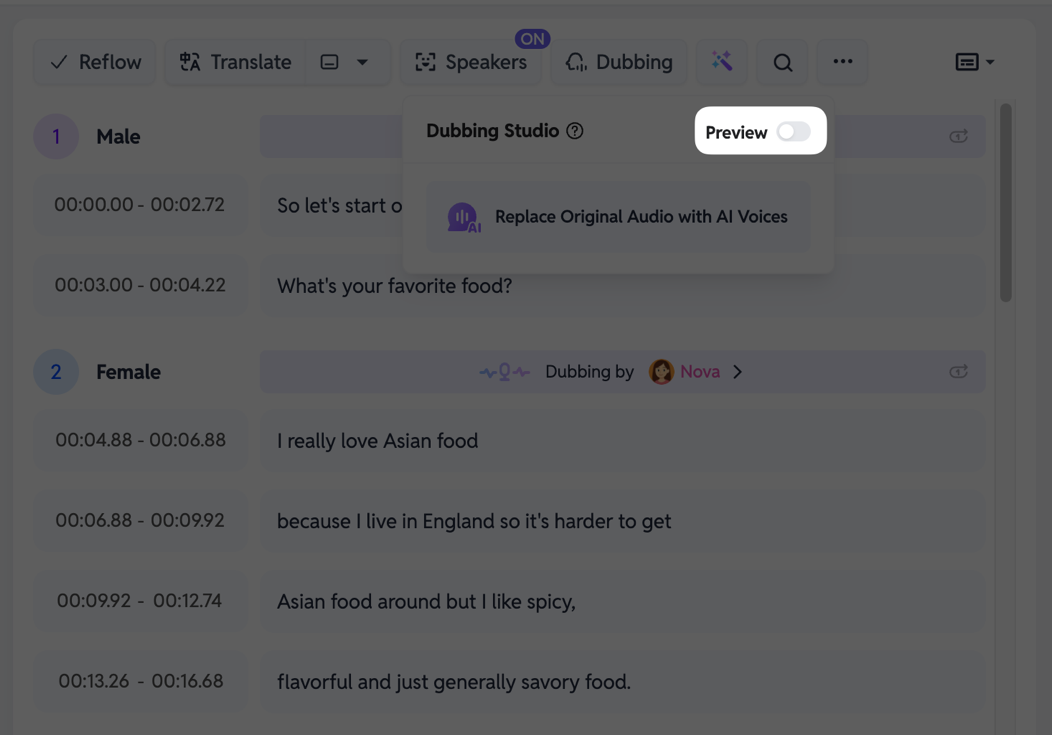
如需预览整个配音后的视频,点击 [Dubbing],将 [Preview] 选项切换为“开启”。(首次加载可能需要等待较长时间,请耐心等待。)
加载完成后,即可播放视频预览,查看最终的 AI 配音效果。
第六步:导出翻译及配音后的视频
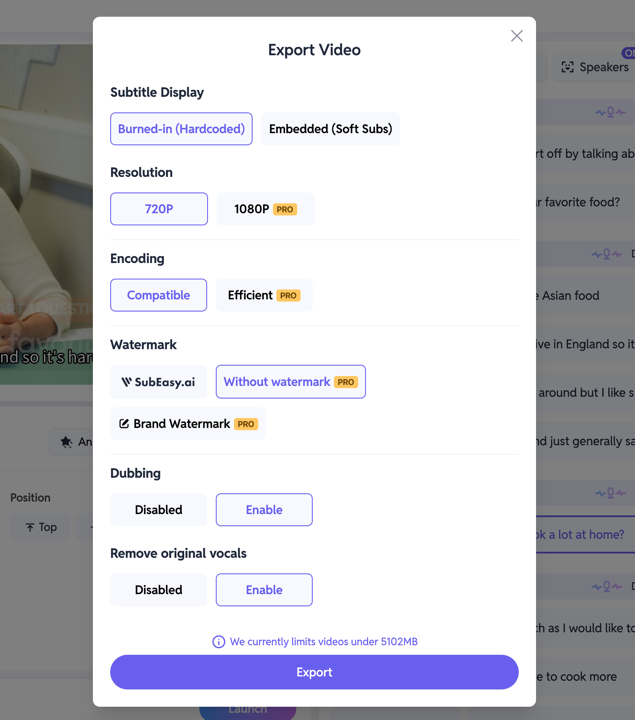
确认配音效果满意后,点击 [Export]。
可根据需求导出视频。对于 [移除原始人声] 选项,强烈建议选择 [禁用],确保只听到新的 AI 配音效果。
了解更多 SubEasy 音频功能
以上就是使用 SubEasy 翻译并配音视频的完整教程。AI 视频翻译是全球内容创作者的强大工具。
如果想了解更多,欢迎参阅其他教程: