

Sarah Jenkins 작성, 프리랜서 영상 편집자
모든 프리랜서 편집자가 한 번쯤 겪는 악몽이 있습니다. 클라이언트로부터 **"거리 인터뷰 - 원본"**이라고 적힌 하드 드라이브를 받습니다. 프로젝트를 열고, 영상을 타임라인에 올린 뒤 오디오 파형을 확인합니다.
완전한 재앙입니다.
바람 소리, 자동차 경적, 배경에서 소리치는 사람들. 인터뷰 대상자의 목소리는 도시의 소음 속에 파묻혀 있습니다.
클라이언트의 요청은 이렇습니다.
"이 모든 영상에 정확한 자막을 넣어줄 수 있나요? 내일까지 필요해요."
예전에는 **"듣고, 멈추고, 되감고, 추측하고, 타이핑"**의 반복으로 몇 시간씩 걸렸습니다. 지루하고, 보수도 낮은 고된 작업이었죠. 하지만 최근에 저는 SubEasy를 활용해 최악의 오디오 환경에서도 빠르게 작업할 수 있는 워크플로우를 찾았습니다. 4시간짜리 악몽을 30분 만에 끝낸 방법을 공유합니다.
문제: "무슨 말을 하는지 들리지 않아요"
일반적인 자동 자막 생성 도구(일부 소셜 앱 내장 기능 등)는 배경 소음이 심하면 제대로 작동하지 않습니다. 단어를 잘못 인식하거나, 버스 소리와 사람 목소리를 구분하지 못해 빈칸을 남기기도 하죠.
저는 단순히 받아쓰기만 하는 게 아니라, 저보다 더 잘 듣는 도구가 필요했습니다.
1단계: "Clear+" (비밀 무기)
이 기능 때문에 SubEasy를 선택했습니다. 영상을 업로드할 때 "Clear+" (소음 환경에서도 정확한 받아쓰기를 향상) 옵션을 선택합니다.
일반적인 받아쓰기 툴과 달리, 이 기능은 AI 오디오 클린업을 먼저 적용합니다. 바람 소리와 배경 잡음을 걸러내고, 화자의 목소리만 뽑아냅니다.
효과는 정말 확실합니다. 거리 인터뷰 영상에서 SubEasy는 95% 이상의 대사를 첫 시도에 정확히 받아썼습니다. 다른 도구들은 "알아들을 수 없음"이라고 했던 바로 그 영상인데도요.
2단계: 시각적 자막 편집
받아쓰기가 끝나면 바로 내보내지 않습니다. SubEasy의 자막 에디터에서 작업을 이어갑니다.
저는 자막 타이밍에 예민한 편입니다. 자막이 너무 일찍 나오거나, 오래 남아 있으면 안 되죠. SubEasy에서는 다음과 같은 작업이 가능합니다:
- 분할 조정: 긴 문장은 잘라서 얼굴을 가리지 않게 할 수 있습니다.
- 타임라인 싱크: 자막 블록의 시작/끝을 드래그해서 화자가 말하는 프레임에 정확히 맞출 수 있습니다.
- 텍스트 수정: AI가 속어를 놓쳤으면 바로 수정할 수 있습니다.
인터페이스가 미니 영상 편집기(NLE)처럼 느껴져서 편집자에게 익숙합니다.
3단계: Premiere & Final Cut 완벽 연동
SubEasy에서 영상에 자막을 바로 입히지 않습니다(물론 가능하지만). 전문 편집자로서 저는 원본을 보존하는 자막 파일이 필요하죠.
내보내기 버튼을 누르고, 아래 옵션 중 선택합니다:
- SRT (Premiere Pro용)
- XML/VTT (Final Cut Pro용)
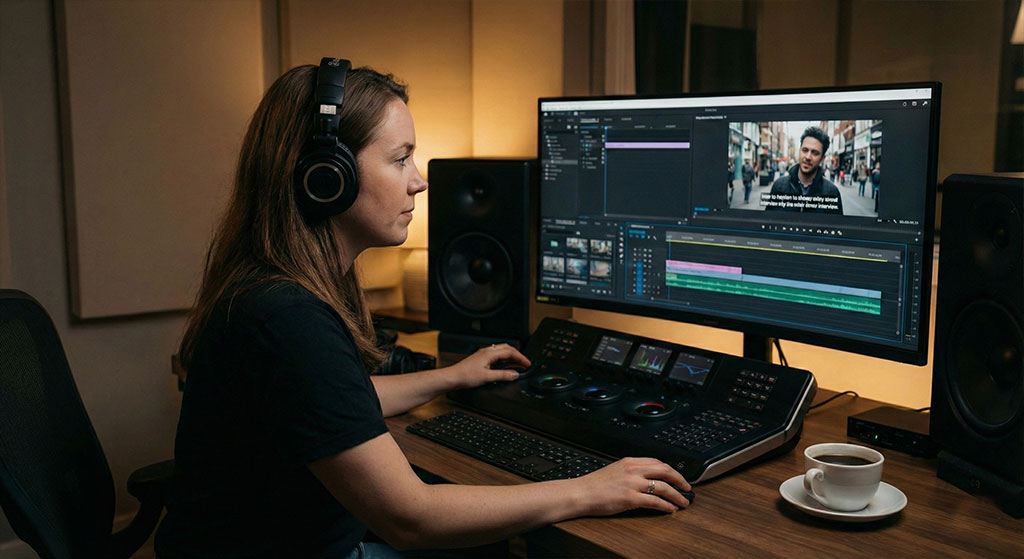
SRT 파일을 Premiere Pro 타임라인에 바로 올리면, 딱 맞게 정렬됩니다. SubEasy에서 이미 타이밍을 맞췄기 때문에 Premiere에서 추가 조정할 필요가 없습니다. 클라이언트가 원하는 폰트만 적용하면 끝입니다.
프리랜서의 ROI
시간이 곧 돈입니다. 노이즈 많은 인터뷰를 수동으로 받아쓰면 3~4시간은 걸립니다(클라이언트도 이런 작업비를 싫어하죠).
SubEasy를 쓰면:
- 업로드 & 노이즈 제거: 5분 (자동)
- 빠른 리뷰/수정: 15분
- 내보내기 & 싱크: 2분
더 빠르게 프로젝트를 납품했고, 소음에도 불구하고 자막은 정확했으며, 귀가 바람 소리로 고생할 일도 없었습니다.
"런앤건" 촬영이나 오디오가 좋지 않은 영상을 다룬다면, SubEasy는 단순한 받아쓰기 도구가 아니라 프로덕션 구원 도구입니다.
"시네마틱한 이중언어 브이로그를 만들고 싶었지만, Premiere를 쓸 줄 몰랐어요..."
다음 이야기에서는, 복잡한 편집 프로그램 없이 바람 부는 해변 영상을 바이럴 히트로 만든 여행 브이로거를 소개합니다. 그녀가 SubEasy로 "Pure Speech" 기능으로 바람 소리를 없애고, 글로벌 팬을 위한 이중언어 자막을 자동 생성하고, 시네마틱 애니메이션까지 적용한 방법을 만나보세요. 원클릭 내보내기, 번거로움 제로!