

다른 언어로 동영상을 번역하고 원본 오디오를 AI 음성으로 교체하고 싶으신가요? 이 과정은 흔히 AI 동영상 번역 또는 동영상 현지화라고 불리며, 전 세계 시청자에게 콘텐츠를 전달하는 데 매우 효과적입니다.
이 튜토리얼에서는 SubEasy의 "더빙" 기능을 사용해 동영상 자막을 번역하고, 번역된 텍스트를 고품질 AI 음성으로 완전히 더빙하여 원본 오디오를 교체하는 방법을 안내합니다.
1단계: 동영상 자막 번역하기
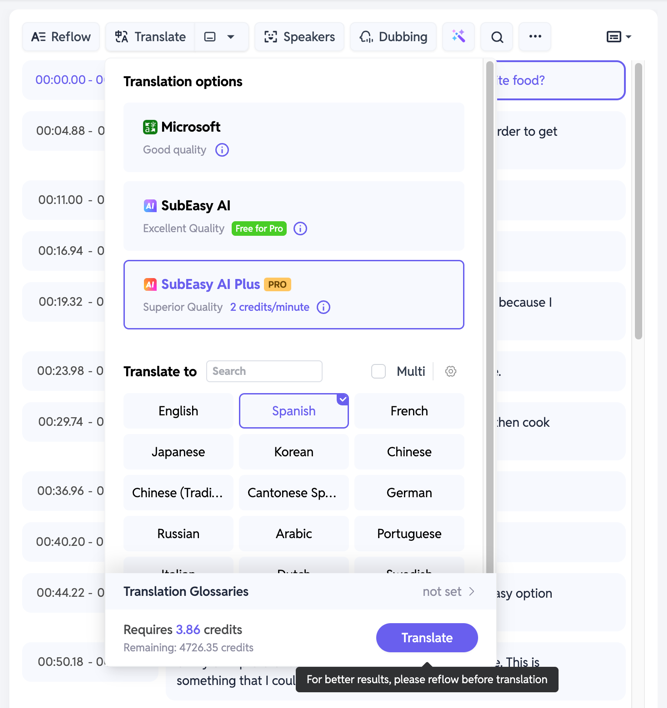
동영상을 업로드하고 전사(자막 생성)한 후, 원본 언어 자막이 생성됩니다. 이제 자막을 번역해야 합니다. 세 가지 AI 번역 모델 중에서 선택할 수 있습니다.
- Microsoft: 무난한 번역 품질을 제공합니다. 약간의 모호함이 있을 수 있지만, 개인적으로 내용을 이해하는 용도라면 충분합니다.
- SubEasy AI: 높은 정확도의 우수한 번역 품질을 제공합니다. 외부 시청자에게 영상을 보여줄 계획이라면 이 모델을 추천합니다.
- SubEasy AI Plus: 전문가 수준에 가까운 매우 높은 정확도의 뛰어난 번역 품질을 제공합니다. 번역 결과에 최고 수준의 품질을 원한다면 이 모델을 선택하세요.
2단계: 동영상 내 화자(스피커) 식별하기
(동영상에 화자가 한 명뿐이라면 이 단계는 건너뛸 수 있습니다.)
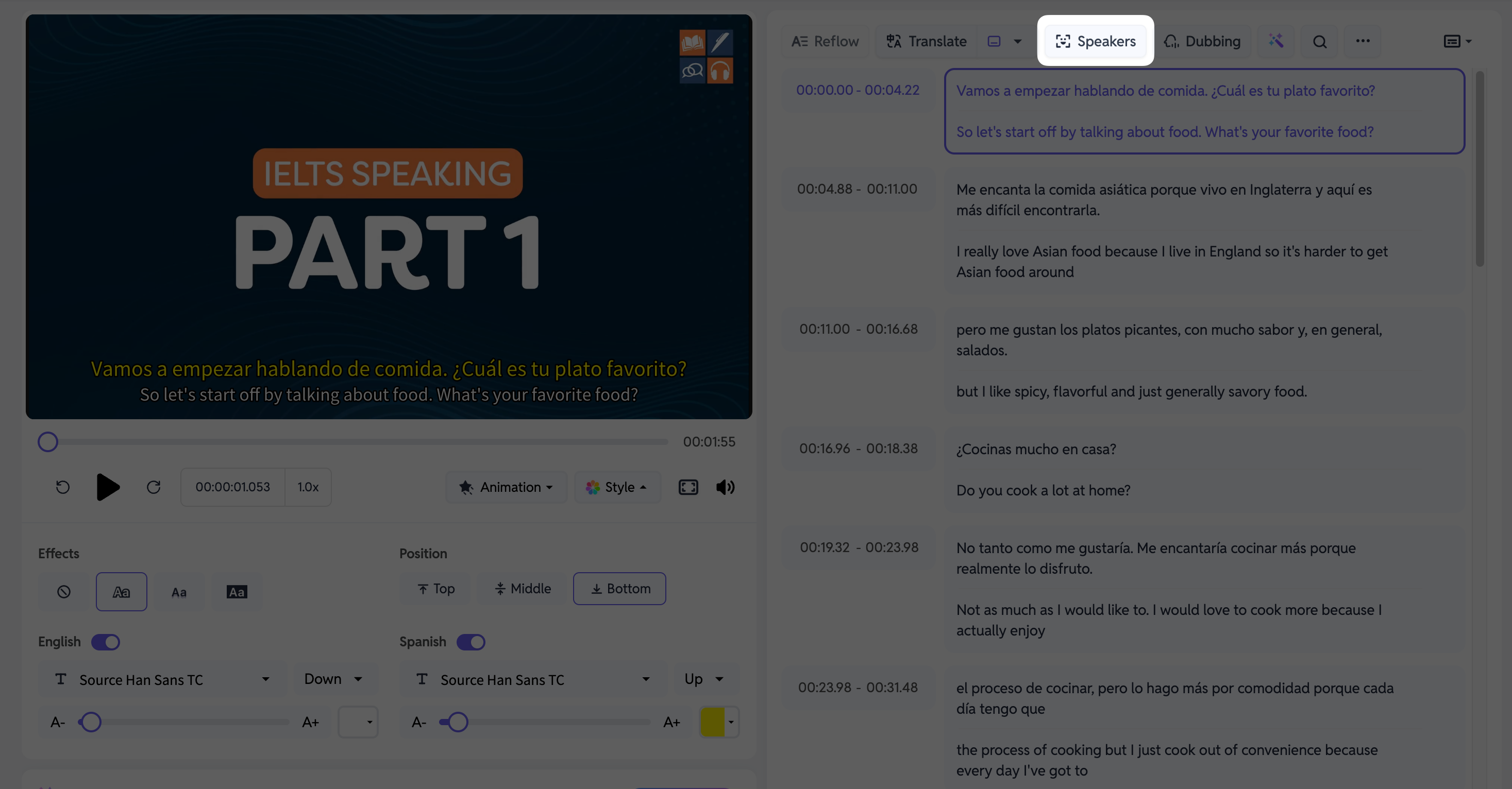
자막 번역 후, 상단의 [Speakers] 버튼을 클릭하세요. 잠시 기다리면 시스템이 자동으로 화자를 식별해 태그를 달아줍니다. 이후 특정 화자의 대사를 한 번에 처리(예: 각 사람마다 AI 음성 지정)하기가 쉬워집니다.
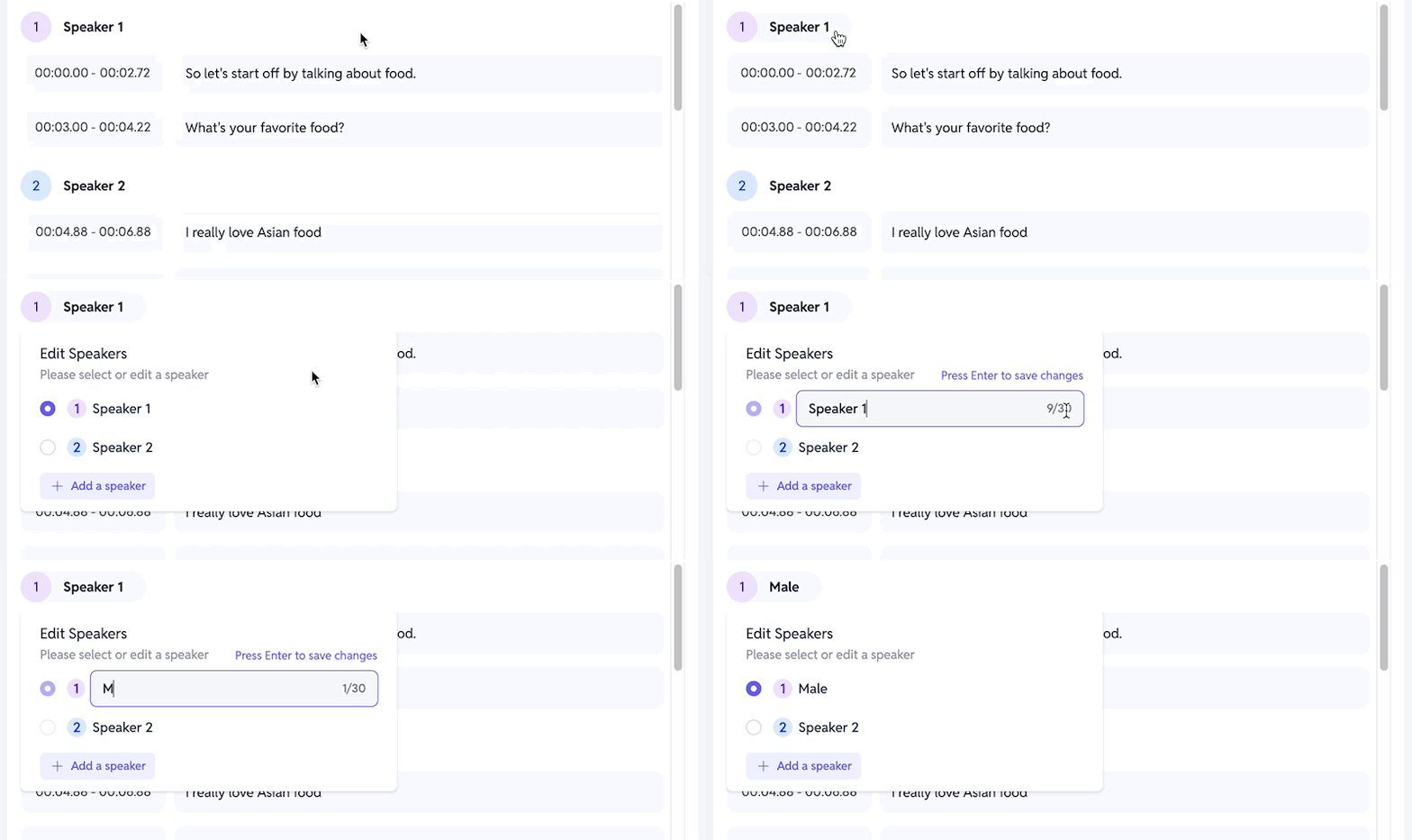
태그가 완료되면 **[Speaker 1]**을 클릭해 화자 이름을 원하는 대로 변경할 수도 있습니다.
3단계: 번역된 텍스트에 AI 음성 할당하기
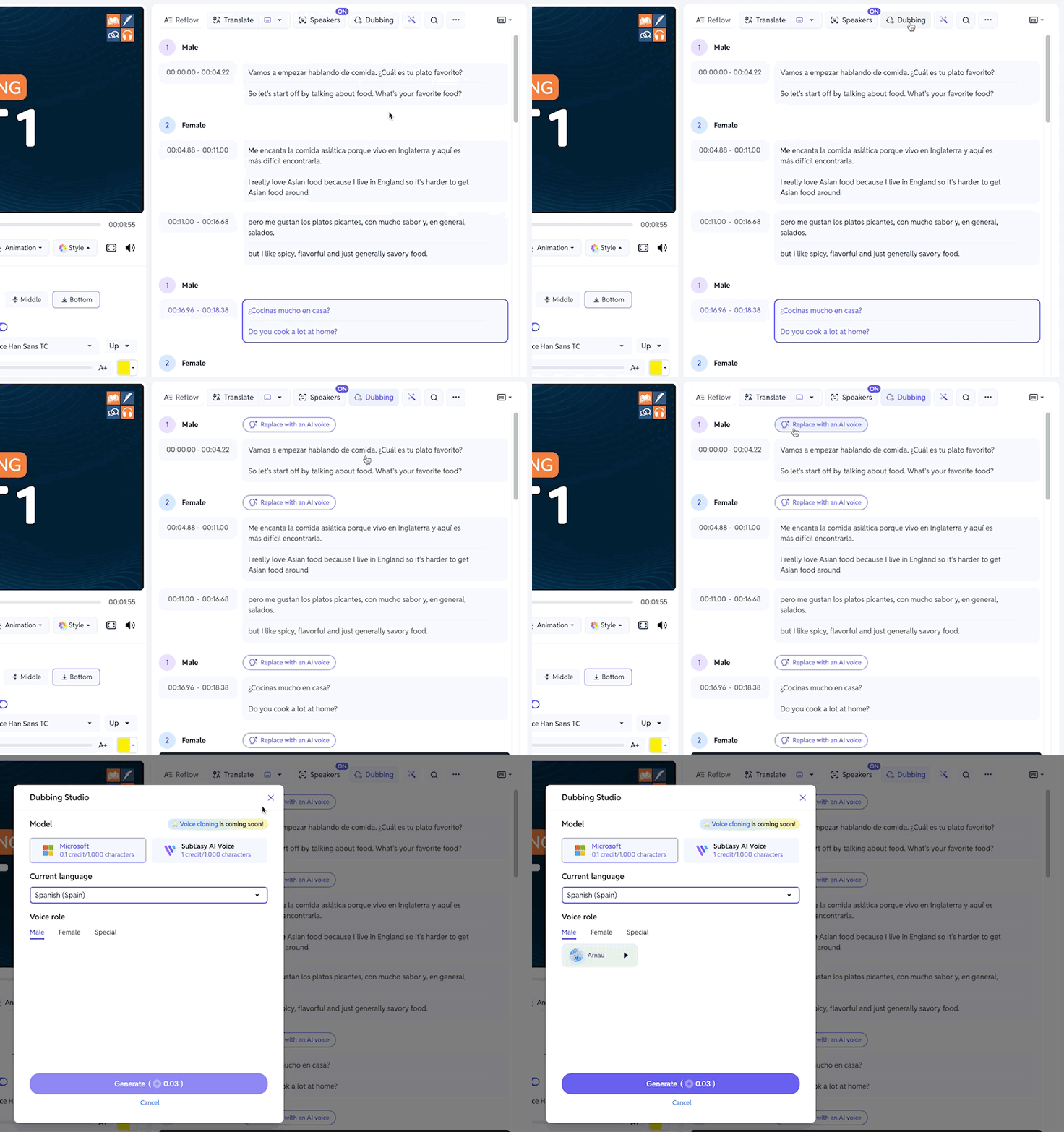
[Dubbing] 버튼을 클릭한 후, [Replace Original Audio with AI Voices](원본 오디오를 AI 음성으로 교체) 옵션을 선택하세요.
여기서 화자별로 AI 음성을 지정할 수 있습니다. 특정 화자의 번역 대사를 한 번에 더빙할 수 있습니다.
음성 모델은 두 가지가 있습니다.
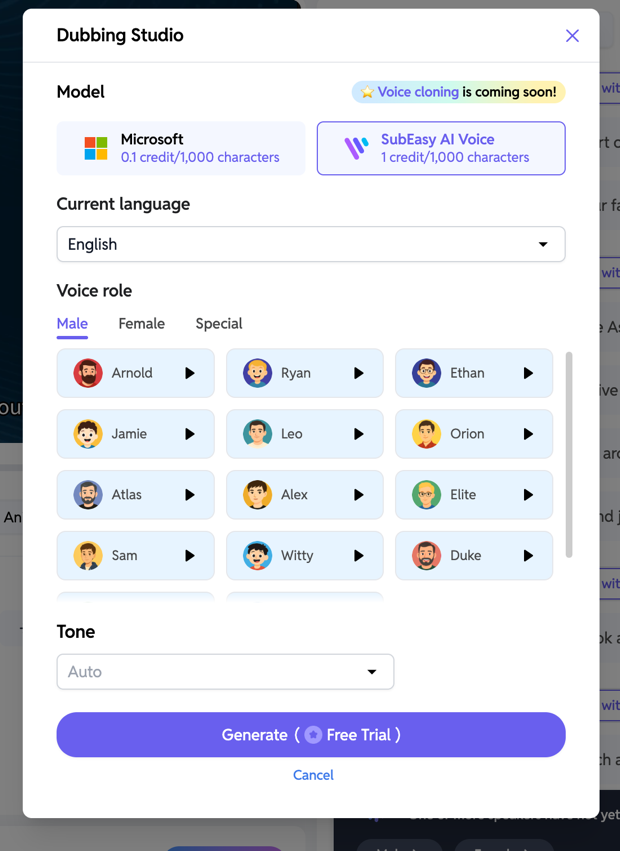
- Microsoft 모델: 음성 종류가 적지만 크레딧 소모가 적습니다.
- SubEasy AI Voice 모델: 더 많은, 사람 같은 음성을 제공하지만 크레딧 소모가 많습니다.
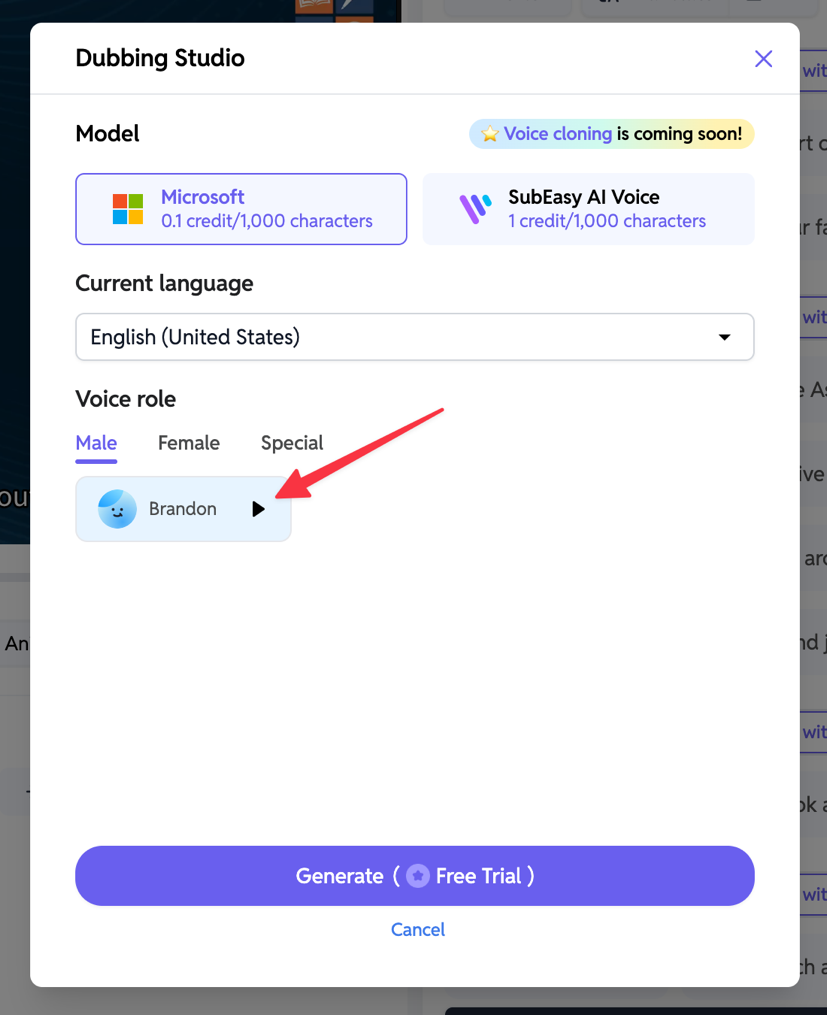
두 모델 모두 남성/여성 음성이 있습니다. SubEasy AI Voice 모델은 개성 있는 '특수' 음성도 제공합니다. 각 음성 옆의 재생 버튼을 눌러 미리 듣기가 가능합니다.
4단계: AI 음성 클립 미리 듣기
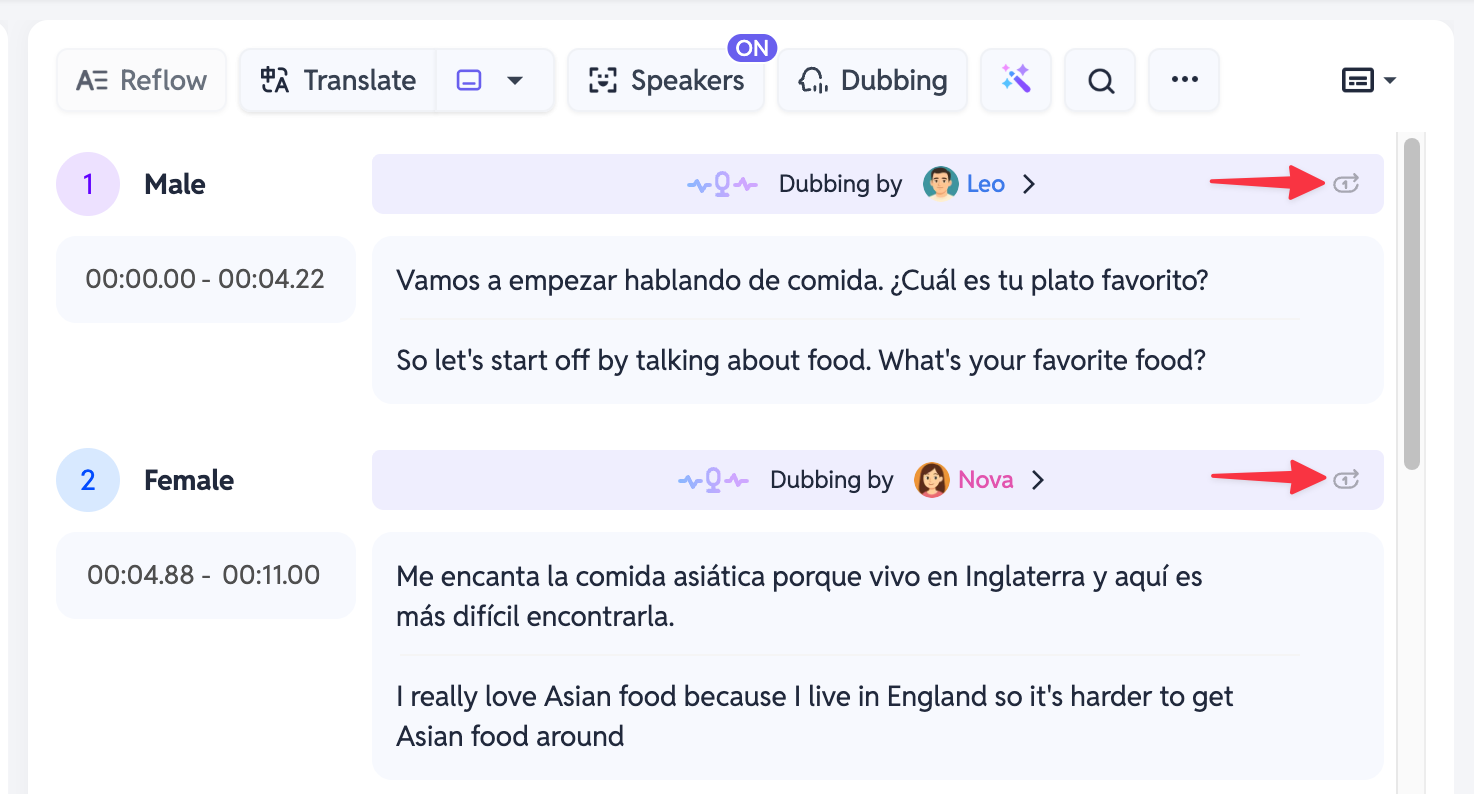
각 클립의 더빙이 완료되면, 해당 줄 옆의 재생 버튼을 클릭해 AI 오디오 효과를 미리 들어볼 수 있습니다.
5단계: 전체 번역된 동영상 미리 보기
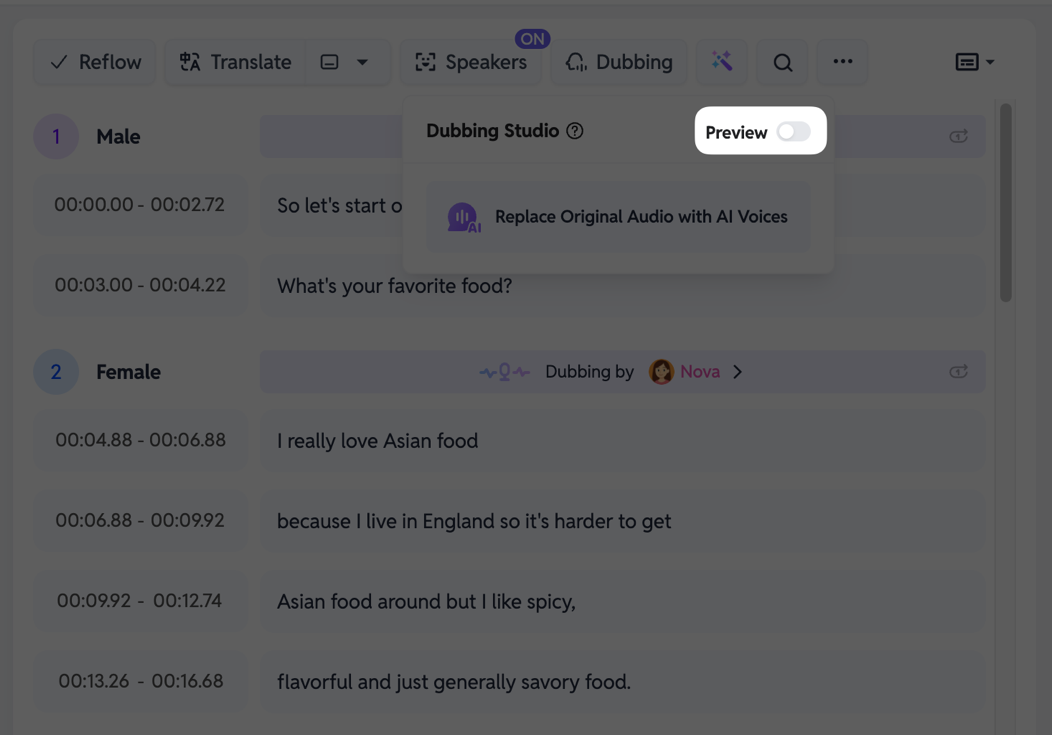
전체 더빙 영상을 미리 보고 싶다면 [Dubbing] 버튼을 클릭하고 [Preview] 옵션을 "On"으로 설정하세요. (최초 로딩에는 시간이 다소 걸릴 수 있습니다.)
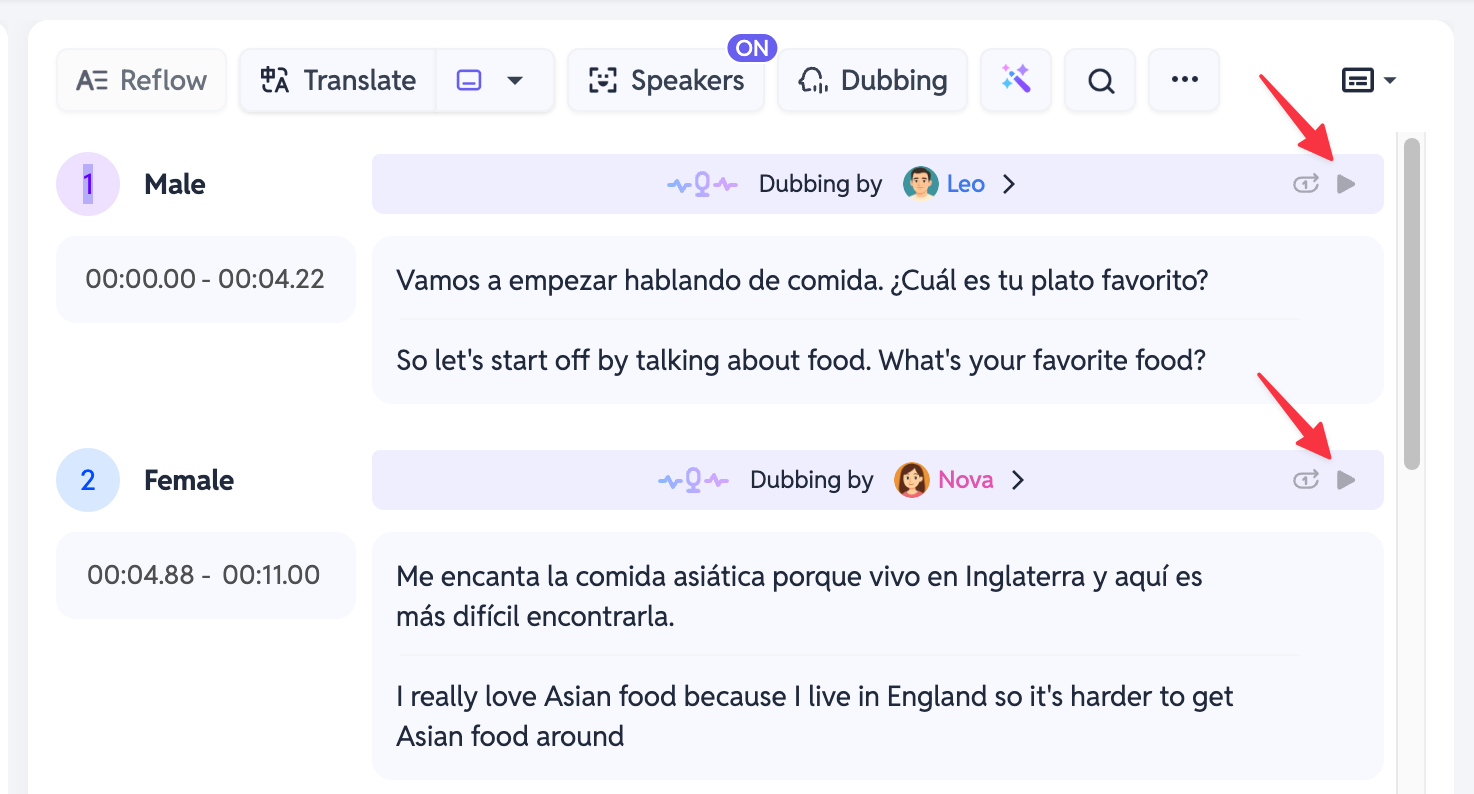
로딩이 완료되면, 번역된 AI 음성으로 최종 결과를 영상으로 확인할 수 있습니다.
6단계: 번역 및 더빙된 동영상 내보내기
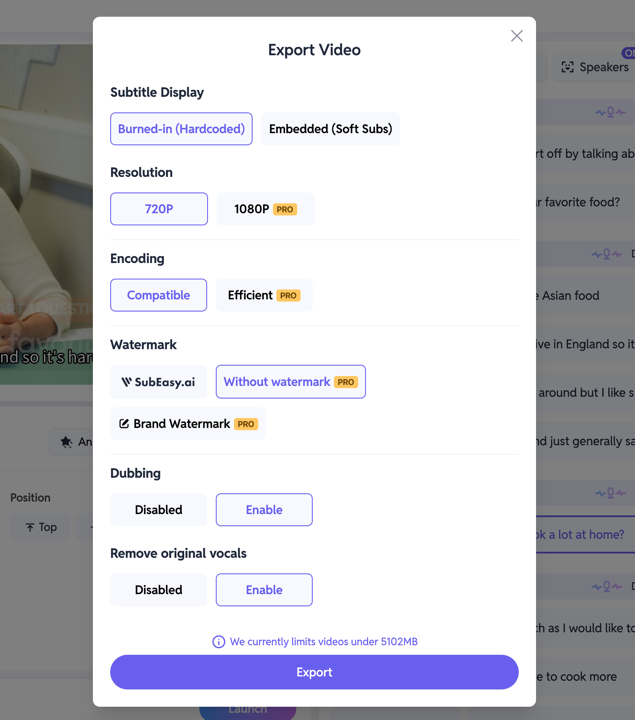
AI 더빙 결과가 만족스러우면 [Export] 버튼을 클릭하세요.
필요에 따라 영상을 내보낼 수 있습니다. [Remove original vocals] 옵션에서는 **[Disable]**을 선택하는 것을 강력히 추천합니다. 그래야 새로 생성된 AI 음성만 들리게 됩니다.
SubEasy의 오디오 기능 더 알아보기
이상으로 SubEasy를 활용한 동영상 번역 및 더빙 완벽 가이드였습니다. AI 동영상 번역은 글로벌 콘텐츠 크리에이터에게 매우 강력한 도구입니다.
더 자세한 내용이 궁금하다면 아래 가이드도 참고하세요: