

需要为您的视频添加额外的解说、说明或故事吗?使用 AI 语音旁白(也称为 AI 讲解)是补充现有内容的理想方式,无需替换原有音频。
本教程将教您如何使用 SubEasy 的“配音”功能,自动查找视频中的静音间隙,并在这些位置 添加文本转语音(TTS)旁白。
步骤 1:查找适合 AI 旁白的间隙
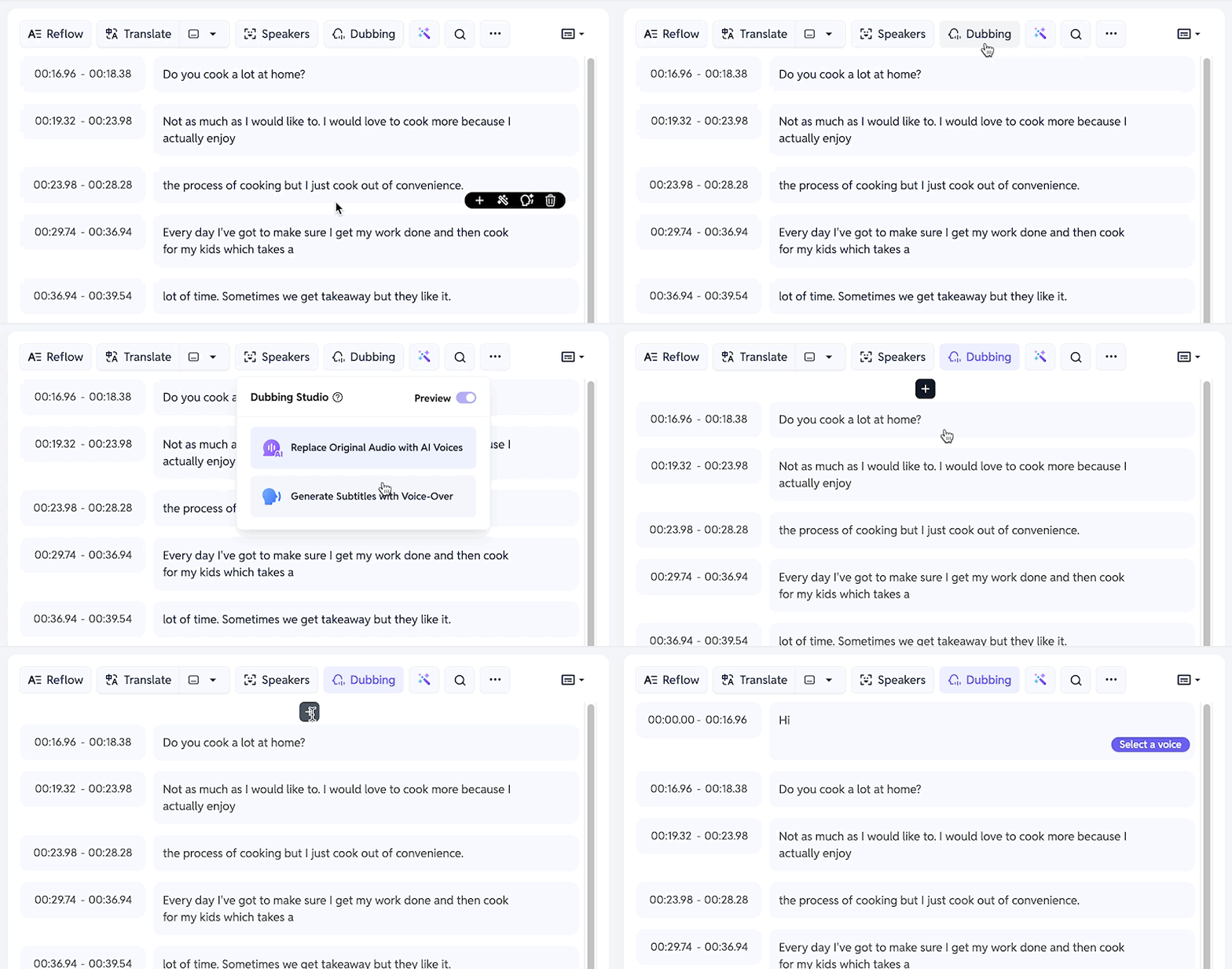
上传并转录视频后,点击 [配音],选择 [生成带旁白的字幕] 选项。
系统会自动扫描您的视频,并识别现有对话或字幕之间的空隙。凡是有足够空间添加新旁白的间隙,都会显示一个 黑色加号图标。
步骤 2:添加您的旁白文本
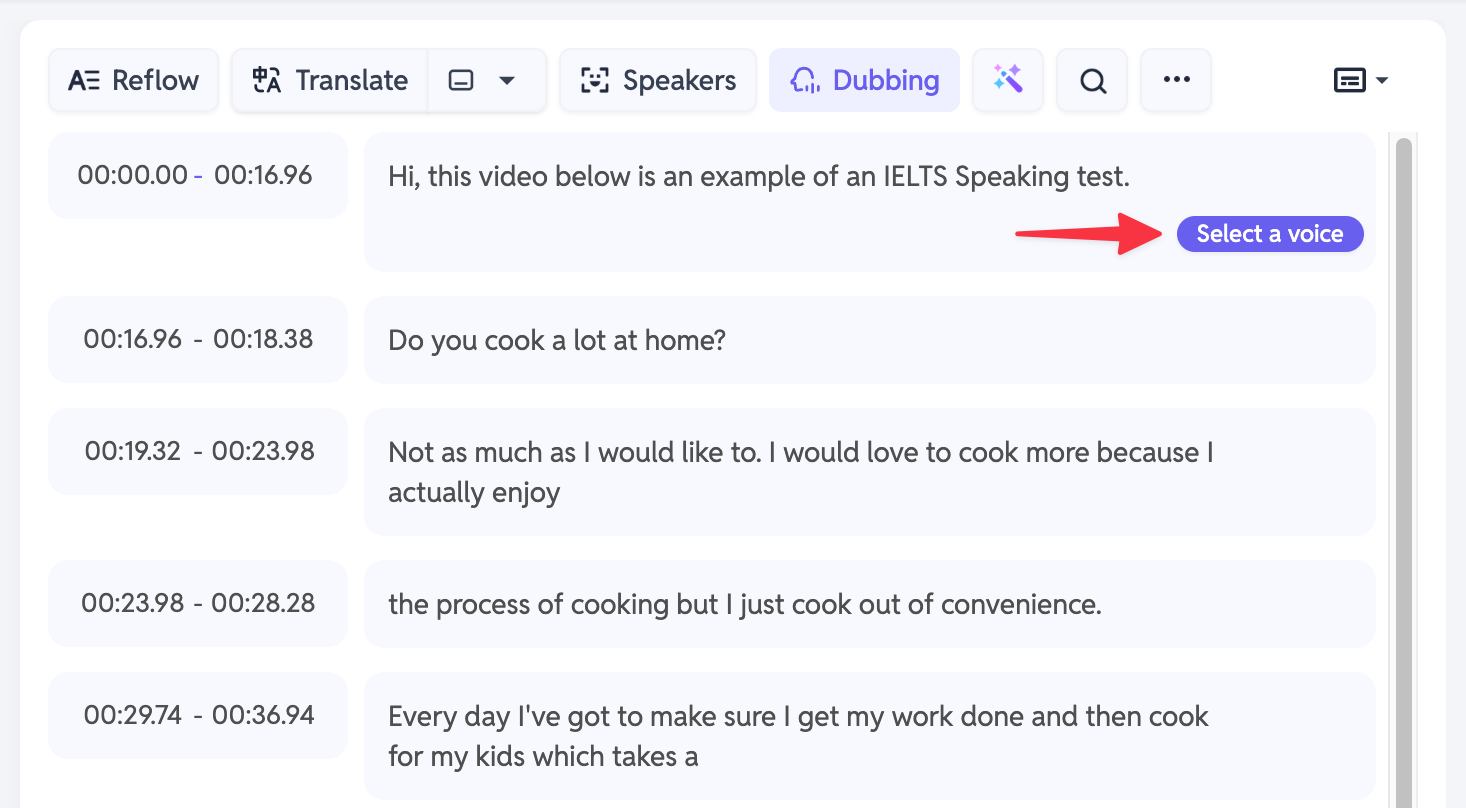
点击加号图标后,会弹出一个文本框。在此处输入您想添加的旁白(语音文本)。
不用担心文本过长,系统会自动调整新字幕的时长,以适应您的文本长度。
注意: 如果时间间隙非常短,而文本很长,可能会导致语速过快。
输入完成后,点击 [选择语音]。
步骤 3:选择 AI 旁白的声音
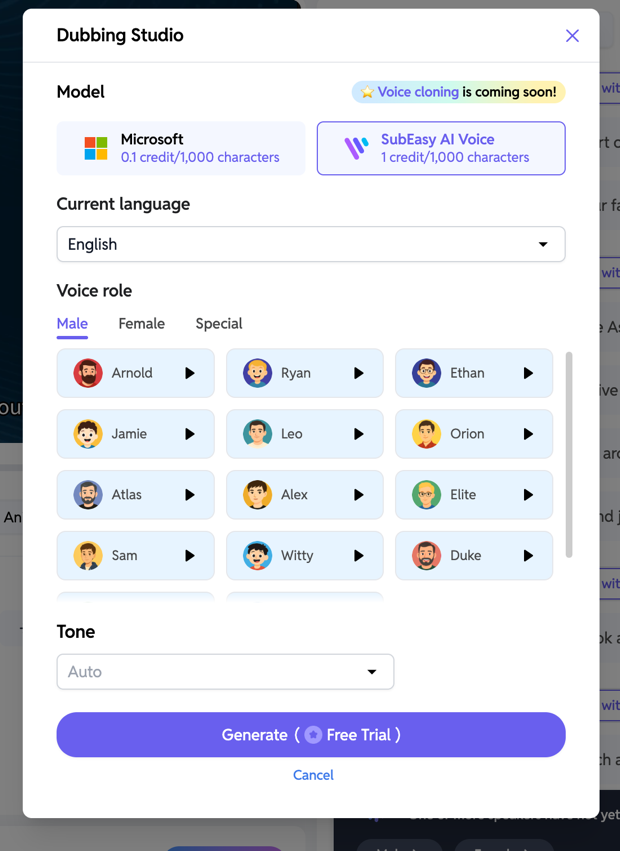
您可以为 AI 旁白选择两种模型:
- 微软模型: 可选声音较少,但所需积分也较少。
- SubEasy AI 语音模型: 可选声音更多,更加逼真,但消耗积分较多。
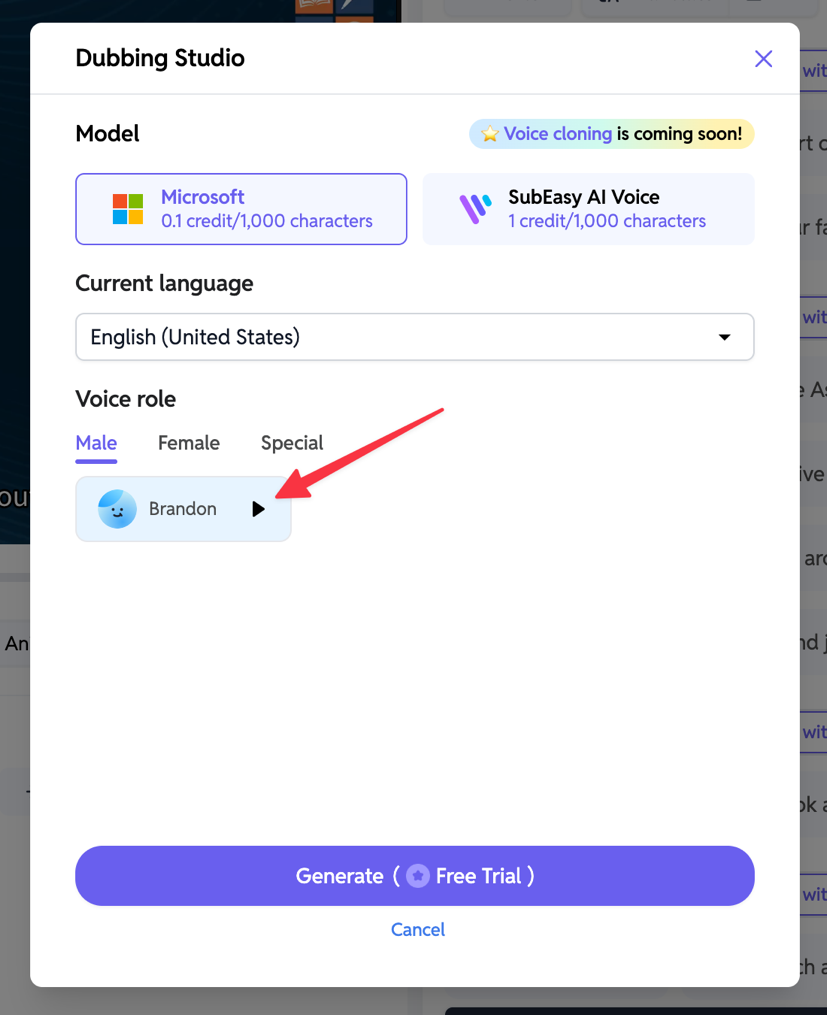
两种模型都提供 男声和女声。SubEasy AI 语音模型还包含更多特色的 “特殊”声音。点击名称旁的播放按钮可试听每种声音。
步骤 4:预览 AI 语音片段
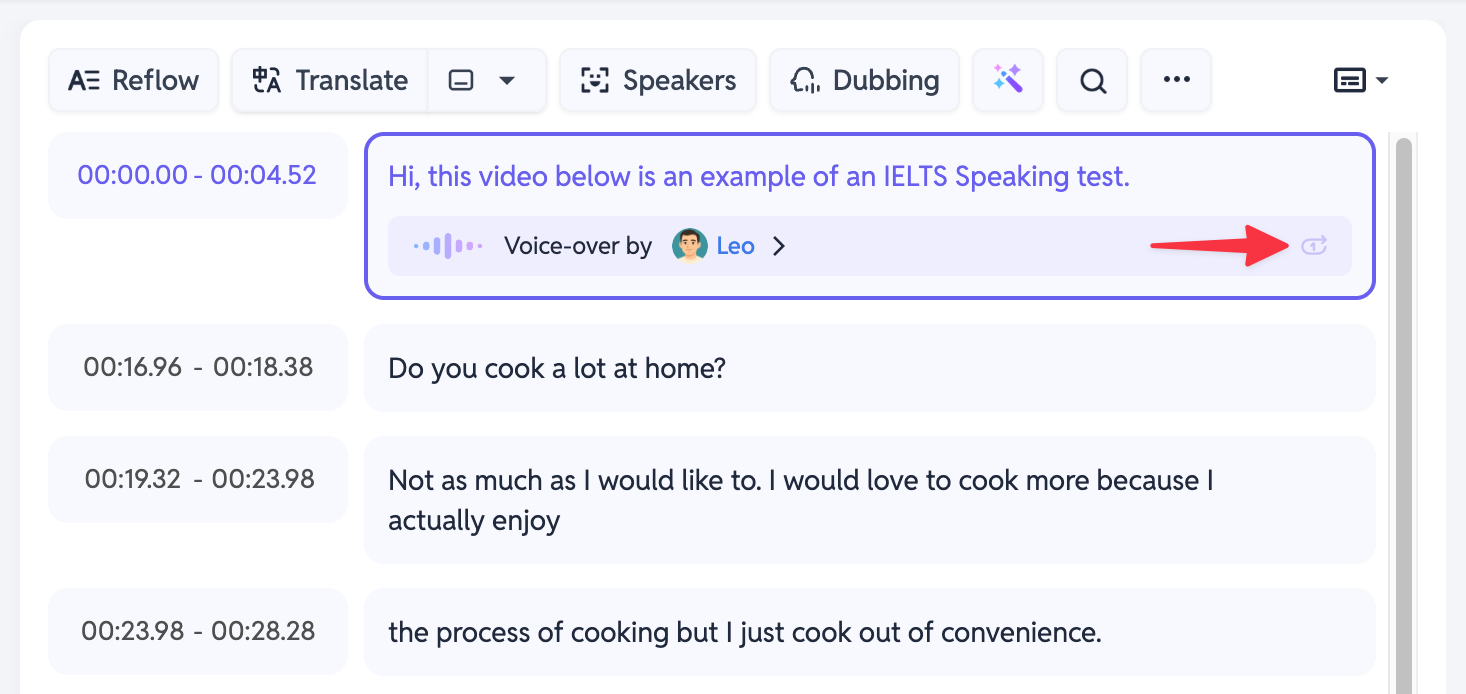
旁白生成后,您可以点击旁边的播放按钮,预览 AI 语音效果。
步骤 5:预览带旁白的完整视频
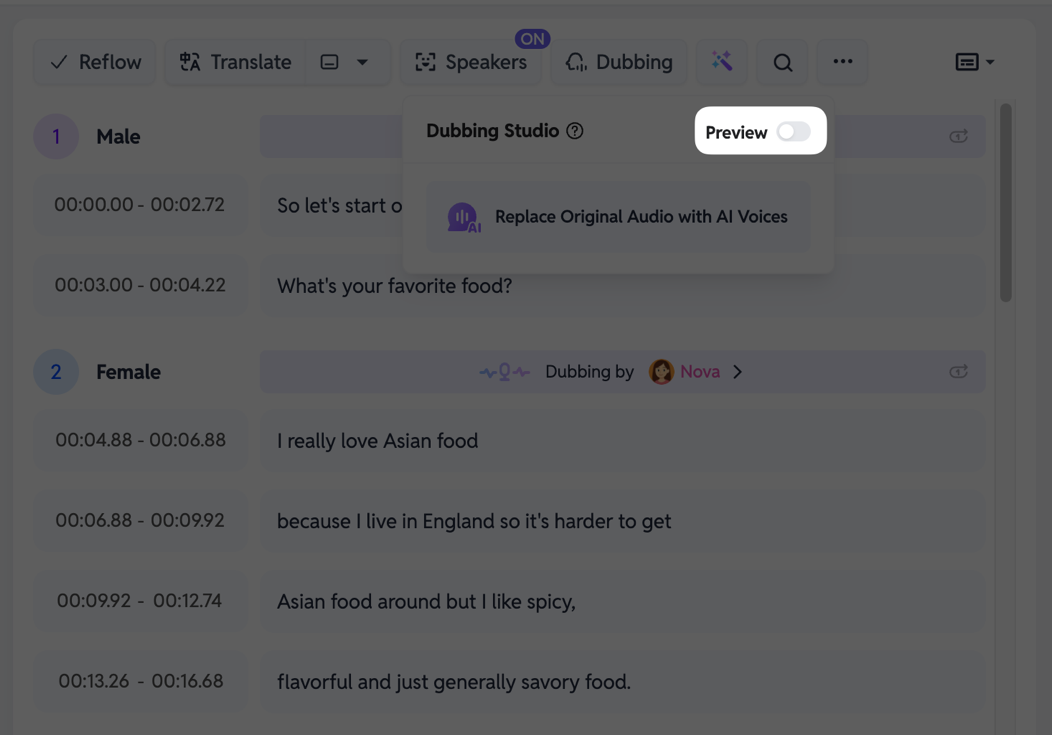
如需预览整段视频及新旁白效果,点击 [配音],并将 [预览] 选项切换至“开启”。(首次加载可能需要较长时间,请耐心等待。)
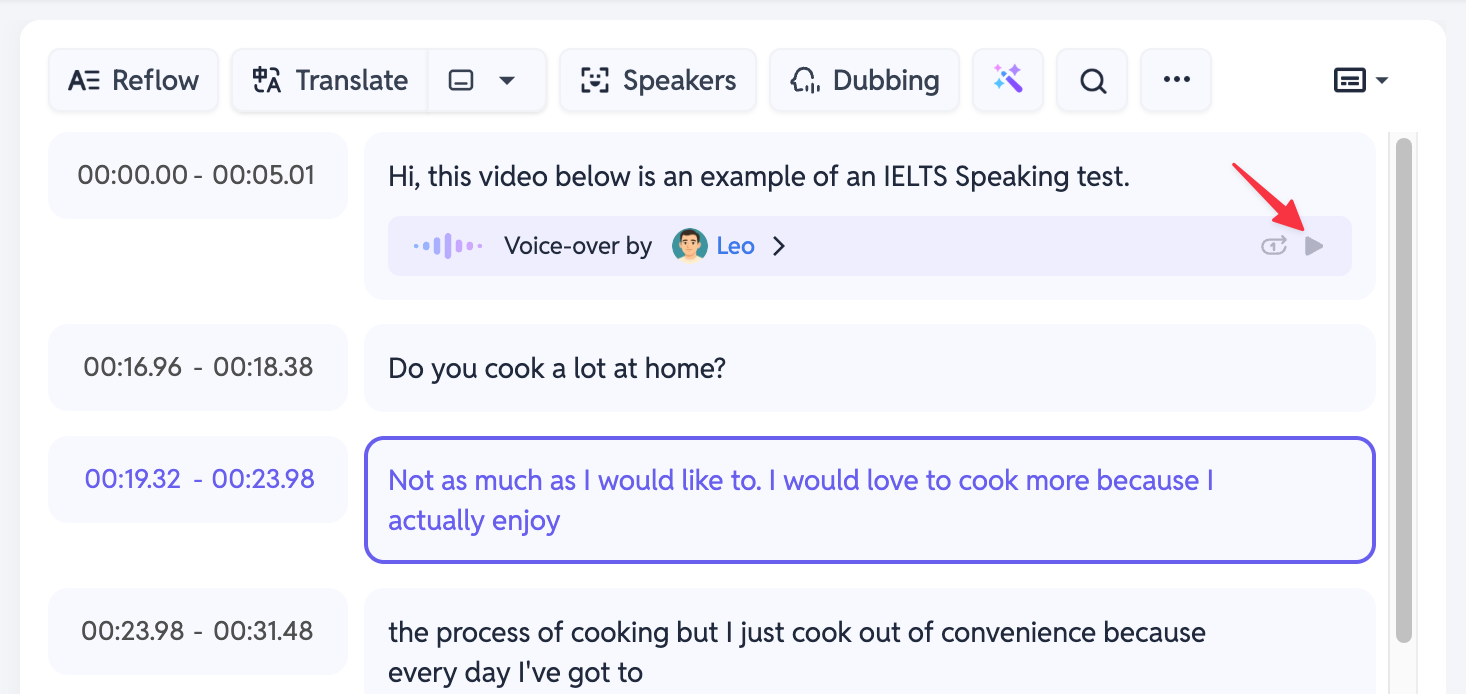
加载完成后,您可以播放视频,听听 AI 旁白与原音频的融合效果。
步骤 6:导出最终带旁白的视频
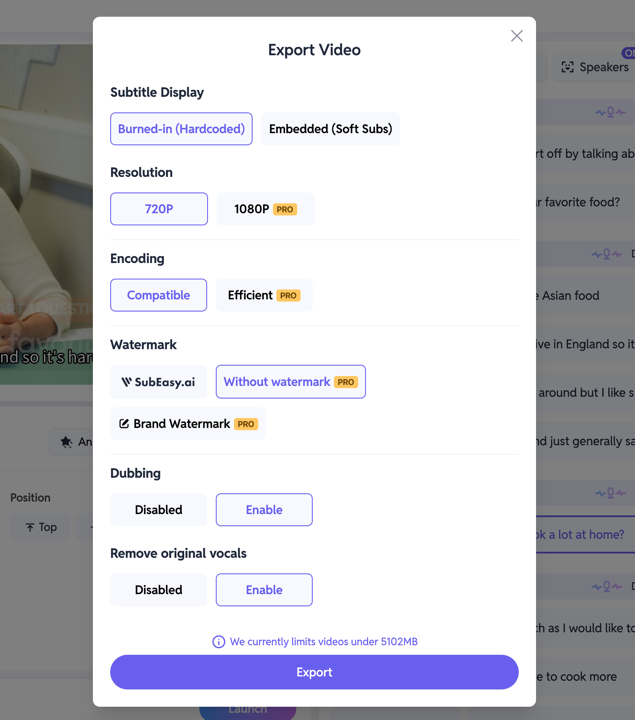
确认 AI 旁白无误后,点击 [导出]。
您可以根据需求导出视频。为了让新旁白在原有音频上方(或间隙中)播放,建议选择 [禁用] [移除原始人声] 选项。
了解更多 SubEasy 音频功能
这就是使用 SubEasy 为视频 添加 AI 旁白的完整指南!它可以轻松为您的内容补充更多背景、说明或提升价值。
想了解 SubEasy 其他强大的音频功能,请参阅我们的其他教程: