

需要用 AI 配音替换你视频中的原始音频吗?无论你是内容创作者,想要高质量的AI 配音,还是希望替换原始音频,本教程将教你如何使用 SubEasy 的“配音”功能。我们会带你完整了解视频配音流程,从转录到最终导出。
第一步:识别说话人以实现精准 AI 配音
- 如果你的视频只有一位说话人,可以跳过此步骤。
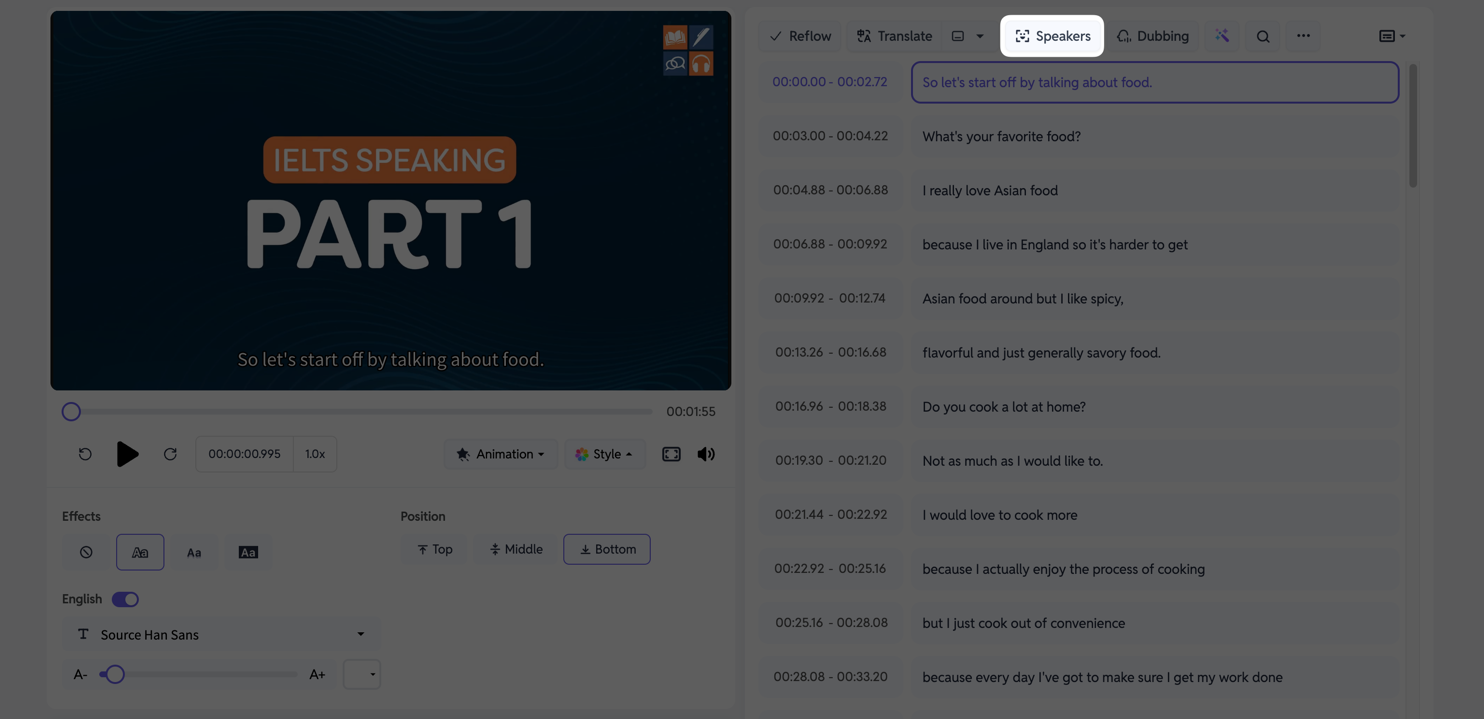
视频转录完成后,点击 Speakers(说话人)。系统会自动分析并标记视频中的不同说话人。这样你可以后续批量处理某个说话人的所有对话。
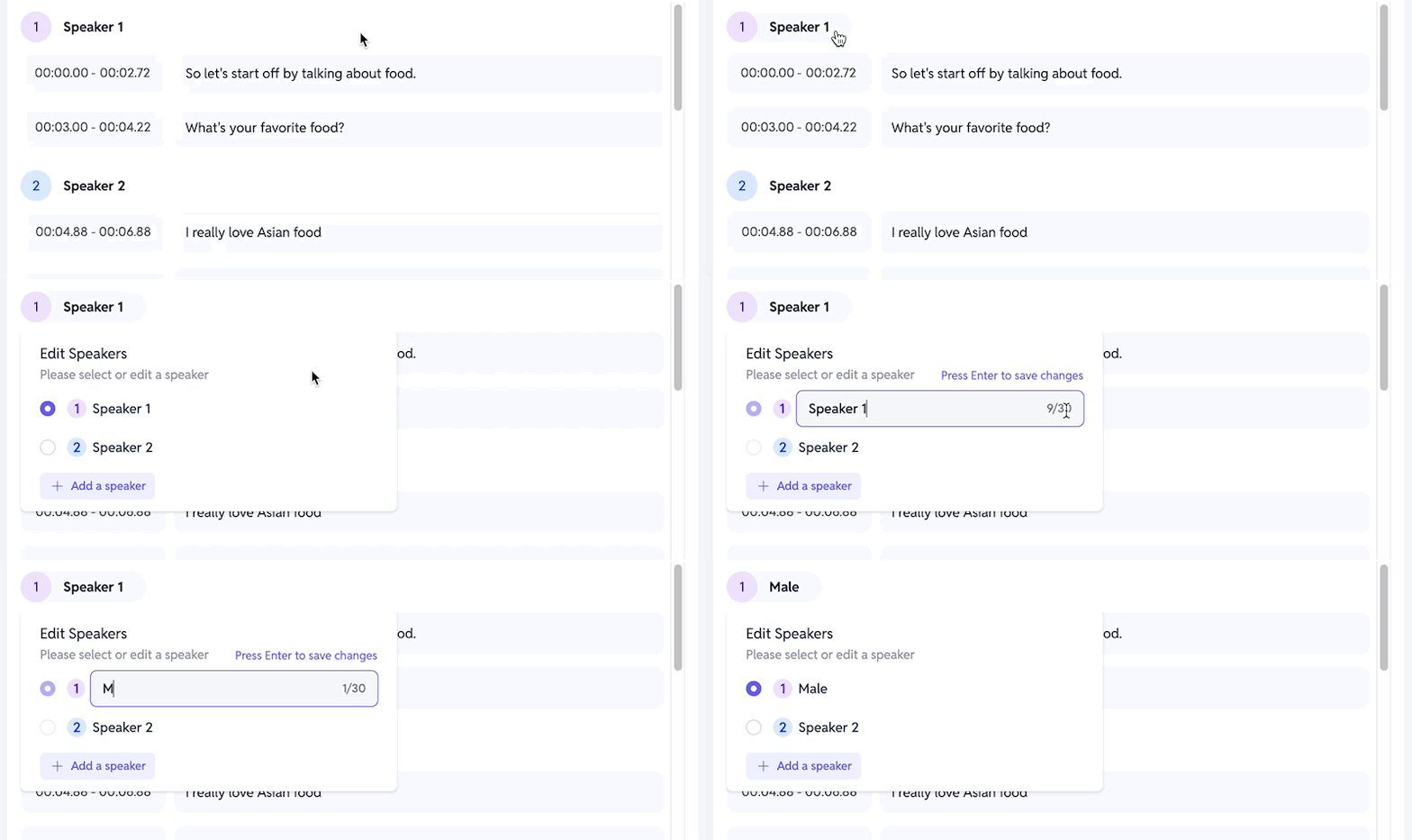
标记完成后,你还可以点击 Speaker 1(或类似标签)为说话人重命名,方便自己识别。
第二步:选择并分配你的 AI 配音(TTS)
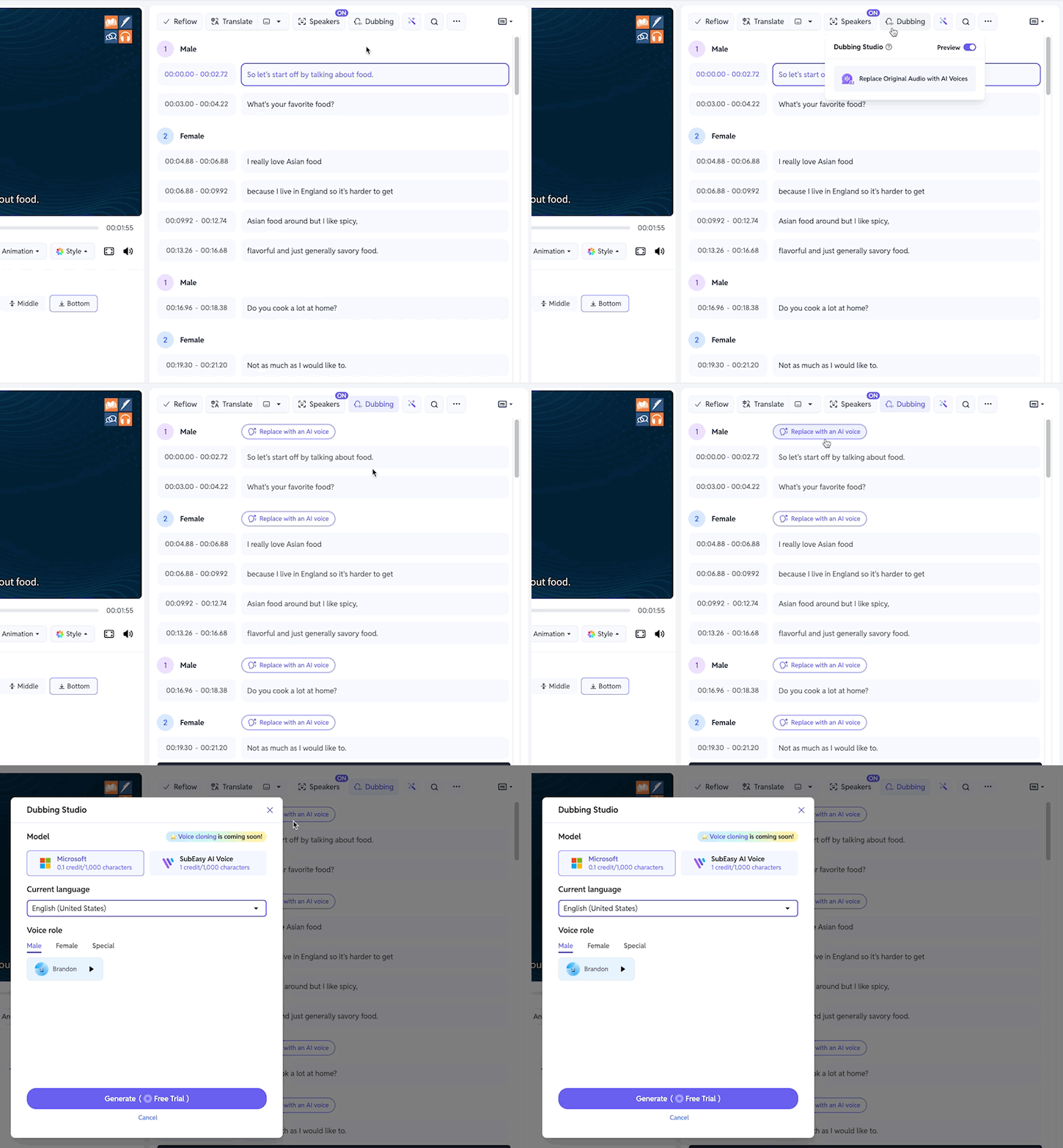
点击 Dubbing(配音)按钮,选择 Replace Original Audio with AI Voices(用 AI 声音替换原始音频),打开配音选择面板。你可以为每个说话人分配不同的声音。
你可以选择两种模型,均支持男声和女声:
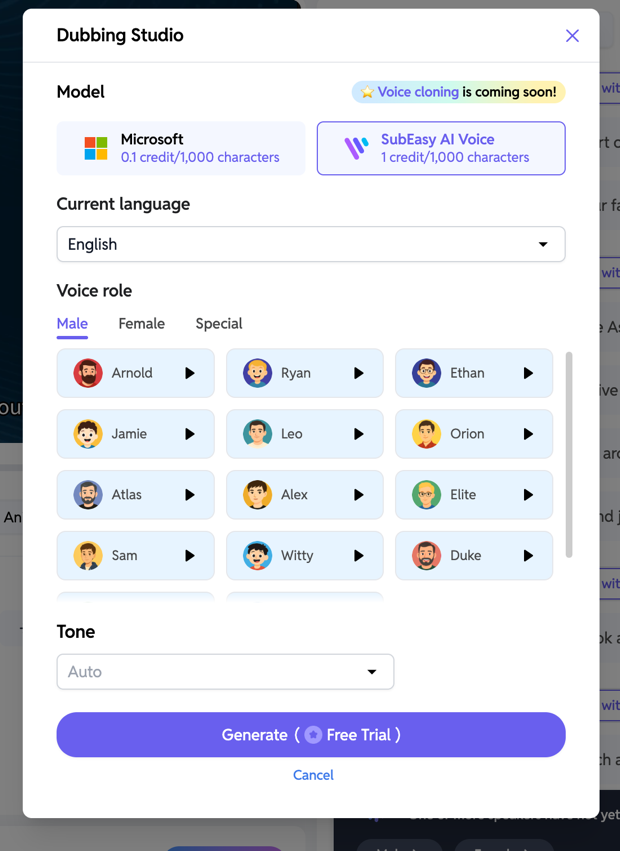
- 微软模型:可选声音较少,但消耗积分较低。
- SubEasy AI Voice 模型:提供更多、更拟人的声音,消耗积分较多。此模型还包含更多有特色的**“特殊”声音**可选。
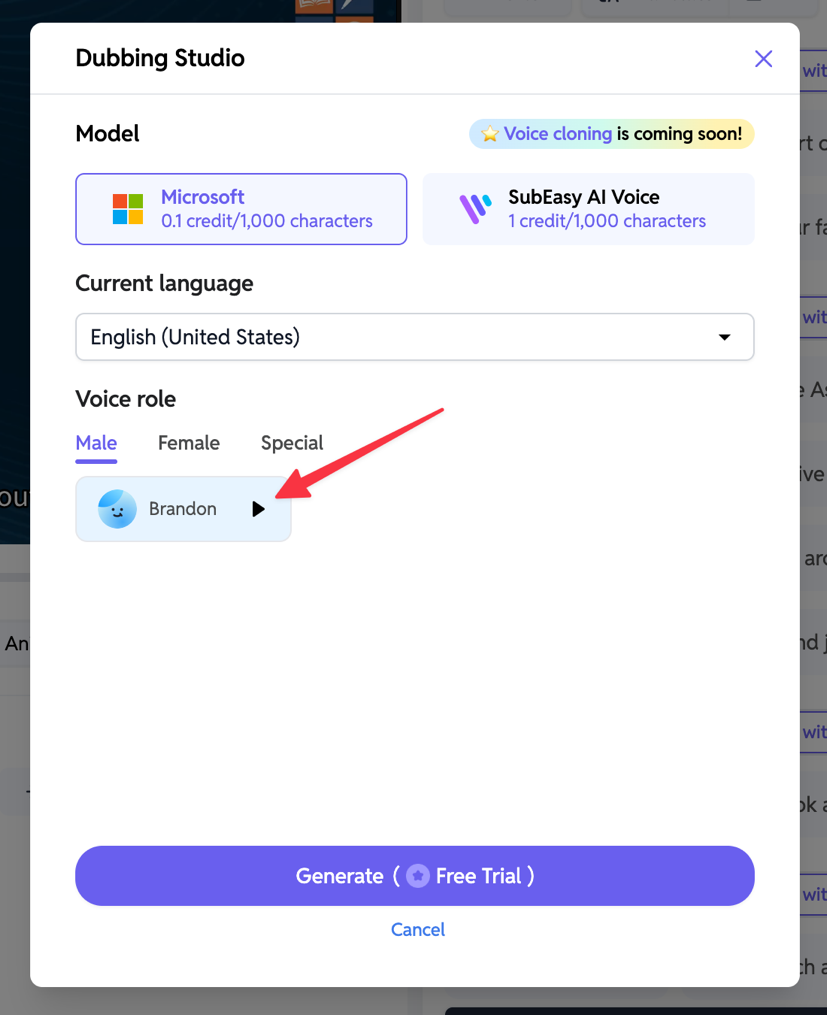
你可以点击声音名称旁的播放按钮试听每种声音效果。
第三步:预览单段音频
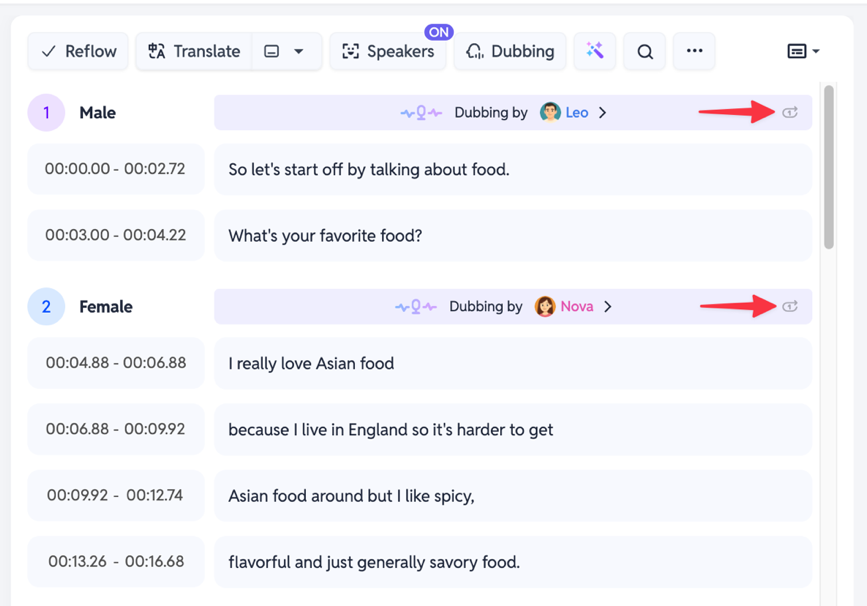
为某个片段或说话人应用配音后,可以点击对应音频条旁的播放按钮,快速预览该行的 AI 配音效果。
第四步:预览完整视频
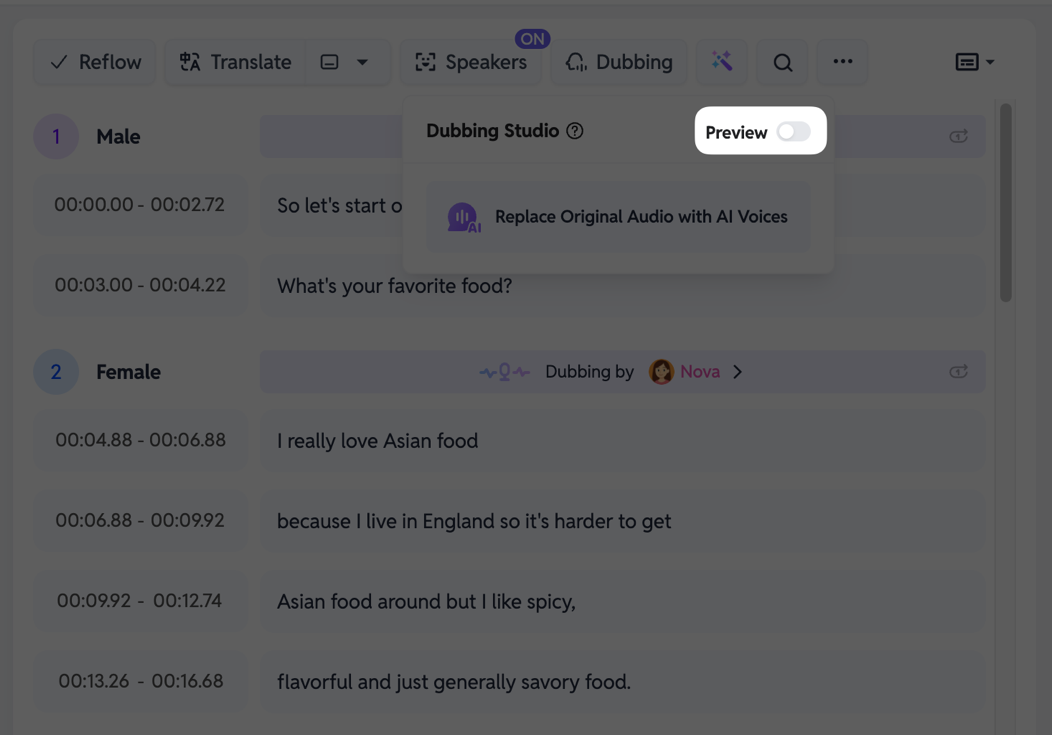
要预览整个配音后的视频,点击 Dubbing 菜单并打开 Preview(预览)选项。
- **请注意:**首次加载预览时,系统需要时间合成完整音频,请耐心等待。
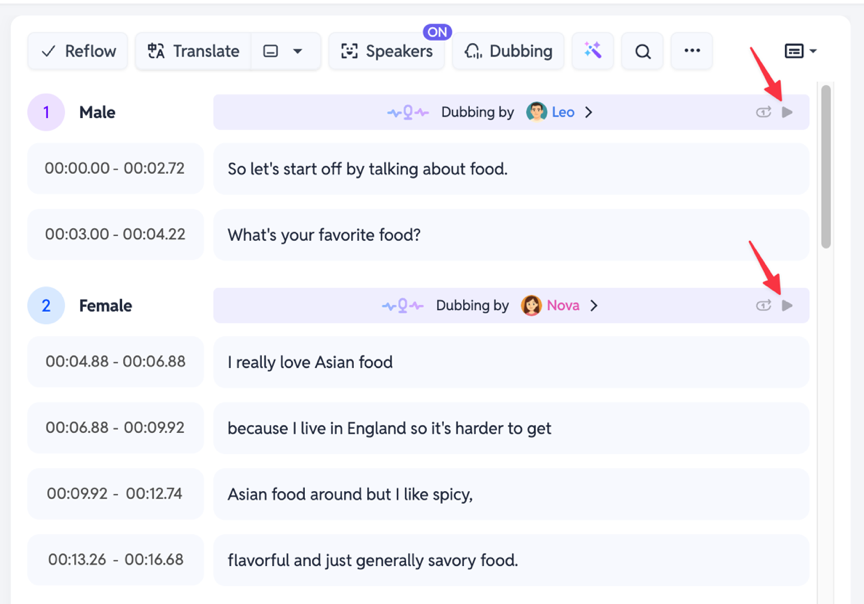
加载完成后,点击视频播放器上的主播放按钮,SubEasy 就会播放带有新 AI 配音的完整视频。
第五步:导出你的最终 AI 配音视频
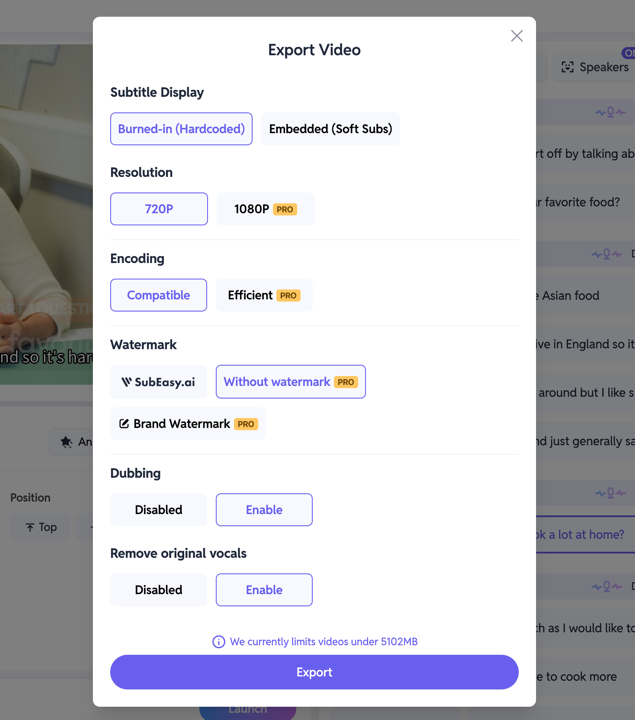
当你对配音效果满意时,点击 Export(导出)。在导出设置中,强烈建议勾选 Remove original vocals(移除原始人声)并设置为 Disable(禁用),确保最终视频只包含 AI 配音。
以上就是使用 SubEasy 配音功能为你的视频配音的完整指南。如果你想了解更多 SubEasy 的配音相关功能,欢迎阅读我们的相关文章:为翻译视频配音 和 为视频添加 AI 旁白。