

¿Quieres traducir tu vídeo a otros idiomas y reemplazar el audio original con una voz IA? Este proceso, conocido como traducción de vídeo con IA o localización de vídeo, es ideal para llegar a una audiencia global.
En este tutorial te mostraremos cómo utilizar la función "Doblaje" de SubEasy para traducir los subtítulos de tu vídeo y luego doblar el texto traducido con una voz IA de alta calidad, sustituyendo por completo el audio original.
Paso 1: Traduce los Subtítulos de tu Vídeo
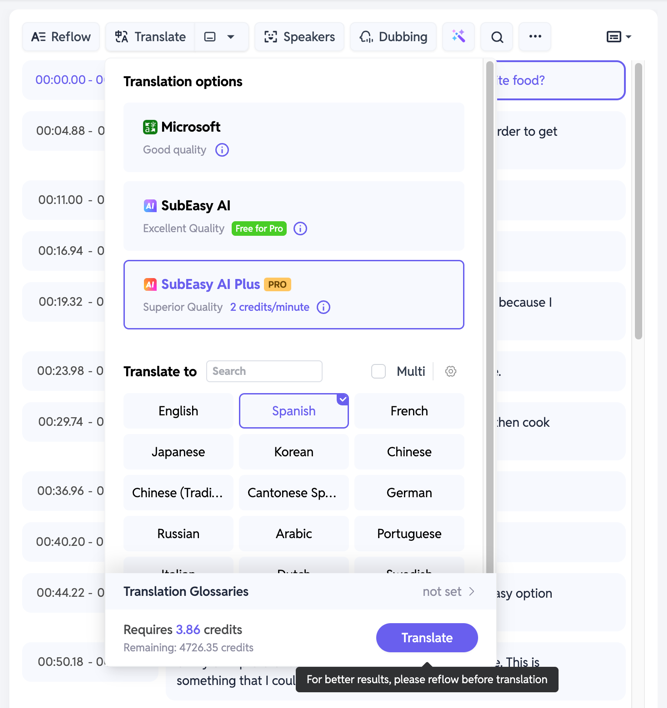
Después de subir y transcribir tu vídeo, tendrás los subtítulos en el idioma original. Ahora, necesitas traducirlos. Puedes elegir entre tres modelos de traducción IA diferentes:
- Microsoft: Ofrece una calidad de traducción aceptable. Puede haber algunas ambigüedades, pero es una buena opción si solo quieres comprender el contenido tú mismo.
- SubEasy IA: Ofrece una excelente calidad de traducción con alta precisión. Es el modelo recomendado si planeas mostrar el vídeo a una audiencia externa.
- SubEasy IA Plus: Proporciona una calidad de traducción excepcional con una precisión extremadamente alta, comparable a la traducción profesional humana. Elige este modelo si tienes los requisitos más exigentes para la traducción.
Paso 2: Identifica los Hablantes en el Vídeo
(Puedes saltarte este paso si tu vídeo solo tiene un hablante.)
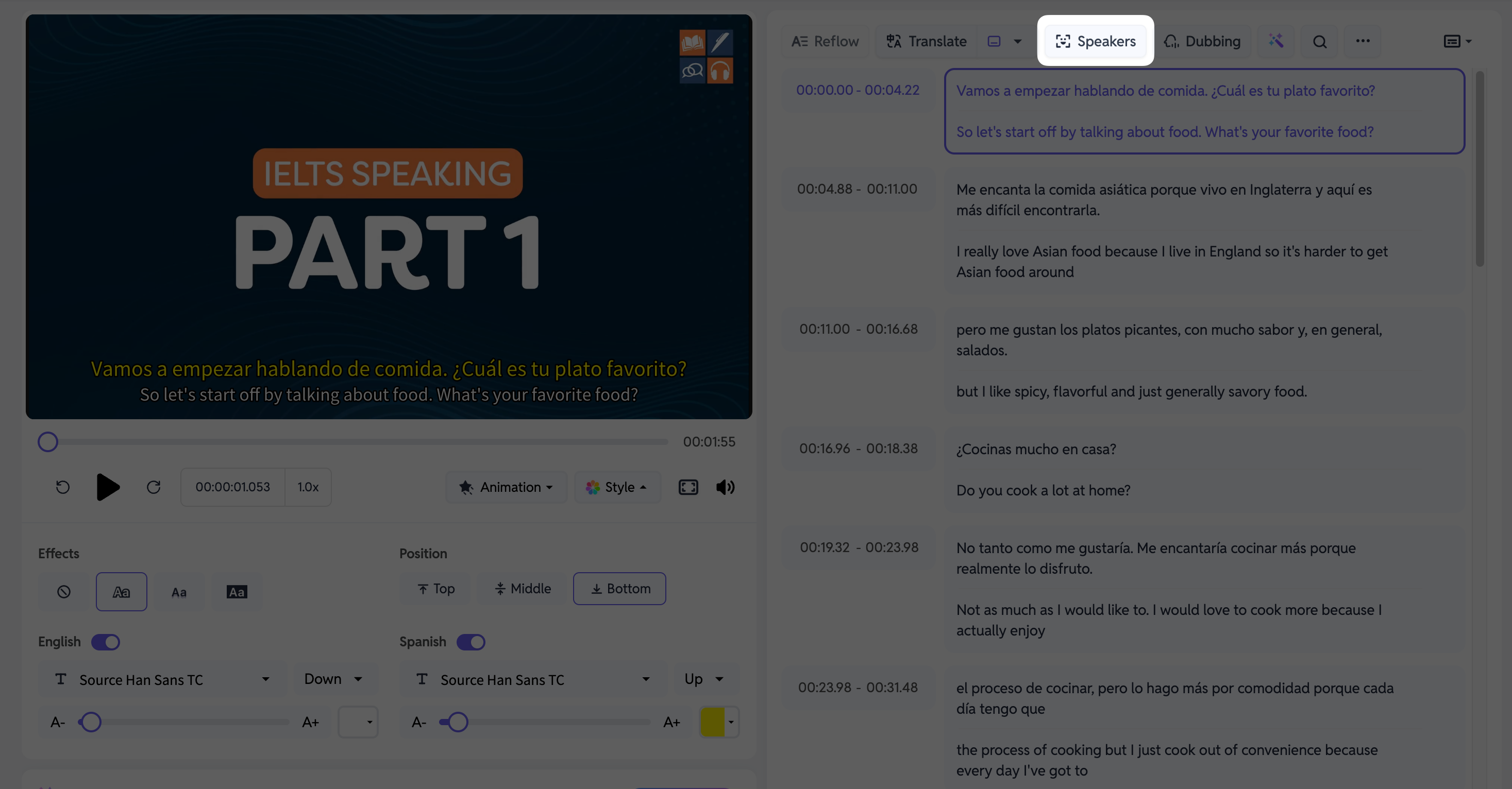
Después de traducir tu vídeo, haz clic en [Speakers] en la parte superior. Tras una breve espera, el sistema identificará y etiquetará automáticamente a los hablantes en el vídeo. Esto facilita el procesamiento por lotes de las líneas de cada hablante (por ejemplo, asignar una voz IA específica a cada persona).
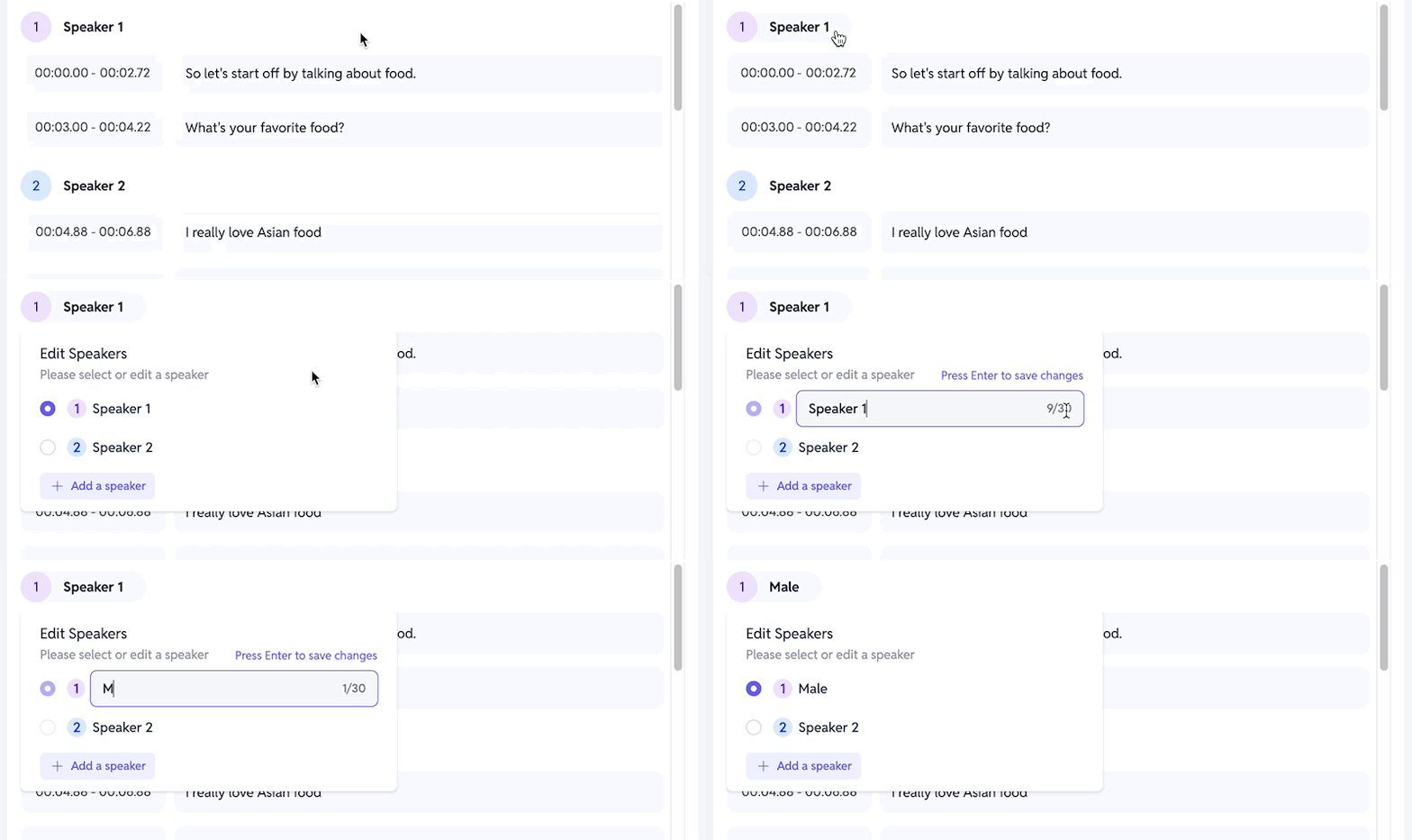
Una vez finalizado el etiquetado, también puedes hacer clic en [Speaker 1] para renombrar el hablante como prefieras.
Paso 3: Asigna Voces IA al Texto Traducido
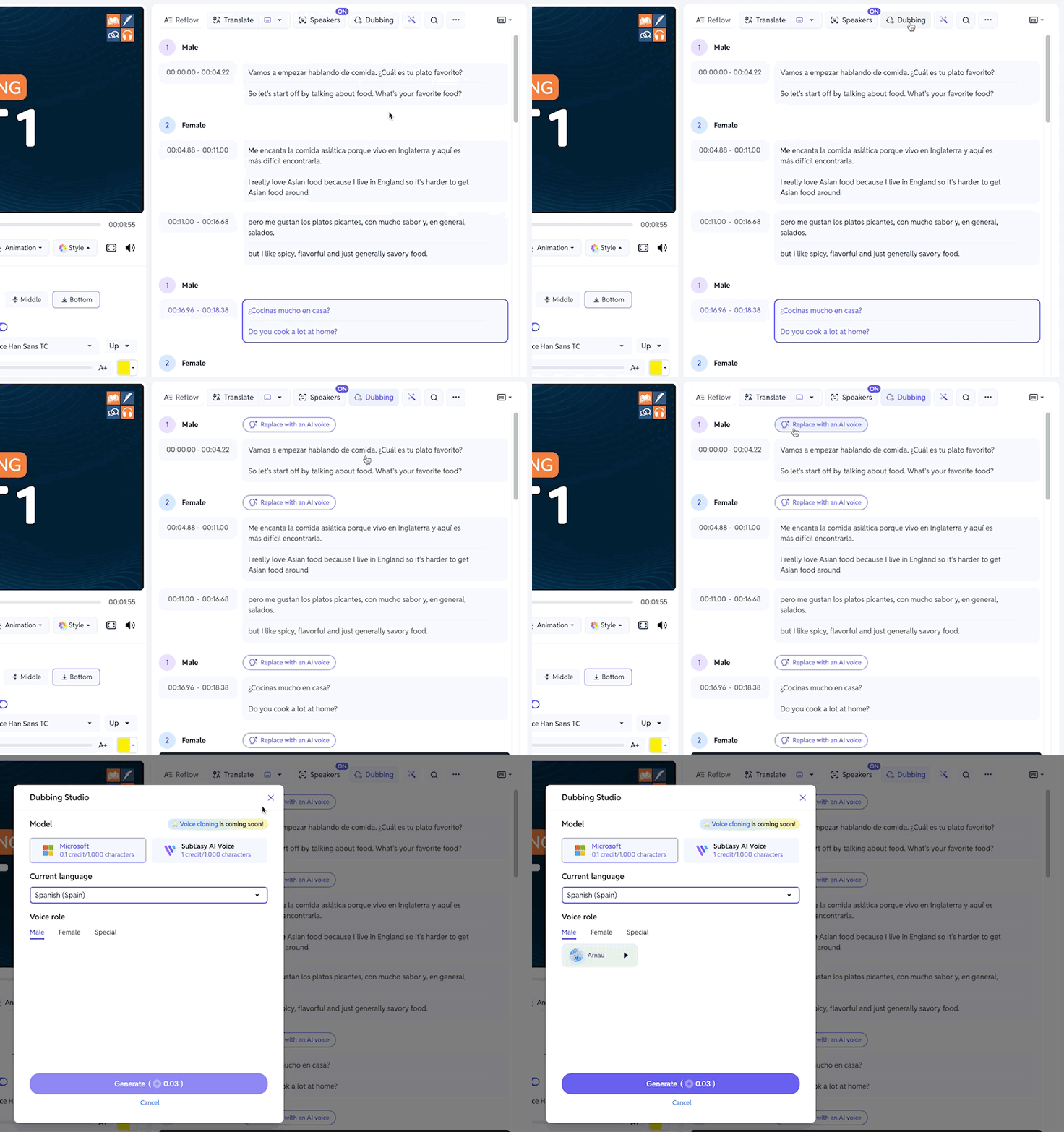
Haz clic en el botón [Dubbing] y selecciona [Replace Original Audio with AI Voices].
Aquí puedes asignar una voz IA a cada hablante identificado. Así podrás doblar todas las líneas traducidas de un hablante de una sola vez.
Tienes dos modelos de voz para elegir:
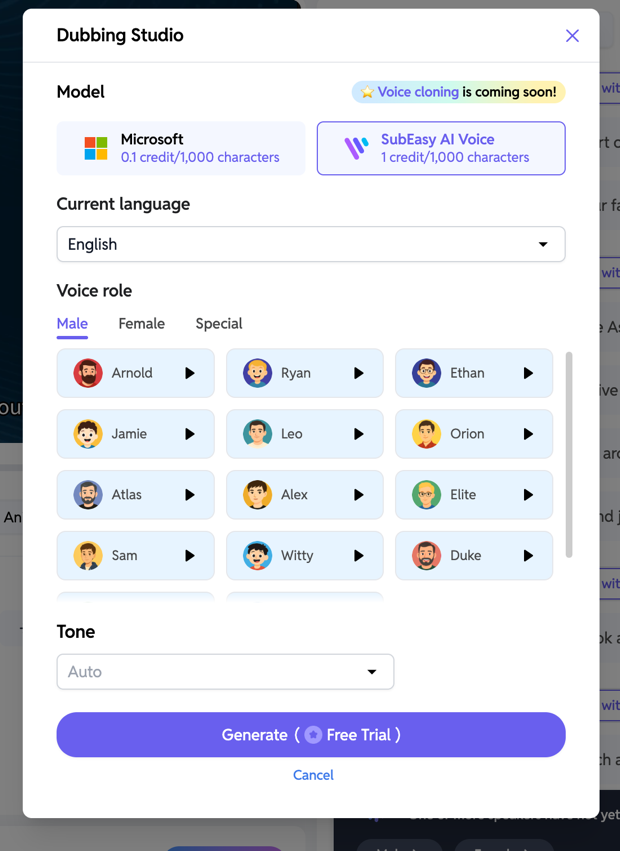
- Modelo Microsoft: Ofrece menos voces pero consume menos créditos.
- Modelo de Voz SubEasy IA: Ofrece más voces con un sonido más natural y humano, pero consume más créditos.
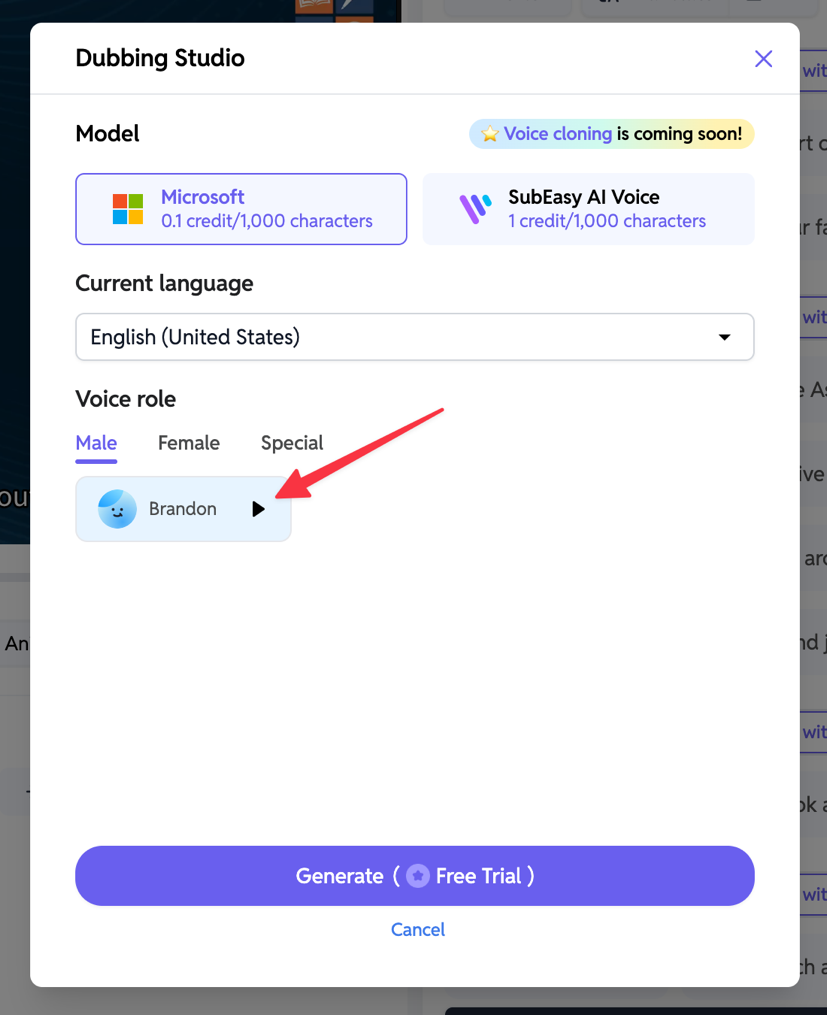
Ambos modelos incluyen voces masculinas y femeninas. El modelo SubEasy IA Voice también incluye voces 'Especiales' más distintivas. Puedes previsualizar cualquier voz haciendo clic en el botón de reproducción junto a su nombre.
Paso 4: Previsualiza el Clip de Voz IA
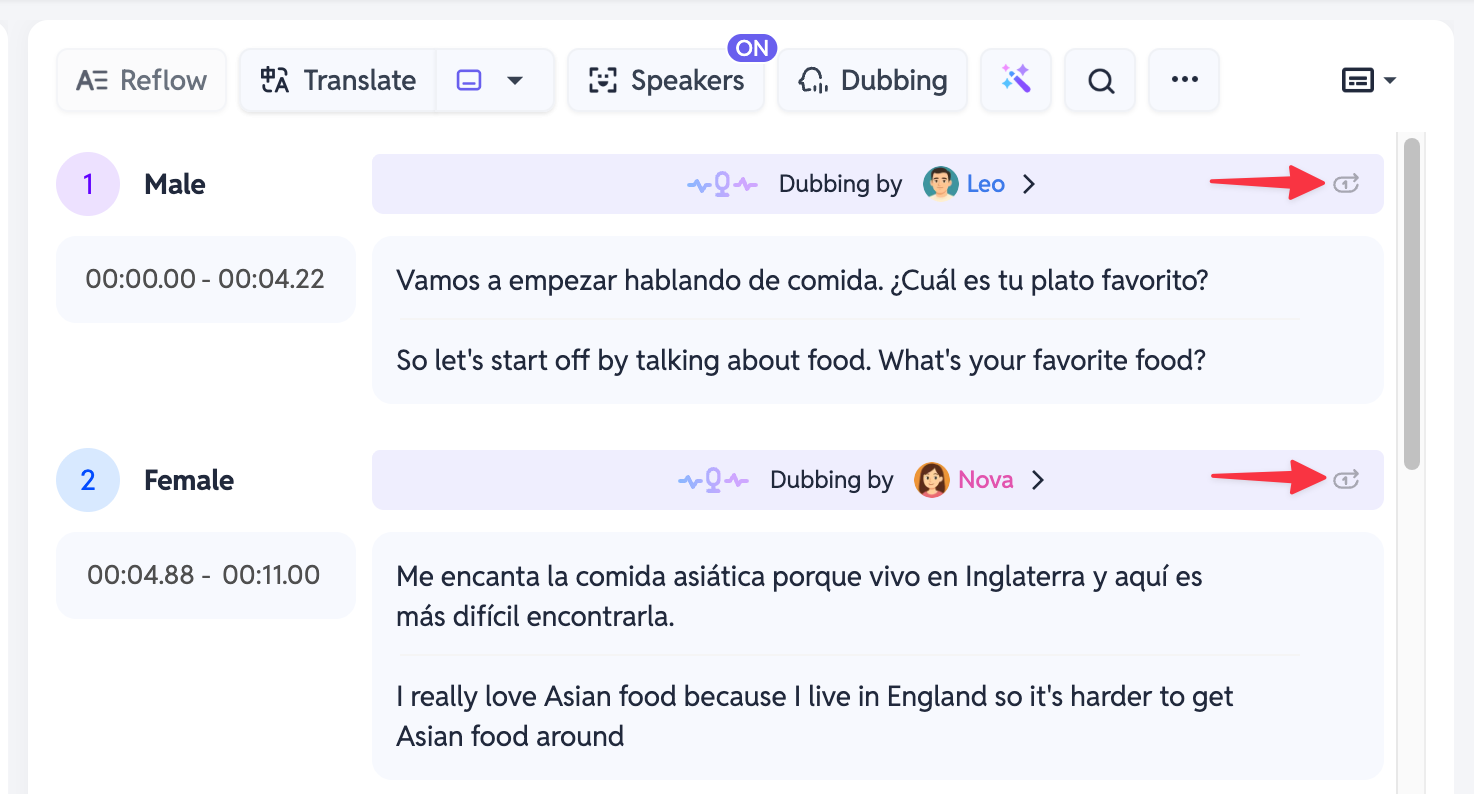
Cuando el doblaje de un clip individual esté completo, puedes hacer clic en el botón de reproducción junto a él para escuchar cómo suena la voz IA en esa línea específica.
Paso 5: Previsualiza el Vídeo Traducido Completo
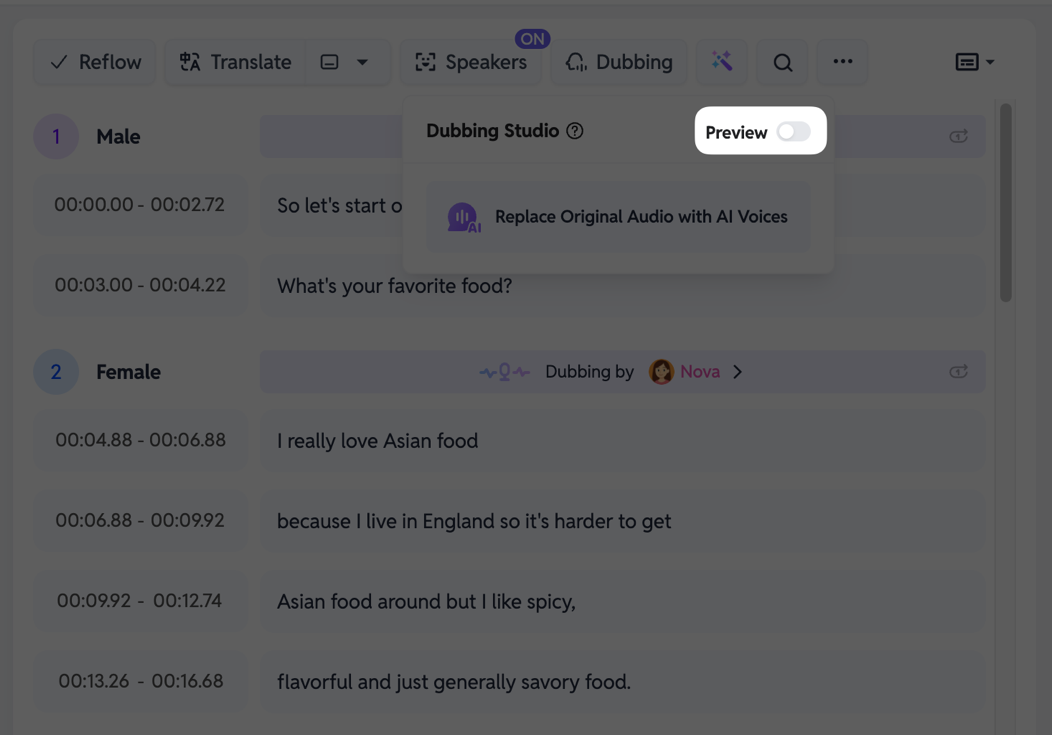
Si quieres previsualizar el vídeo completo ya doblado, haz clic en [Dubbing] y activa la opción [Preview] en "On". (Ten paciencia, puede tardar bastante en cargar la primera vez).
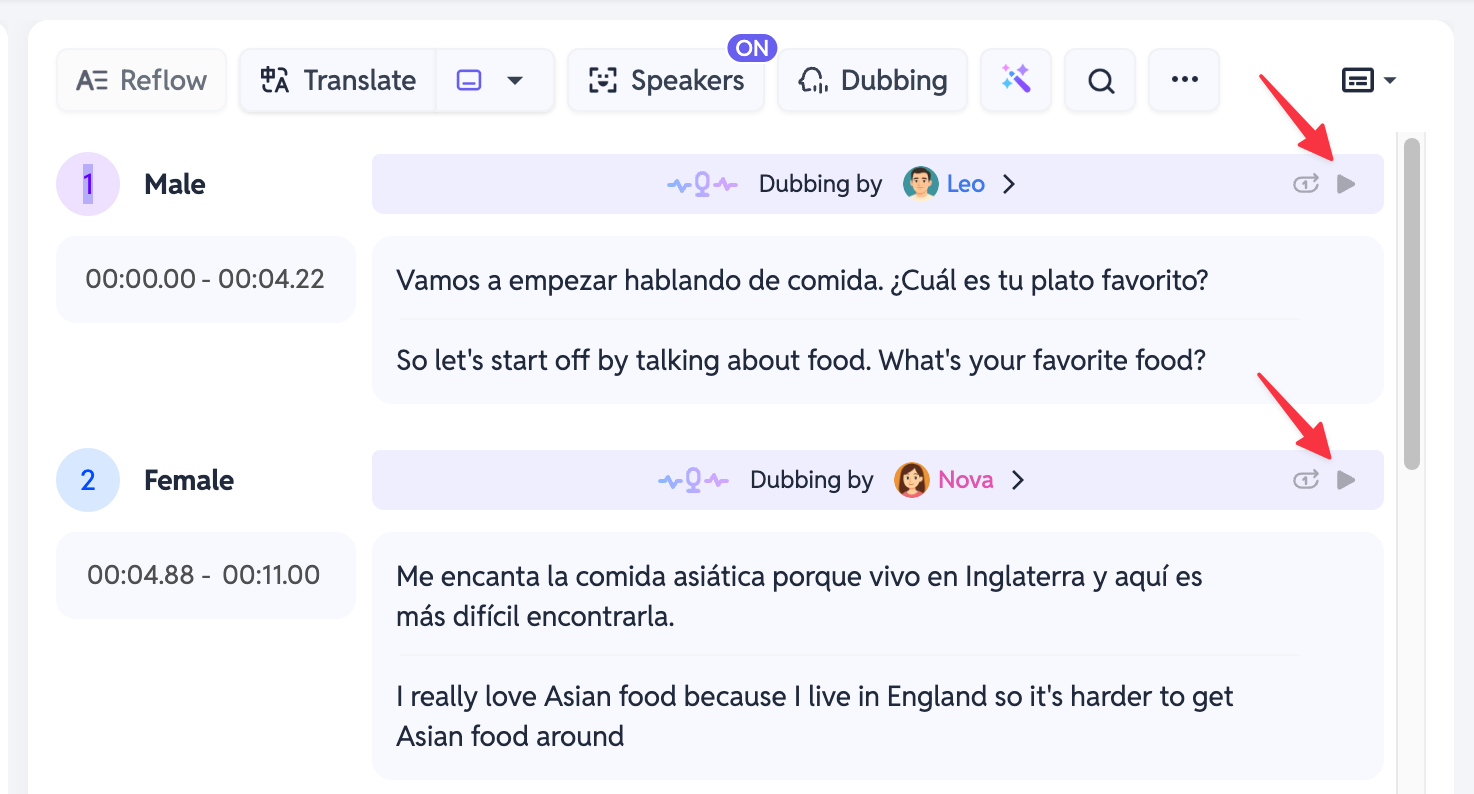
Cuando finalice la carga, podrás reproducir la vista previa del vídeo para ver el resultado final con las voces IA traducidas.
Paso 6: Exporta tu Vídeo Traducido y Doblado
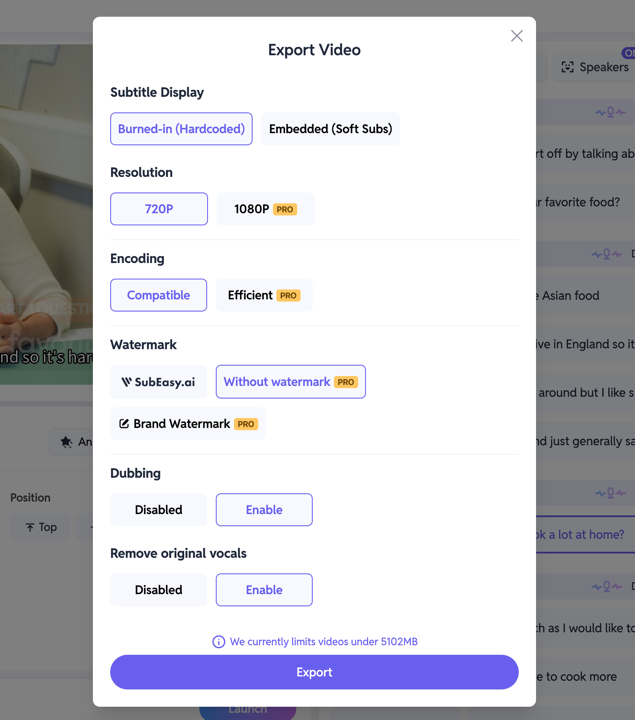
Cuando confirmes que el doblaje IA cumple tus expectativas, haz clic en [Export].
Podrás exportar el vídeo según tus necesidades. Para la opción [Remove original vocals], recomendamos encarecidamente seleccionar [Disable] para asegurarte de que solo se escuchen las nuevas voces IA.
Más información sobre las funciones de audio de SubEasy
Este es nuestro tutorial completo sobre cómo traducir y doblar tu vídeo utilizando SubEasy. La traducción de vídeo con IA es una herramienta poderosa para creadores de contenido globales.
Si quieres saber más, consulta nuestras otras guías: