
如何使用 AI 將影片翻譯成多種語言
將影片翻譯成多種語言,是讓內容觸及全球觀眾最有效率的方式之一。無論你製作的是 YouTube 影片、線上課程、Podcast、訪談節目或行銷內容,高品質的翻譯字幕都能讓更多觀眾理解你的內容,提升觀看體驗。
SubEasy 簡化了整個影片翻譯流程。從 AI 語音轉錄、字幕翻譯,到字幕編輯與匯出,所有操作都可以在同一個工作區內完成。
本教學將帶你完成完整的影片翻譯流程:
- 建立翻譯專案
- 上傳影片或音訊檔案
- 設定翻譯參數
- 檢查並編輯翻譯字幕
- 匯出字幕檔案或翻譯後的影片
1. 建立新的翻譯專案
開始翻譯影片之前,首先需要從 SubEasy 工作區建立新的翻譯專案。
登入 SubEasy 後,你可以透過以下兩種方式進入AI翻譯 功能:
- 點擊工作區中央的 AI翻譯 功能卡片。
- 從左側導覽列選擇 AI翻譯。
你也可以直接將影片或音訊檔案拖放至中央的 AI 翻譯 按鈕上,快速建立新的翻譯專案。
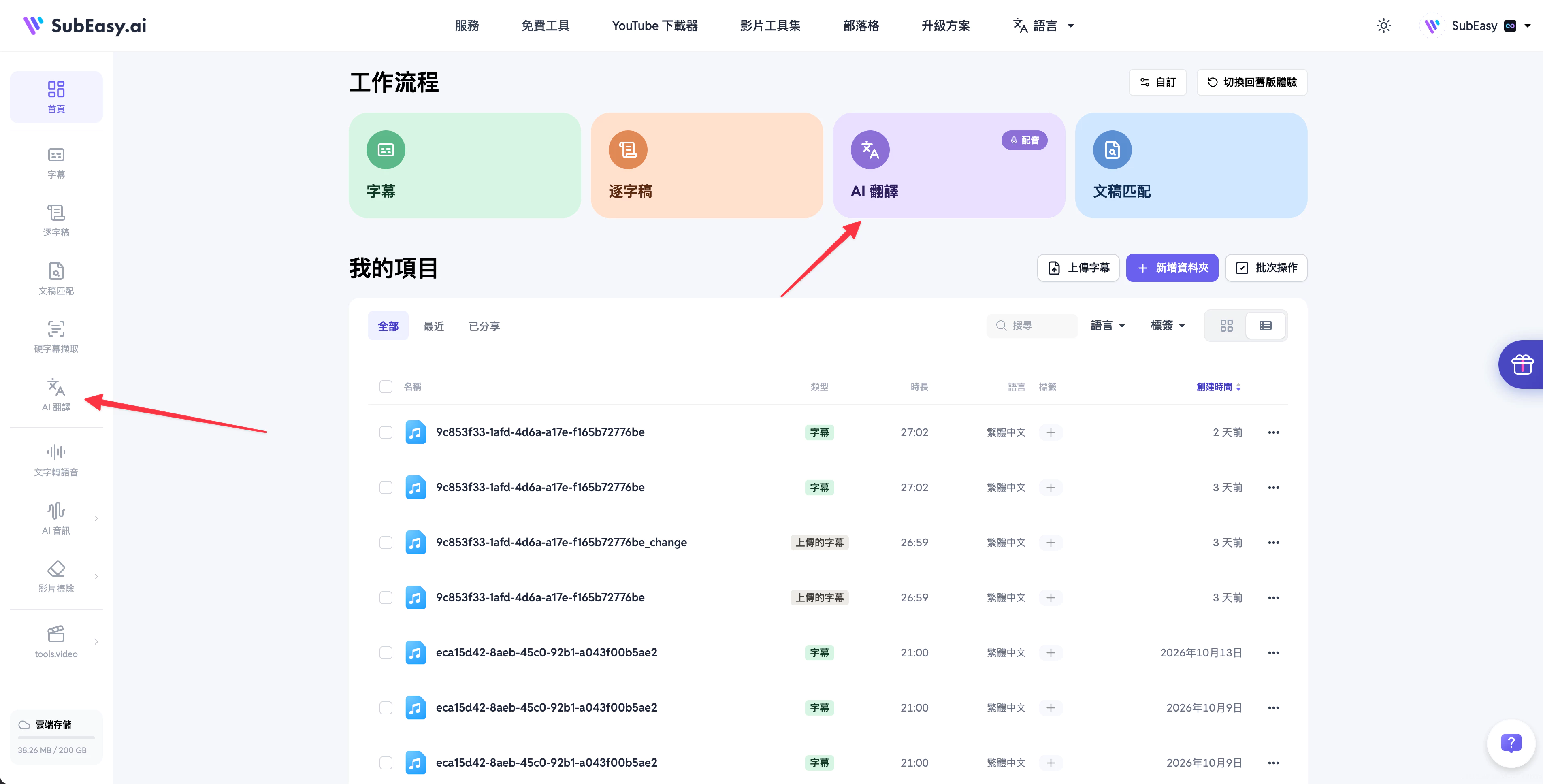
透過工作區建立專案,可以讓你集中管理所有翻譯專案,並隨時繼續編輯或匯出。
2. 上傳影片或音訊檔案
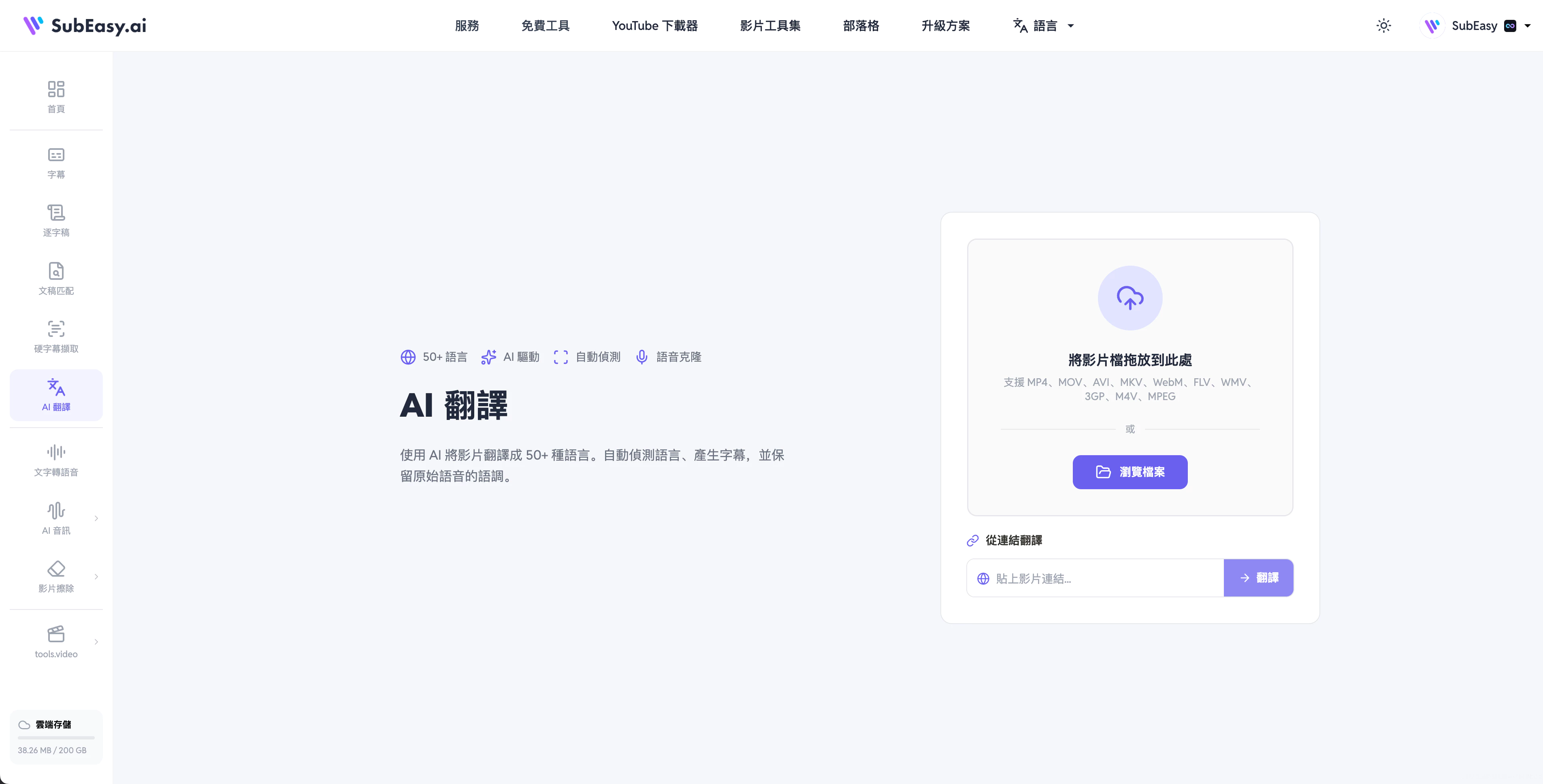
進入 AI翻譯 頁面後,上傳你想要翻譯的影片或音訊檔案。
點擊 瀏覽檔案,即可從裝置中選擇需要處理的檔案。
SubEasy 也支援透過網址處理影片。如果你的影片來自 YouTube 等平台,只需要貼上影片網址,就能直接開始翻譯流程。
SubEasy 適用於多種內容類型,包括:
- YouTube 影片
- Podcast(播客)
- 訪談節目
- 線上課程
- 教學內容
- 社群媒體影片
為了獲得更好的翻譯品質,建議在開始之前,確認原始影片中的語音清晰。
3. 設定翻譯參數
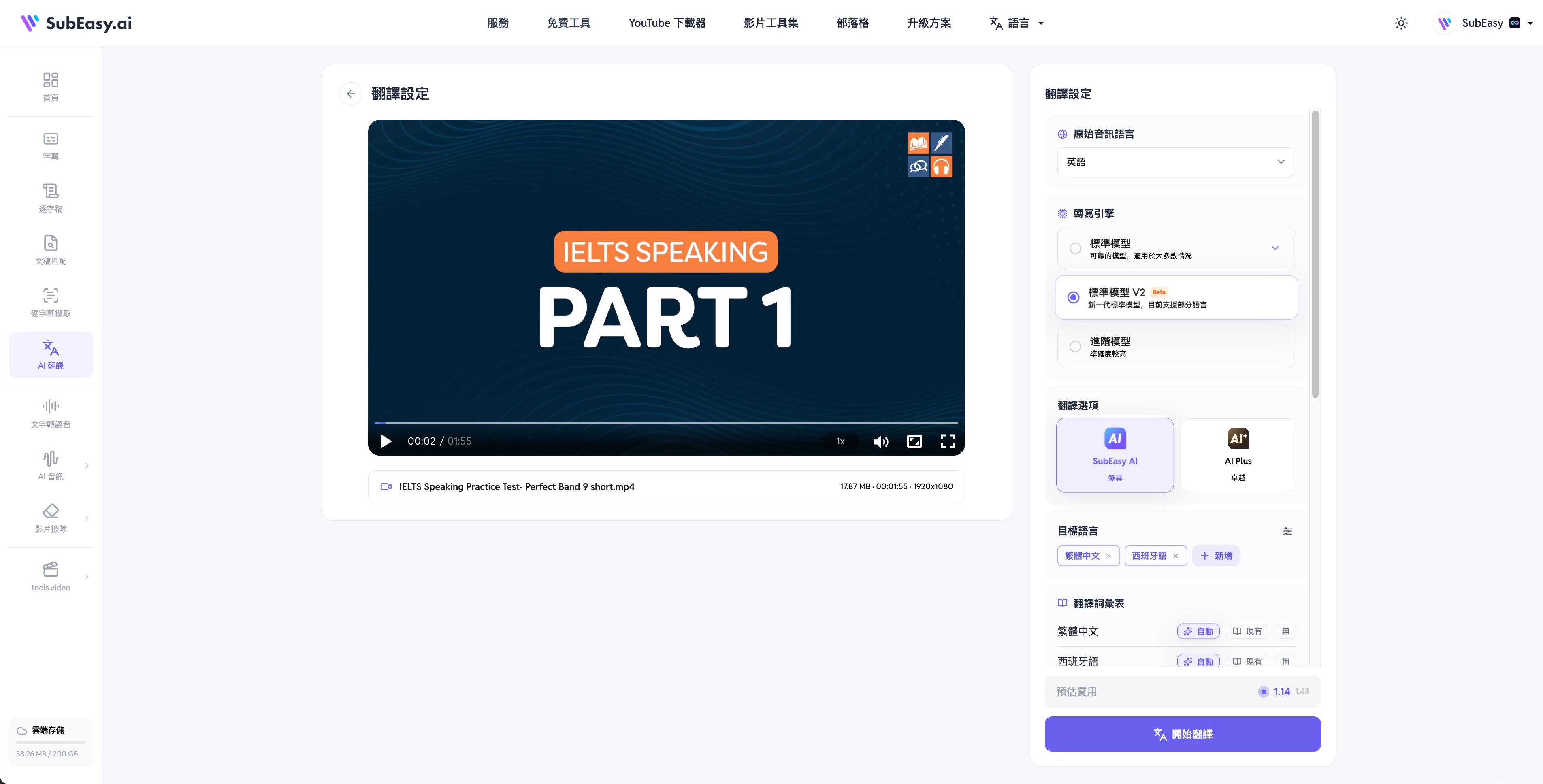
在產生翻譯字幕之前,你可以根據影片內容與目標觀眾的需求,調整翻譯設定。
這些選項可以幫助你在翻譯品質、語言風格、字幕可讀性以及多語言輸出之間取得適當的平衡。
選擇原始音訊語言
請選擇與影片中實際使用的口說語言相符的語言。
正確設定原始音訊語言,可以幫助 SubEasy 更準確地辨識語音內容,進而產生更精準的翻譯結果。
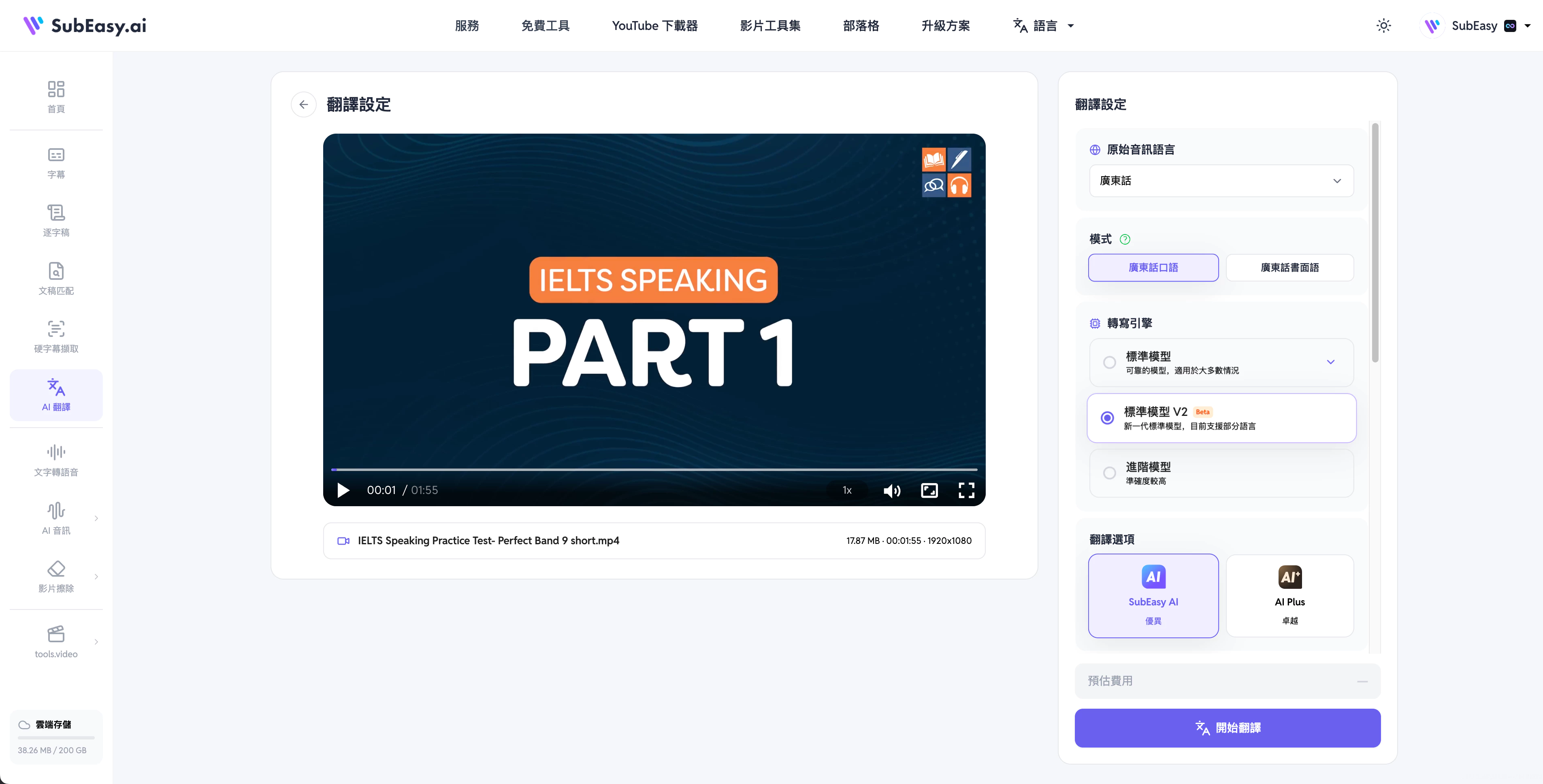
對於粵語內容,SubEasy 同時支援 廣東話口語 與 廣東話書面語 兩種輸出方式。
例如:
- 廣東話口語:「唔係」
- 廣東話書面語:「不是」
你可以根據影片的內容類型及觀眾需求,選擇更符合閱讀習慣的字幕形式。
選擇翻譯模式(Translation Options)
SubEasy 提供兩種 AI 翻譯模式,讓你可以根據不同的翻譯品質需求選擇適合的方案。
SubEasy AI
SubEasy AI 能為大多數內容提供優秀的翻譯品質,適合一般影片翻譯需求。
推薦使用情境:
- YouTube 影片
- Podcast
- 線上課程
- 一般影音內容
對於大部分翻譯工作,建議優先選擇 SubEasy AI。
AI Plus
AI Plus 提供媲美專業人工翻譯的品質。
相較於一般翻譯模式,AI Plus 能產生更自然的語句表達,並更準確地理解上下文,但需要消耗更多積分。
推薦使用情境:
- 商業簡報
- 行銷影片
- 專業教學內容
- 對翻譯品質要求較高的多語言內容
選擇目標語言
選擇你希望將影片翻譯成的目標語言。
SubEasy 支援一次選擇多種目標語言,讓你可以透過同一個翻譯流程,同時產生多種語言的字幕。
如果你的影片需要發布到不同國家或地區,這項功能可以讓多語言內容製作更加方便。
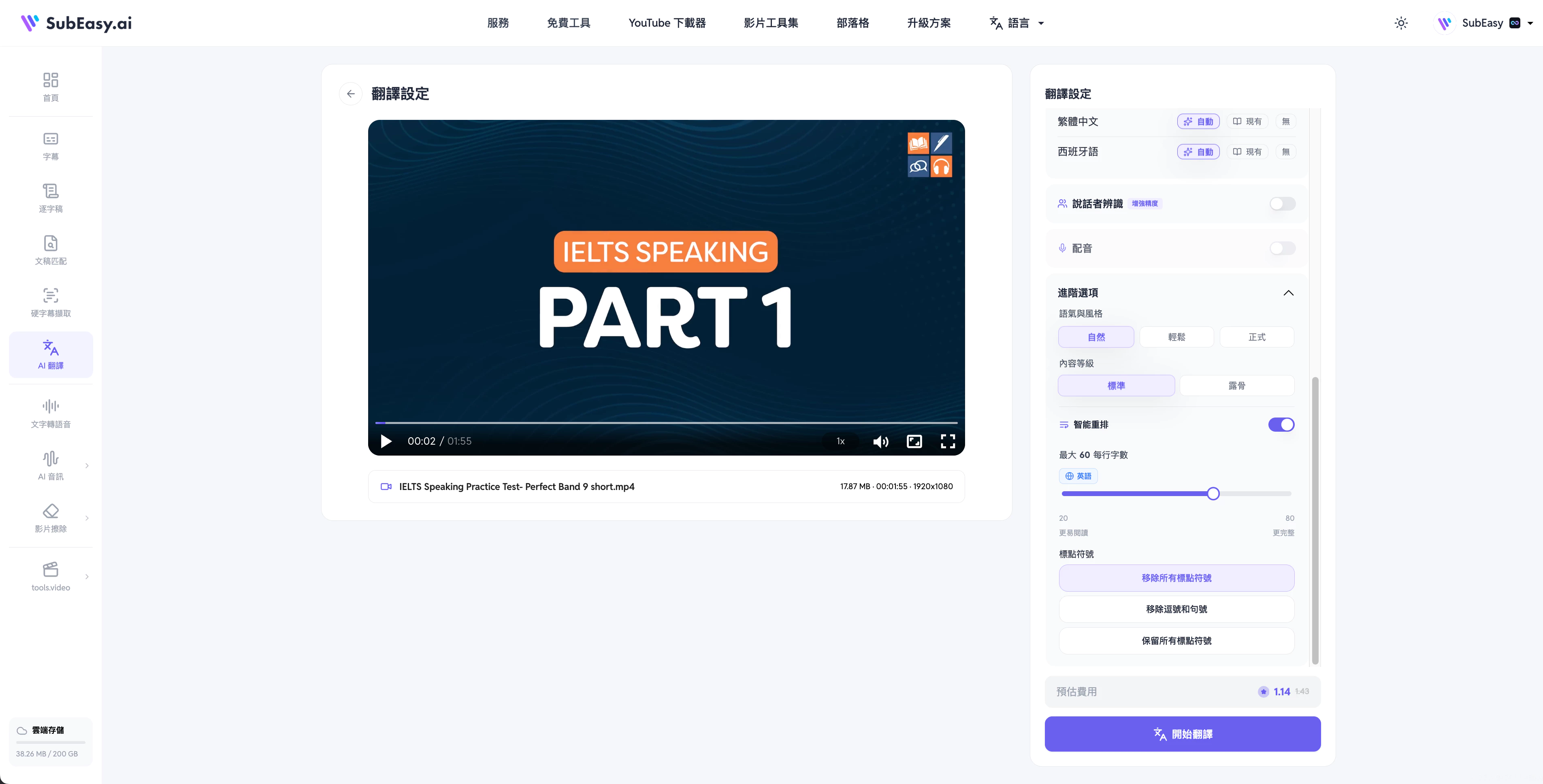
開啟說話者辨識
如果你的影片或音訊檔案中包含多位說話者,可以開啟 說話者辨識,讓 SubEasy 自動在轉錄結果中標註不同的說話者。
這項功能特別適合:
- Podcast
- 訪談節目
- 會議記錄
- 多人討論節目
完成翻譯後,SubEasy 可以辨識並區分不同說話者,讓你更容易檢查及編輯包含多位參與者的對話內容。
AI 配音
如果你希望為翻譯後的影片加入對應語言的 AI 配音,可以開啟 配音 功能。
SubEasy 支援為翻譯後的影片產生 AI 語音配音,讓你可以同時製作翻譯字幕與對應語言的配音內容。
如需了解完整的操作流程,請參考我們的 AI 配音教學(AI Dubbing Guide)。
選擇翻譯語氣與風格(Tone and Style)
SubEasy 提供三種翻譯風格,讓翻譯結果更符合不同內容類型及目標觀眾的需求。
自然
適合大多數影片,建議優先選擇。
自然 會以中性、自然的方式進行翻譯,忠實保留原文意思,同時盡可能維持原本說話者的語氣。
適合:
- 訪談節目
- 紀錄片
- 商業內容
- 一般影片
輕鬆
輕鬆 會使用更貼近日常對話的表達方式,並在適當情況下加入常用口語或輕度俚語,讓翻譯內容聽起來更加輕鬆自然。
適合:
- Vlog
- 直播內容
- 社群媒體影片
- 日常對話
正式
正式 會使用更正式、專業的詞彙與語氣,讓翻譯內容更符合正式場合的表達習慣。
適合:
- 商業簡報
- 企業溝通
- 學術內容
- 正式文件
- 專業培訓教材
如果你不確定應該選擇哪一種翻譯風格,建議使用 Natural。對於大多數翻譯需求,它能在翻譯準確度與自然流暢的閱讀體驗之間取得良好平衡。
內容分級
對於大多數影片內容,建議選擇 標準。
如果你的影片包含成人內容或限制級用語,可以選擇 露骨。
選擇 露骨 可能會稍微降低翻譯品質,但能協助系統順利翻譯包含敏感用語的內容。
智慧字幕重排
開啟 智能重排 後,SubEasy 會在翻譯之前,自動將原始轉錄結果重新整理成更自然、更容易閱讀的字幕段落。
Reflow 不會將過長的句子全部保留在同一段字幕中,而是會智慧地重新組織轉錄文字,使其更符合字幕的閱讀習慣,並為後續翻譯建立更好的基礎。
每行最大字字數
你可以在開始翻譯前,設定每行字幕允許的最大字元數。
SubEasy 會在 重排 階段,根據你設定的字元數,自動重新排列原始轉錄結果,讓字幕段落符合你偏好的長度。
這能讓字幕在進入翻譯流程之前,就具有更好的可讀性。
標點符號設定
你可以根據個人偏好,選擇保留或移除字幕中的標點符號。
這項設定讓你能依照內容風格與觀看需求,自訂字幕的呈現格式。
完成以上設定後,點擊 開始翻譯,即可開始產生翻譯字幕。
4. 檢查並編輯翻譯結果
完成翻譯後,SubEasy 會自動產生與影片時間軸同步、可直接編輯的翻譯字幕。
你可以透過字幕編輯器檢查翻譯內容、調整字幕時間,並在匯出前完成必要的修改。
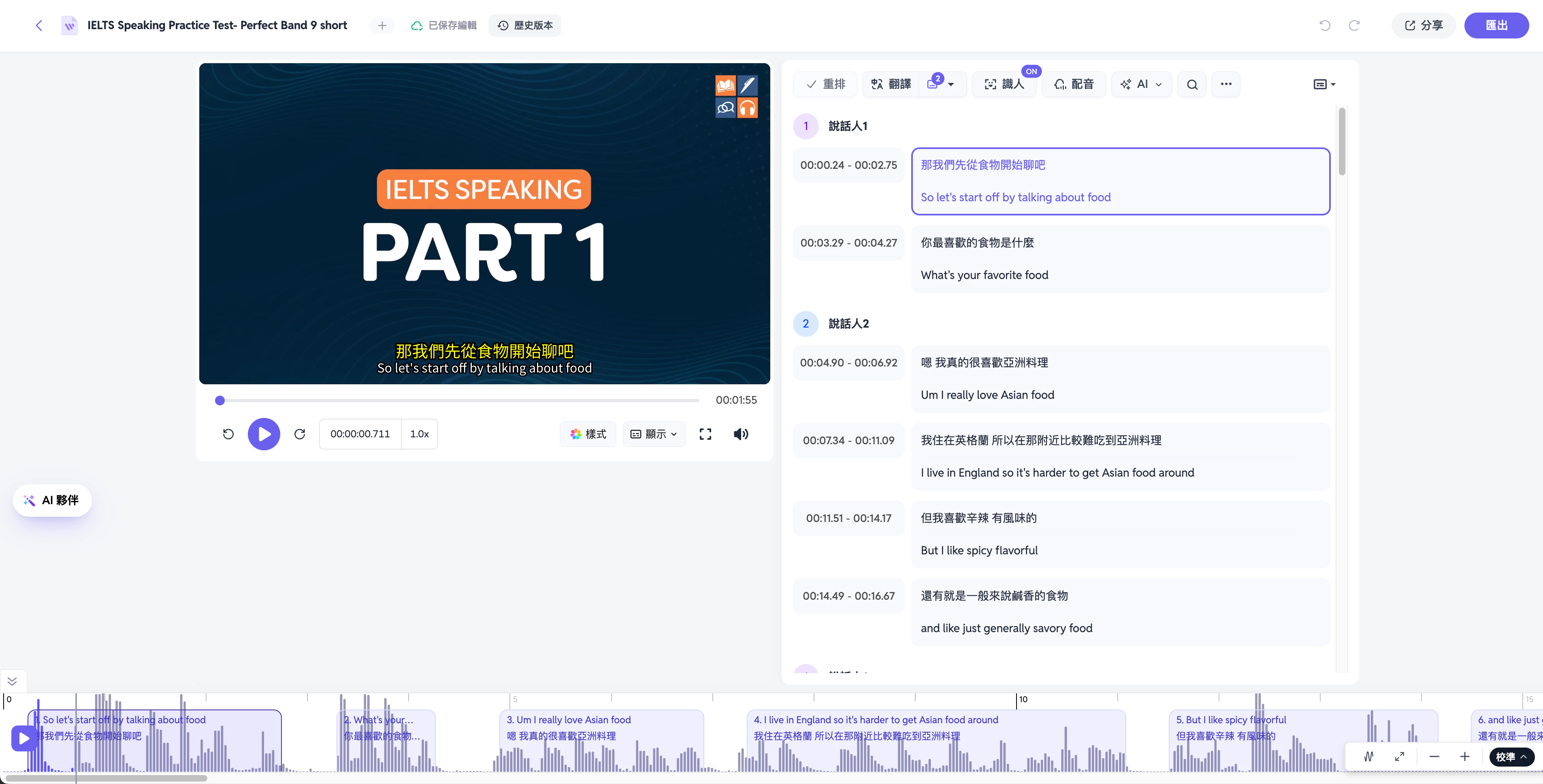
SubEasy 提供整合式的字幕編輯工作區,讓你可以一邊預覽影片,一邊檢查及優化翻譯字幕。
切換不同的翻譯語言
如果你在同一個專案中選擇了多種目標語言,可以透過 翻譯 按鈕旁的語言選擇選單,輕鬆切換不同語言的翻譯結果。
你可以分別檢查及編輯每一種語言的字幕,而不需要為不同語言建立獨立的專案。
編輯翻譯字幕
翻譯完成後,你可以直接在字幕編輯區域中修改翻譯內容。
如果發現某些語句需要調整,只需要點擊對應的字幕文字,即可直接編輯。
這項功能特別適合:
- 優化翻譯後的語句表達
- 根據不同目標觀眾調整用詞
- 修正人名、品牌名稱或專業術語
完成修改後,字幕內容仍會與影片時間軸保持同步。
調整字幕時間軸
準確的字幕時間對於自然、流暢的觀看體驗非常重要。
SubEasy 提供兩種方式,讓你可以微調字幕的顯示時間。
方法一:在字幕編輯區域中調整時間
你可以直接在字幕編輯區域中修改每段字幕的時間資訊。
透過調整字幕的開始時間與結束時間,讓字幕更準確地配合影片中的語音內容。
方法二:透過音訊波形時間軸調整
如果需要更精準地同步字幕,也可以使用編輯器下方的音訊波形時間軸。
你可以直接在波形時間軸上拖曳字幕片段,快速調整字幕與對應語音之間的時間關係。
這種方式特別適合以下情況:
- 說話者在句子之間有自然停頓
- 自動產生的字幕時間需要微調
- 希望字幕能在說話者開口時準確顯示
5. 自訂字幕樣式
完成翻譯字幕的檢查與編輯後,你可以進一步自訂字幕在最終影片中的顯示效果。
開啟 樣式 選單,即可根據影片內容與品牌風格調整字幕外觀。
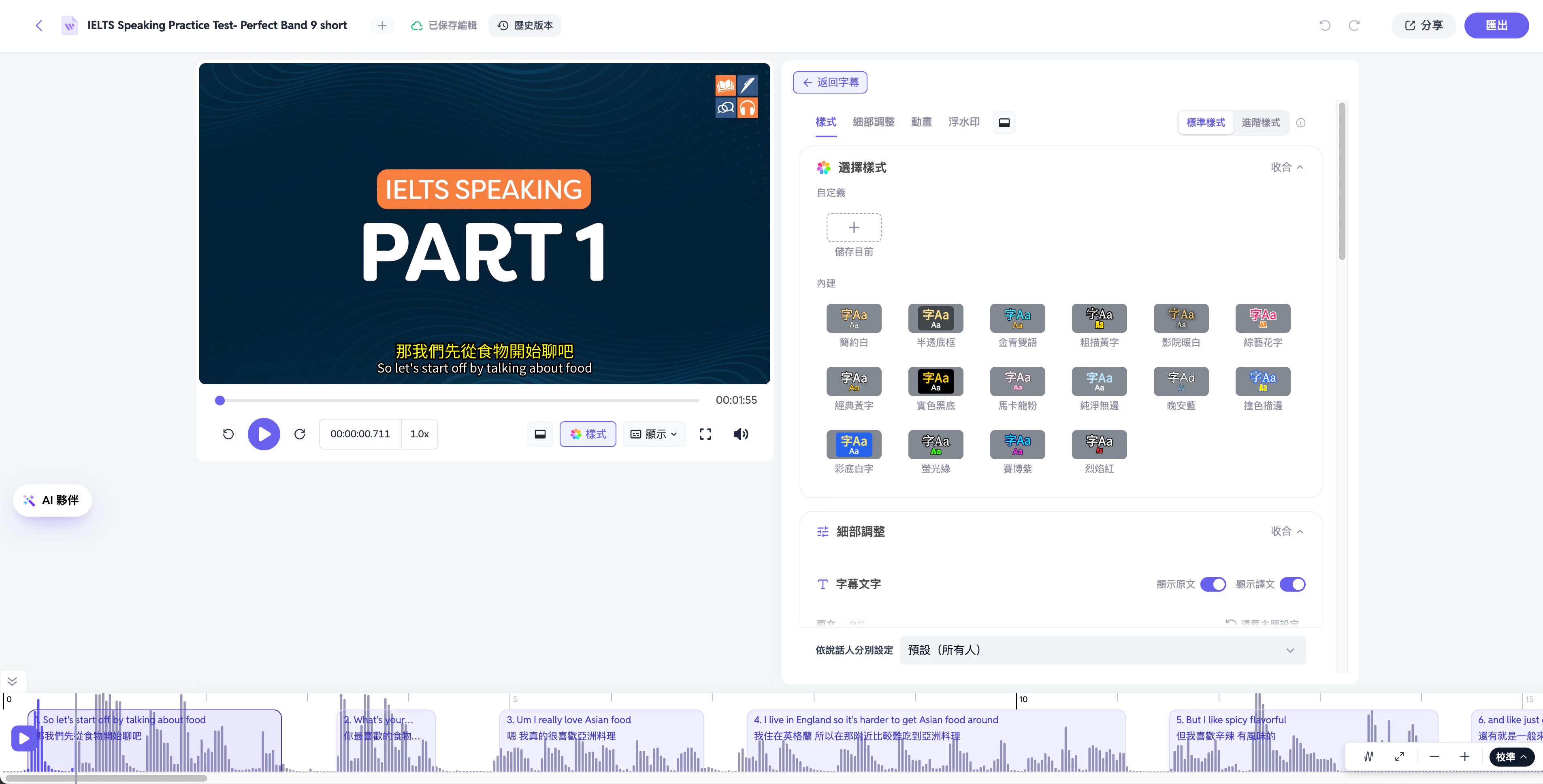
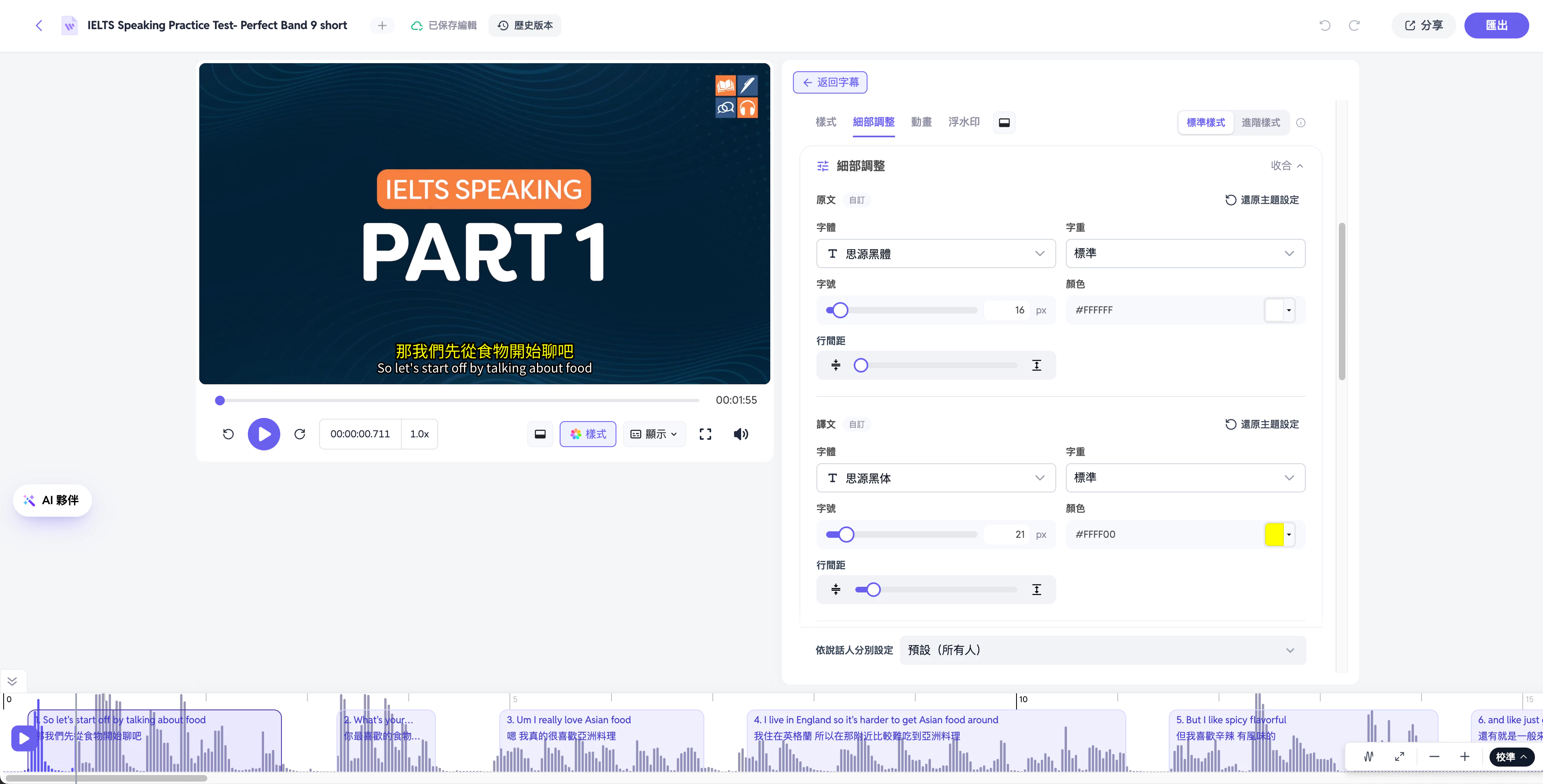
如果你的專案包含多種翻譯語言,可以為每種語言分別設定不同的字型、顏色與字幕樣式。
透過這項功能,你可以輕鬆製作具有專業視覺效果的雙語或多語言字幕,讓不同語言的字幕在畫面上清楚區分。
6. 匯出翻譯結果
確認翻譯字幕的內容與顯示效果符合需求後,點擊 匯出,選擇適合的匯出方式。
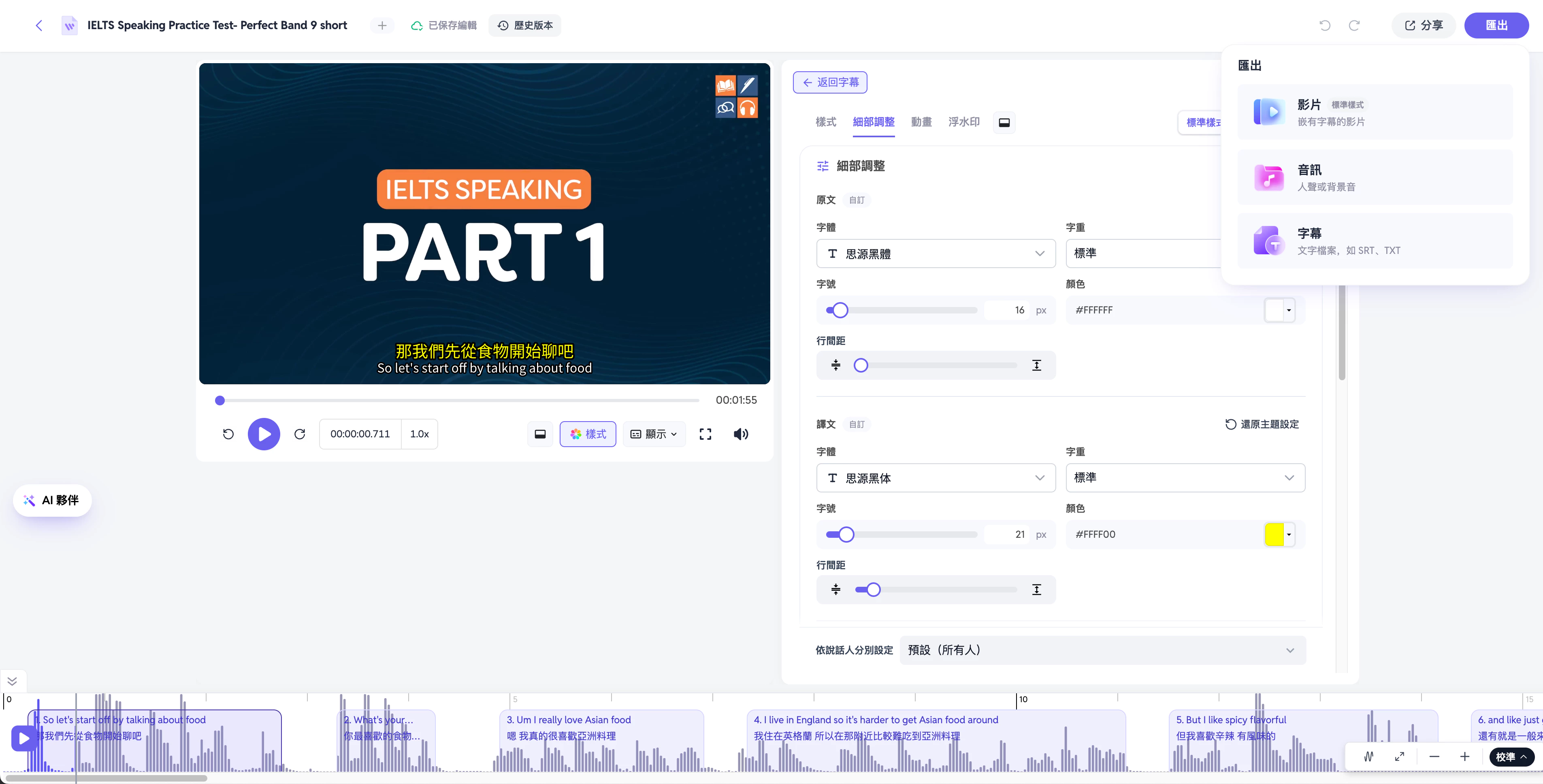
SubEasy 提供兩種主要匯出方式,讓你可以根據不同的影片製作需求選擇。
匯出帶有雙語字幕的影片
如果你希望直接取得已包含翻譯字幕的完整影片,可以選擇 影片。
SubEasy 支援直接匯出帶有雙語字幕的影片,讓你無需使用其他剪輯軟體進行額外處理,就能輕鬆發布多語言內容。
 )
)
匯出前,你可以根據影片的發布需求,調整適合的影片輸出參數。
確認所有設定完成後,點擊 匯出,即可產生最終的翻譯影片。
匯出字幕檔案
如果你希望在專業影片剪輯軟體中繼續編輯字幕,可以選擇 字幕。
 )
)
SubEasy 支援匯出多種字幕檔案格式,包括:
- SRT
- VTT
- ASS
- TXT
- DOCX
- LRC
- CSV
匯出的字幕檔案可以匯入常見的專業影片剪輯軟體,例如:
- Adobe Premiere Pro
- DaVinci Resolve
- Final Cut Pro
透過這種方式,你可以在後製階段繼續調整字幕內容與呈現效果,讓影片製作流程更加靈活。
結語:使用 SubEasy 輕鬆翻譯多語言影片
從上傳影片、AI 語音轉錄與翻譯,到字幕編輯及雙語字幕影片匯出,SubEasy 提供完整的一站式 AI 影片翻譯流程。
無論你正在製作:
- YouTube 影片
- Podcast
- 線上課程
- 訪談節目
- 社群媒體內容
SubEasy 都能協助你快速將影片翻譯成多種語言,同時維持準確的字幕內容,並提供流暢、便利的編輯體驗。
立即使用 SubEasy 開始你的第一個 AI 翻譯專案,透過準確的多語言字幕,讓你的內容觸及世界各地的觀眾。