
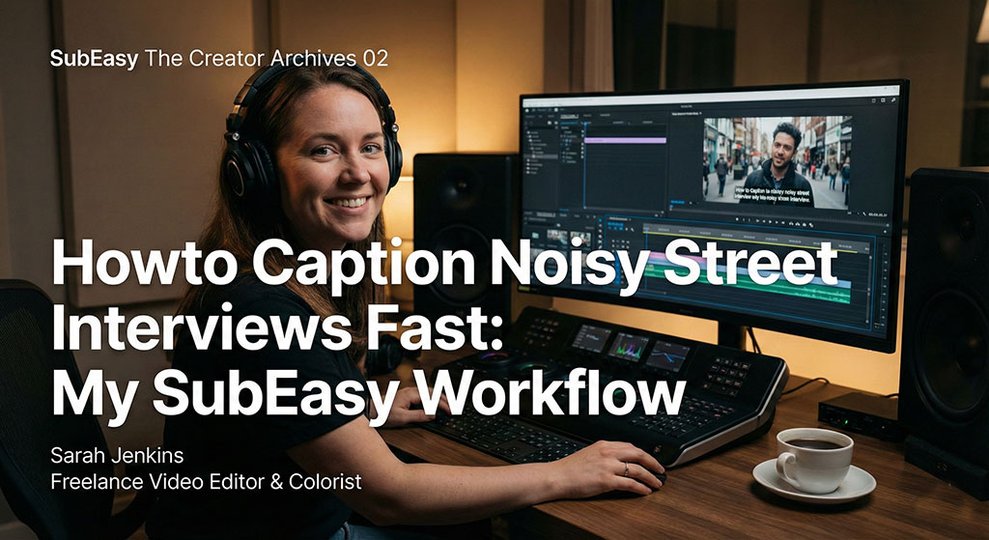

サラ・ジェンキンス著、フリーランス映像編集者
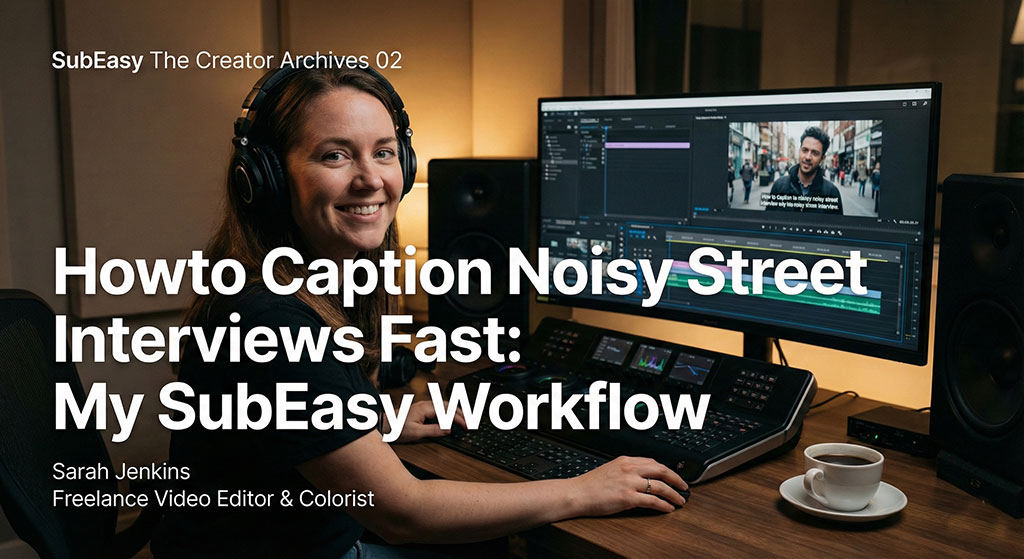
フリーランスの編集者なら誰でも経験があるはずです。クライアントから届いたハードドライブのラベルは**「ストリートインタビュー - RAW」**。プロジェクトを開き、タイムラインに映像を置いて、オーディオの波形をチェックします。
これは…最悪です。
風の音。車のクラクション。後ろで叫ぶ人々。インタビューの声は都会の騒音に埋もれています。
クライアントの依頼は?
「これ全部、正確に字幕つけてくれる?明日までに必要なんだ。」
以前なら、**「聞く→一時停止→巻き戻し→推測→入力」**の繰り返しで何時間もかかる、低単価の単純作業でした。でも最近、SubEasyを使えば、どんなにひどい音声でも対応できるワークフローを見つけました。4時間の悪夢のような作業が、たった30分で終わった方法をご紹介します。
問題:「何を言っているのか聞き取れない」
標準的な自動字幕ツール(SNSアプリ内蔵のものなど)は、バックグラウンドノイズが多いと全く役に立ちません。言葉をでっち上げたり、バスが通っただけで空白になったり。人間の声と雑音を区別できないのです。
私が必要だったのは、ただの文字起こしではなく、自分よりも「聞き取る力」があるツールでした。
ステップ1:「Clear+」(秘密兵器)
SubEasyを選んだ最大の理由はこの機能です。映像をアップロードする際に、**「Clear+(騒がしい環境でも文字起こし精度を強化)」**を選びます。
通常の文字起こしツールと違い、この機能はAIによる音声クリーニングを先にかけてから、テキスト化を行います。風のゴーッという音や背景の話し声をカットし、話者の声の周波数を抽出します。
違いは歴然。ストリートインタビュー映像でも、SubEasyは95%のセリフを正確に一発でキャッチ。他のツールが「判読不能」と判定した素材ですら、です。
ステップ2:ビジュアル字幕編集
文字起こしが終わっても、すぐにエクスポートはしません。SubEasyの字幕エディターで作業を続けます。
私は編集者なので、字幕のタイミングや表示時間にはこだわります。字幕が早すぎたり、長く残りすぎたりしてはダメ。SubEasyなら、
- 分割調整: 長い文を分けて、字幕が顔にかぶらないようにできる
- タイムライン同期: 字幕ブロックの端をドラッグして、話し始めのフレームにぴったり合わせられる
- テキスト編集: AIがスラングを聞き逃しても、すぐに修正できる
まるで小型のノンリニア編集ソフト(NLE)のような操作感で、編集者には嬉しい設計です。
ステップ3:Premiere & Final Cutとのシームレス連携
SubEasy内で字幕を焼き付けることもできますが、プロ編集者としては、元映像を壊さない非破壊ファイルが必要です。
エクスポートをクリックし、用途に合わせて
- SRT(Premiere Pro用)
- XML/VTT(Final Cut Pro用) を選択。
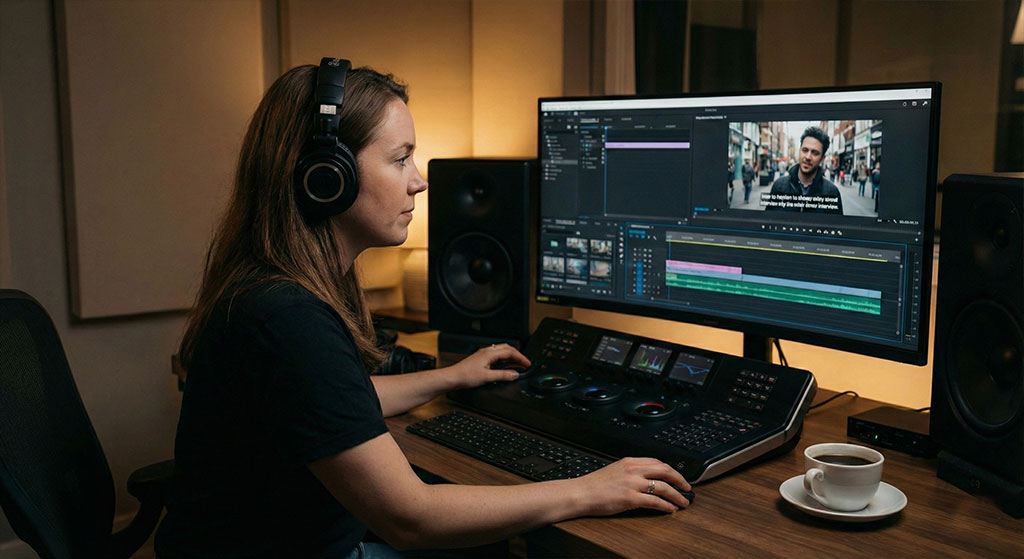
Premiere ProのタイムラインにSRTをドラッグするだけで、ピッタリ同期します。SubEasyでタイミング調整済みなので、Premiereで手直しする必要なし。あとはクライアント指定のフォントを適用して終了です。
フリーランスにとってのROI(投資対効果)
時間=お金。雑音だらけのインタビューを手作業で文字起こししていたら、3~4時間はかかります(クライアントも嫌がる作業です)。
SubEasyなら、
- アップロード&ノイズ除去: 5分(自動)
- 簡単な確認・編集: 15分
- エクスポート&同期: 2分
納品も早く、ノイズがあっても字幕は正確、耳も風ノイズ地獄から救われました。
「走り撮り」や音声が悪い素材を扱うなら、SubEasyは単なる文字起こしツールではなく、制作のレスキューアイテムです。
「シネマティックなバイリンガルVlogを作りたかったけど、Premiereの使い方が分からなくて…」
次回は、風の強いビーチ映像をバイラルヒットに変えたトラベルVloggerの物語。SubEasyの「Pure Speech」で風ノイズを消し、バイリンガル字幕を自動生成、シネマティックなアニメーションもワンクリック。複雑な編集ソフトなしで、SubEasyだけで完結&即エクスポート。