

動画の音声をAIボイスに置き換えたいですか?
高品質なAI吹き替えや元の音声の差し替えを求めるコンテンツクリエイターの方に向けて、このチュートリアルではSubEasyの「Dubbing(吹き替え)」機能の使い方をご紹介します。
動画の吹き替えプロセスを、文字起こしから最終エクスポートまで丁寧に説明します。
ステップ1:正確なAI吹き替えのために話者を識別する
- 動画に話者が1人だけの場合は、このステップをスキップできます。
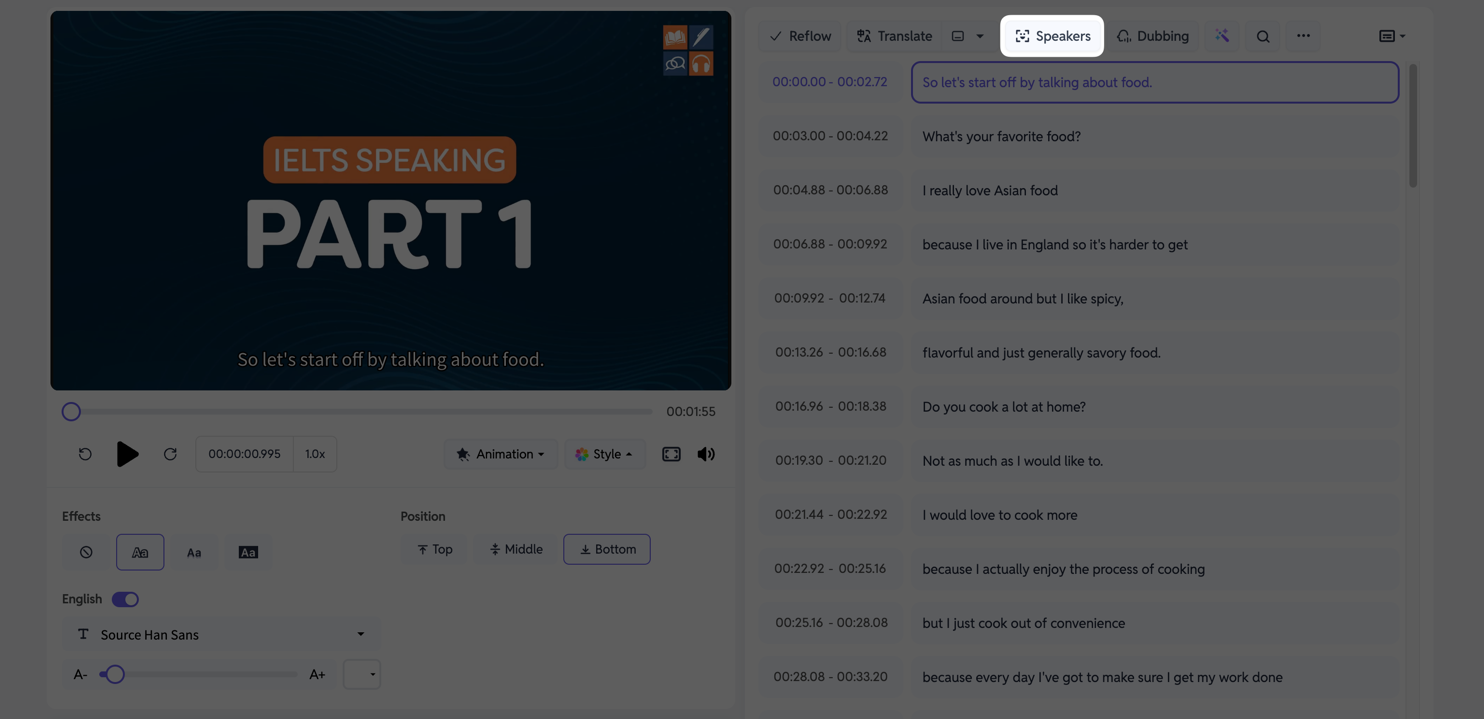
動画の文字起こしが完了したら、Speakers(話者)をクリックしてください。
システムが自動的に動画内の異なる話者を分析し、タグ付けします。
これにより、後で特定の話者のセリフを一括処理できます。
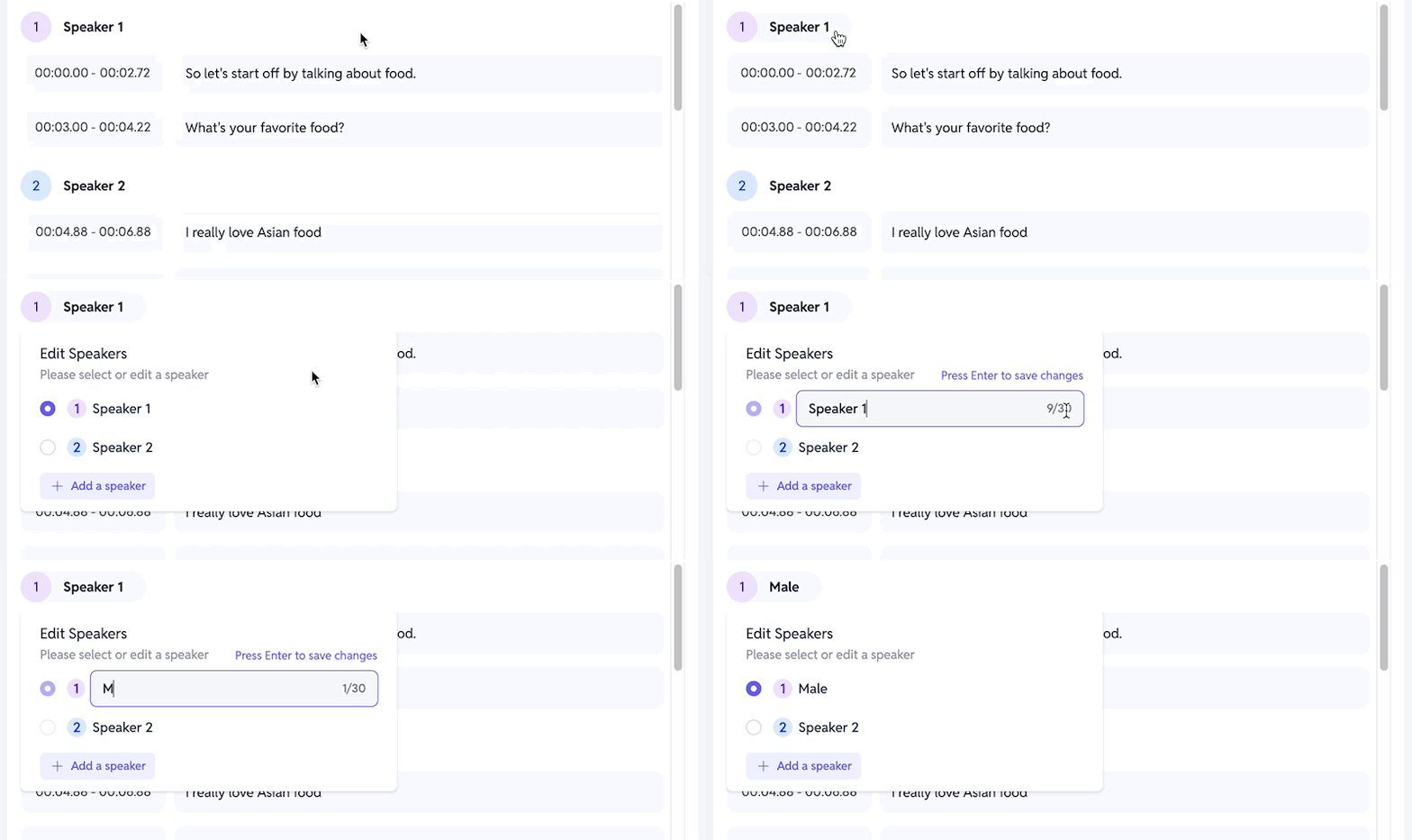
タグ付けされたら、Speaker 1(または類似のラベル)をクリックして、話者名を分かりやすく変更することもできます。
ステップ2:AIボイス(TTS)を選択・割り当てる
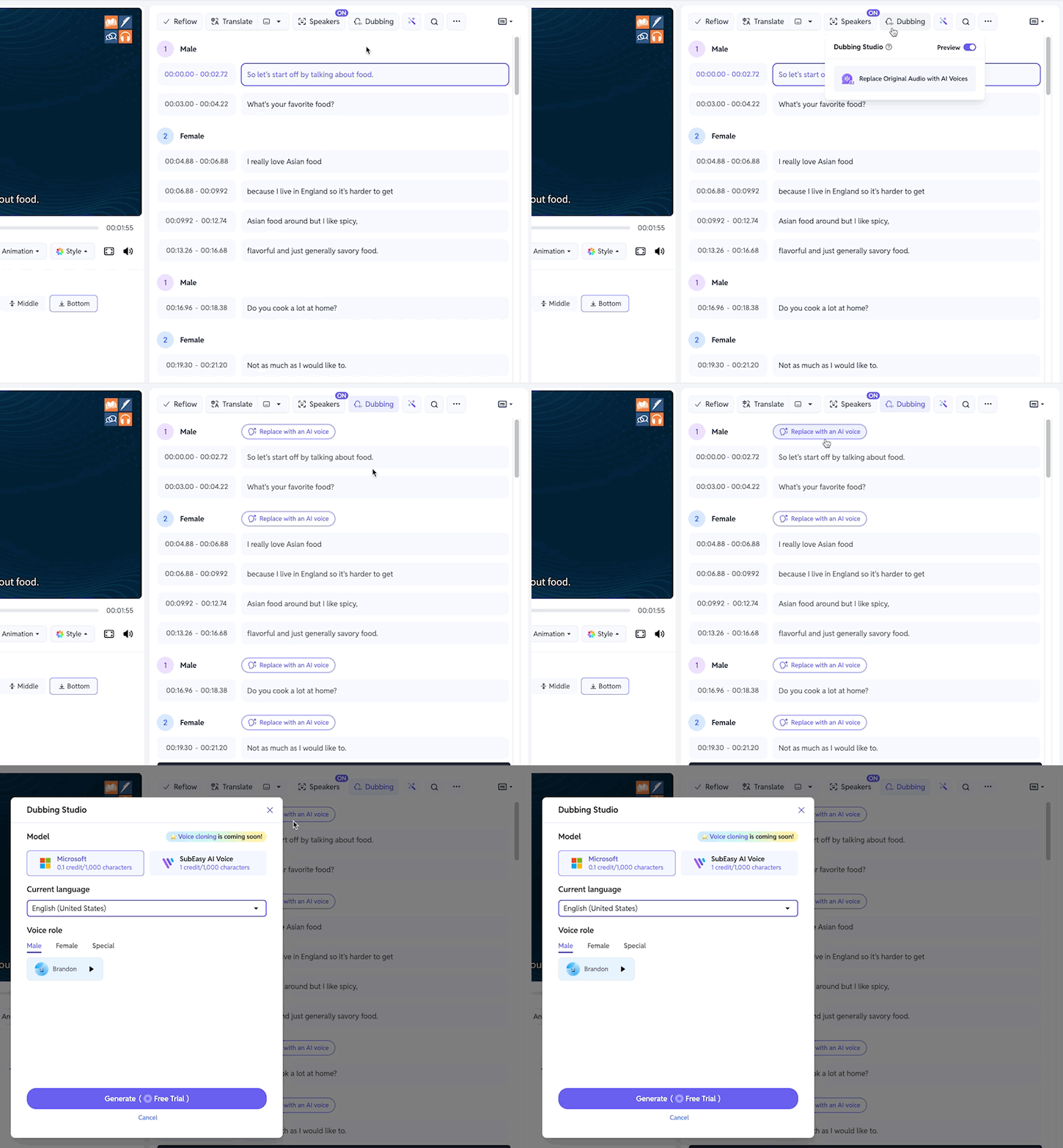
Dubbing(吹き替え)ボタンをクリックし、Replace Original Audio with AI Voices(元の音声をAIボイスに置き換える)を選択すると、ボイス選択パネルが開きます。
各話者ごとに異なる声を割り当てることができます。
選択できるモデルは2種類あり、男性・女性どちらの声も用意されています。
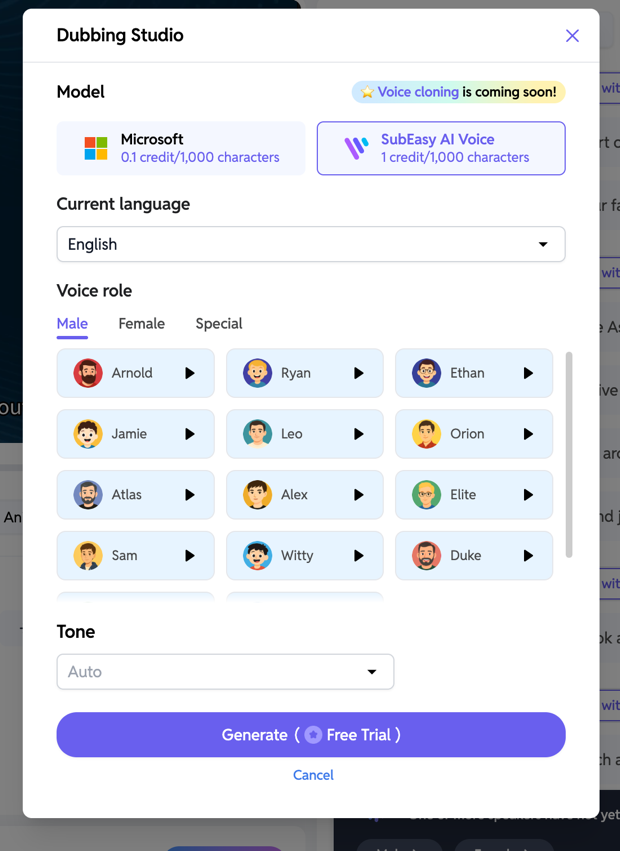
- Microsoftモデル:ボイスの種類は少なめですが、消費クレジットが少なく済みます。
- SubEasy AI Voiceモデル:より人間らしい多彩なボイスが選べますが、消費クレジットは多めです。特徴的な**「Special」ボイス**も選択できます。
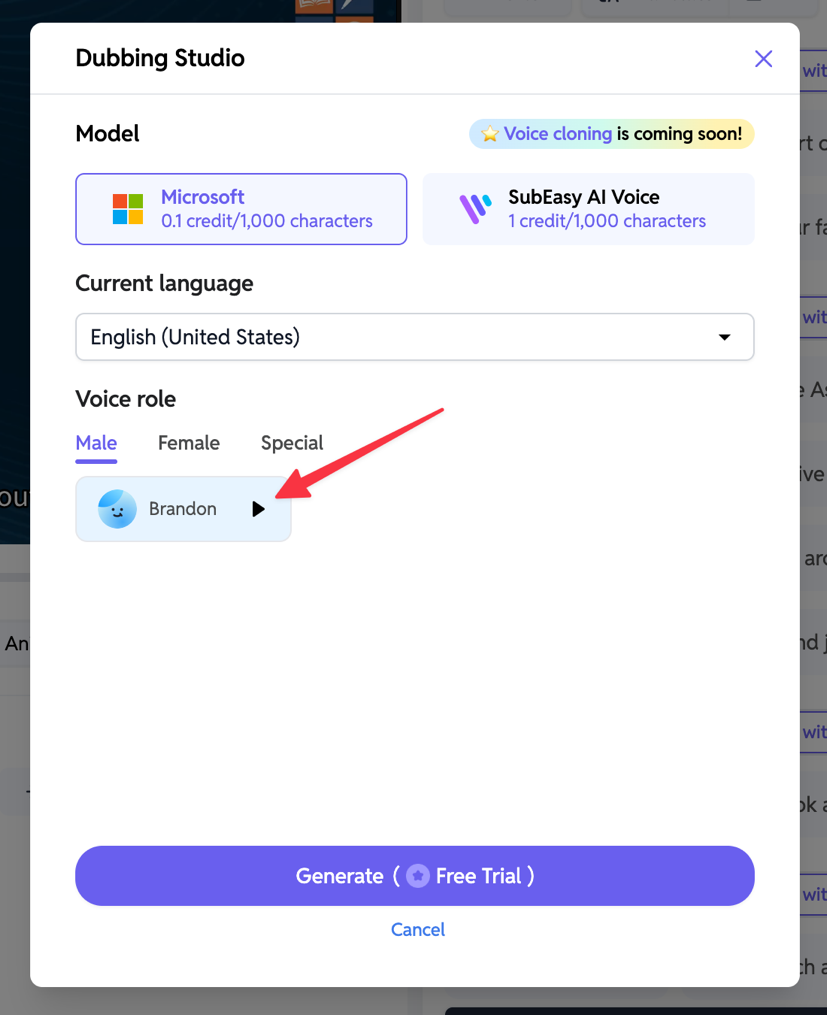
各ボイス名の横にある再生ボタンをクリックすると、ボイスのプレビューができます。
ステップ3:セグメントごとの音声プレビュー
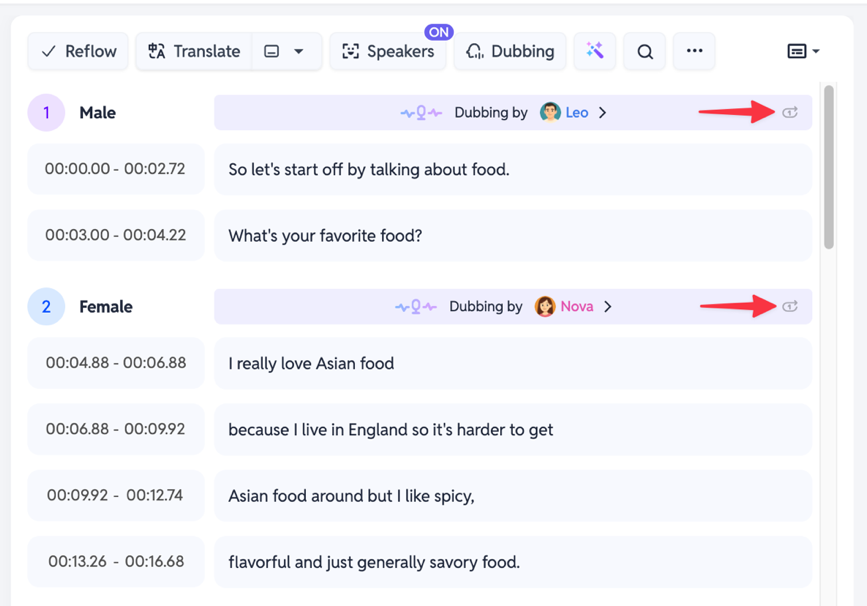
話者やセグメントにボイスを適用した後は、その音声エントリの横にある再生ボタンをクリックすることで、該当するセリフのAI吹き替えを素早くプレビューできます。
ステップ4:動画全体のプレビュー
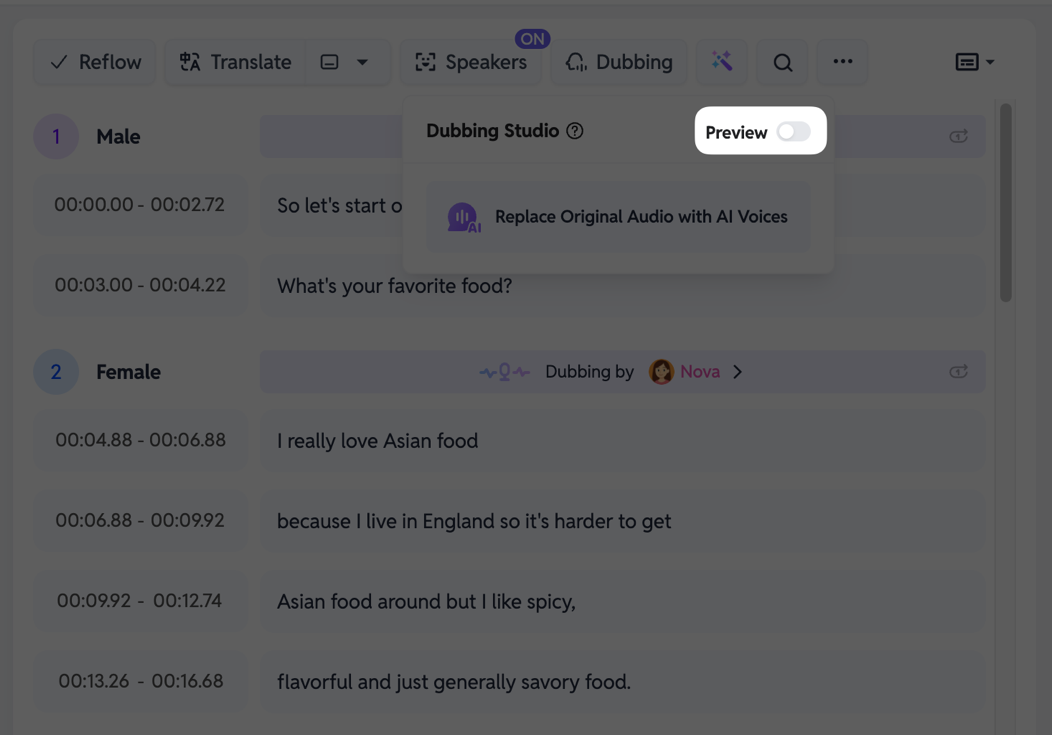
動画全体の吹き替えをプレビューしたい場合は、DubbingメニューでPreview(プレビュー)をオンにしてください。
- ご注意: 初回のプレビュー作成時は、システムが音声合成処理を行うため少し時間がかかります。しばらくお待ちください。
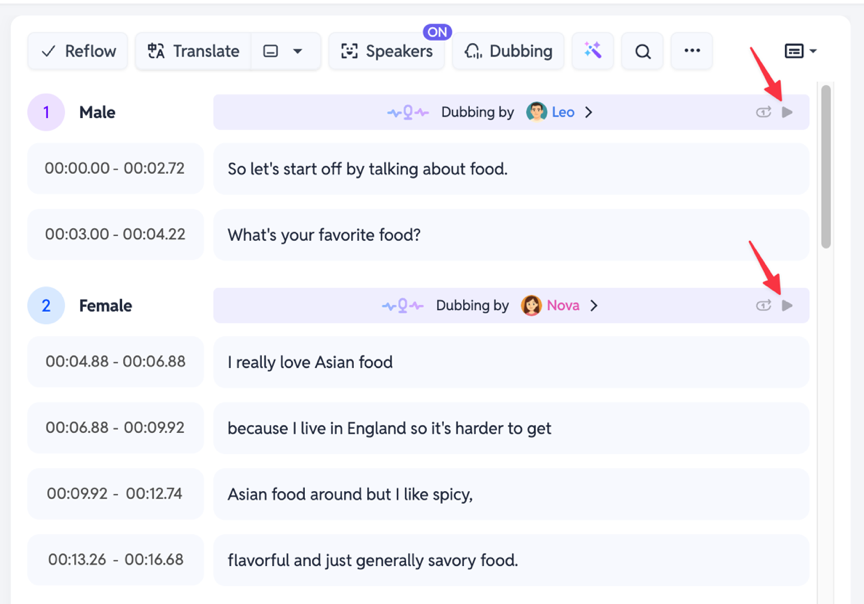
読み込みが完了したら、動画プレイヤーのメイン再生ボタンをクリックすると、AIボイスで吹き替えられた動画全体を再生できます。
ステップ5:最終AI吹き替え動画のエクスポート
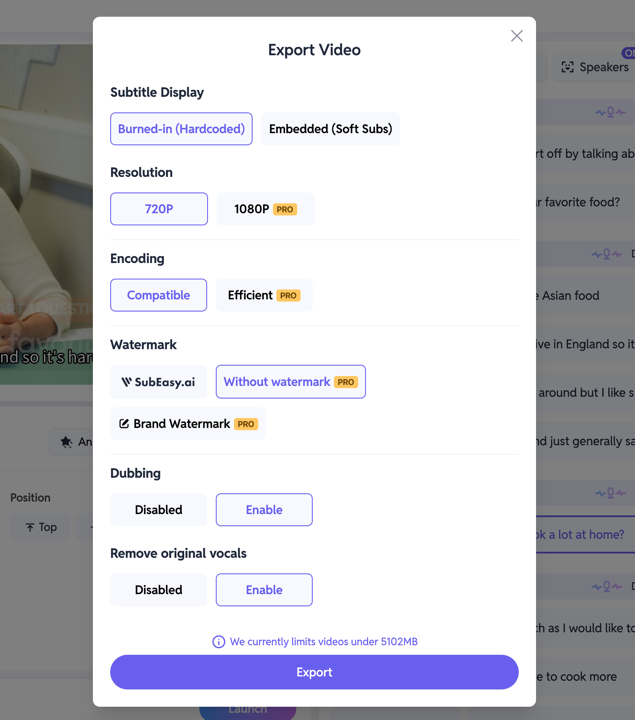
吹き替えに満足したら、Export(エクスポート)をクリックしてください。
エクスポート設定では、Remove original vocals(元の音声を削除)オプションを必ず有効化することを強くおすすめします。
これにより、最終動画にはAI吹き替えのみが含まれるようになります。
以上がSubEasyのDubbing機能を使った動画のAI吹き替え方法です。
SubEasyの吹き替え機能についてもっと知りたい方は、
Dubbing Your Translated Videos(翻訳動画のAI吹き替え)
や
Adding AI Narration to Your Videos(動画にAIナレーションを追加)
の記事もご覧ください。