
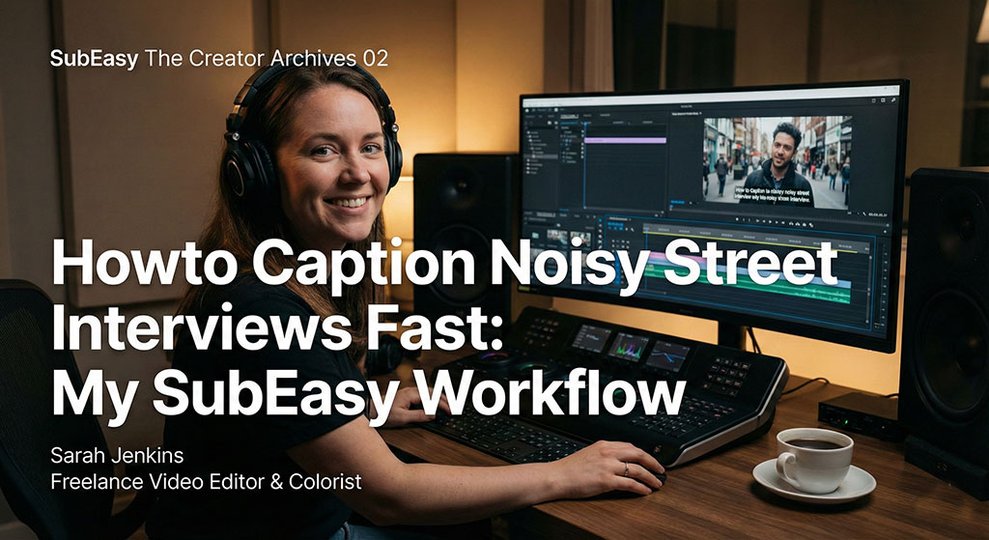

作者:Sarah Jenkins,自由接案影片剪輯師
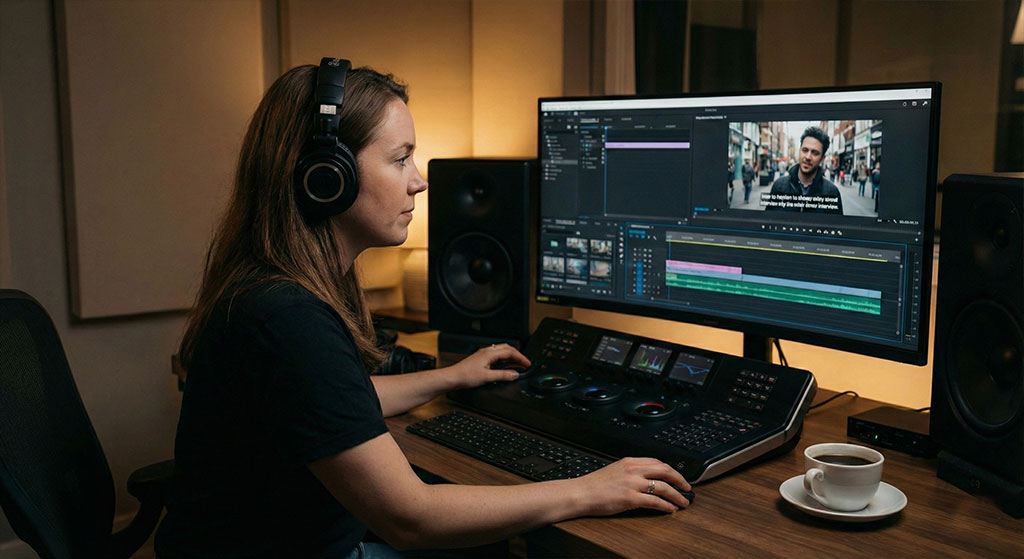
每個自由剪輯師都懂這種恐懼。你收到客戶給的硬碟,上頭標著「街訪原始檔」。你打開專案,把素材丟到時間軸上,開始看音訊波形。
簡直災難。
風聲、汽車喇叭、背景有人大喊。受訪者的聲音幾乎被城市的噪音淹沒。
客戶的要求呢?
「可以幫這些全部加上正確字幕嗎?我們明天要用。」
以前,這代表著數小時的「聽、暫停、倒帶、猜、打字」地獄。又累又賺不了幾個錢。但最近,我找到一個連最糟糕音訊都能搞定的工作流程——SubEasy。這就是我如何把一個 4 小時的惡夢工時變成 30 分鐘的任務。
問題:「我根本聽不清楚他們在說什麼」
一般自動字幕工具(像某些社群軟體內建的)在背景雜音很大時完全失靈。它們會亂猜單字,或直接留空白,因為根本分不清人聲和公車經過的聲音。
我需要的不是只會「轉錄」的工具,而是能比我還會「聽」的工具。
步驟一:「Clear+」(祕密武器)
這就是我愛上 SubEasy 的主因。上傳素材時,我會勾選 「Clear+」(即使在吵雜環境下也能提升轉錄準確度)。
跟一般轉錄器不同,這個功能會先用 AI 音訊淨化,再進行語音辨識。它會過濾掉風聲、背景雜音,把說話者的頻率獨立出來。
效果真的天壤之別。在我的街訪素材上,SubEasy 第一次就正確辨識了 約 95% 的對話——其他工具直接說「無法辨識」。
步驟二:視覺化字幕編輯
轉錄完成後,我不會馬上匯出,而是留在 SubEasy 的 字幕編輯器。
身為剪輯師,我很在意節奏。字幕不能太早出現,也不能停太久。SubEasy 讓我可以:
- 調整分段點: 可以把長句切開,避免字幕蓋住人物臉。
- 同步時間軸: 拖拉字幕區塊的邊緣,精準對齊說話起始畫格。
- 編輯文字: AI 漏掉俚語時,我能直接快速修正。
這介面很像迷你版非線性剪輯軟體(NLE),用起來很順手。
步驟三:無縫整合 Premiere & Final Cut
我不會直接在 SubEasy 裡把字幕燒進影片(雖然可以)。專業剪輯師需要非破壞式檔案,才能在主編輯軟體裡彈性調整。
我只要按下 匯出,選擇:
- SRT(給 Premiere Pro 用)
- XML/VTT(給 Final Cut Pro 用)
然後把 SRT 檔直接拖進 Premiere Pro 時間軸。字幕會完美對齊。因為重點修正都已在 SubEasy 做完,Premiere 裡完全不用手動調時間,只要套上客戶指定字型,搞定!
自由接案者的回報率(ROI)
時間就是金錢。手動聽打這種吵雜街訪,至少要花 3 到 4 小時(客戶還很不想付這種費用)。
用 SubEasy:
- 上傳&去噪音: 5 分鐘(自動化)。
- 快速審核/編輯: 15 分鐘。
- 匯出&同步: 2 分鐘。
我能更快交件,字幕即使有噪音也很精準,也不用再反覆聽風聲折磨耳朵。
如果你常處理「跑槍」素材或音訊不完美的影片,SubEasy 不只是轉錄工具——它是製作現場的救命神器。
「我想做電影感雙語 Vlog,但不會用 Premiere……」
下一篇故事,帶你認識一位旅遊 Vlogger,如何不用碰專業剪輯軟體,就把風很大的海灘素材變成爆紅影片。她用 SubEasy 一鍵消風聲、全自動產生雙語字幕,還套用電影級動畫——全都在 SubEasy 內完成,直接匯出,毫無難度。